Inhaltsverzeichnis
Der Formulardesigner
Im Formulardesigner können Formulare, die Bestandteil jedes Workflows sind, zusammengestellt werden, indem die gewünschten Felder per Drag & Drop auf das Blatt gezogen werden. Der Button zum Öffnen d…

Inhaltsverzeichnis
Im Formulardesigner können Formulare, die Bestandteil jedes Workflows sind, zusammengestellt werden, indem die gewünschten Felder per Drag & Drop auf das Blatt gezogen werden.
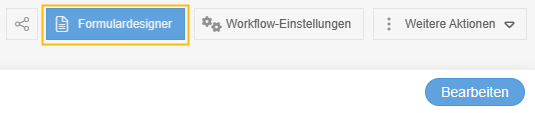
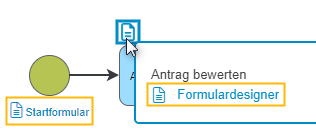
Der Button zum Öffnen des Formulardesigners findet sich für das Startformular über dem Workflow-Modell und für Aufgabenformulare innerhalb der Aufgaben (1). Alternativ können Sie die Links im Workflow-Modell nutzen (2).
Feldvorrat und verfügbare Felder
Auf der linken Seite des Formulardesigners befindet sich der Bereich mit den verfügbaren Feldern. Per Drag and Drop kann ein neues Feld auf eine freie Zelle gezogen und danach weiter konfiguriert werden.
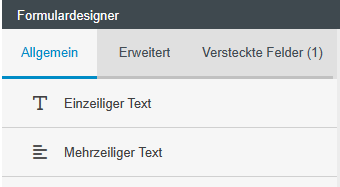
Mit dem Reiter <Erweitert> haben Sie u. a. Zugriff auf die im System angelegten Kataloge und können die dort definierten Spalten als Felder per Drag & Drop in das Formular übernehmen.
Im Reiter <Versteckte Felder> werden solche Felder abgelegt, die zwar im Formular vorhanden sind, aber nicht angezeigt werden sollen, weil man sie z. B. ausschließlich für das Reporting braucht.
Neue Felder anlegen
Neue Felder können einfach in den Bereich über oder unter bestehende Felder gezogen werden, um dort eine neue Zeile einzufügen. Alternativ können Sie im Voraus mit Leerzeilen ausreichend Platz schaffen.
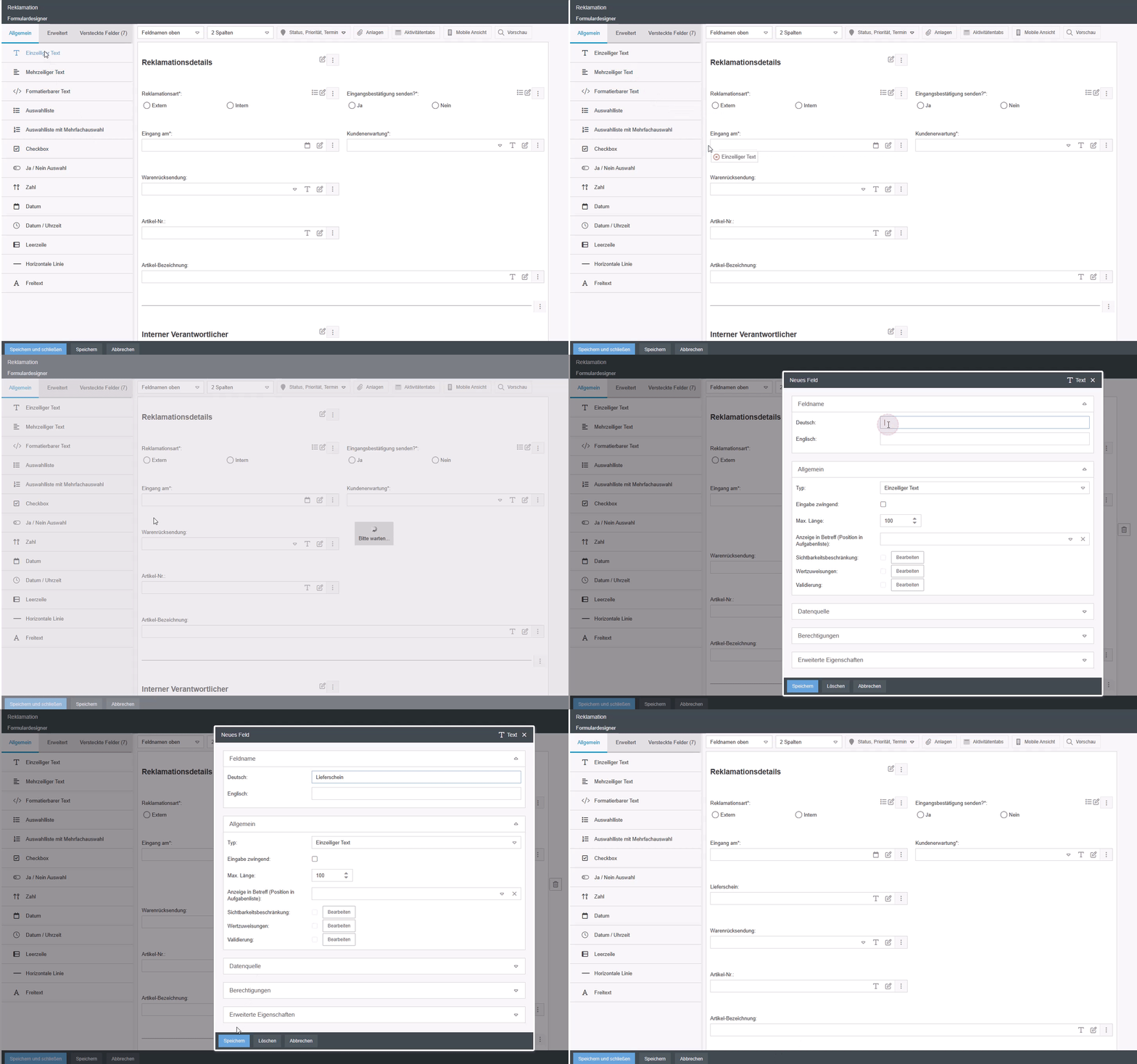
Überzählige Leerzeilen können Sie über das Papierkorb-Symbol auf der rechten Seite löschen. Das Löschen ist nur möglich, wenn sich kein Feld mehr in der Zeile befindet.
Kontextmenü für Felder
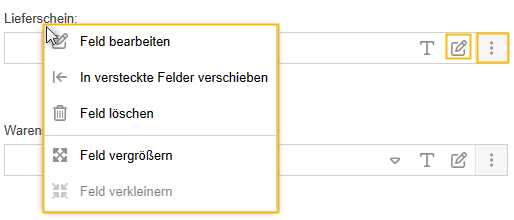
Feld löschen oder bearbeiten
Um ein bestehendes Feld zu löschen oder zu bearbeiten, können Sie per Rechtsklick das Kontextmenü öffnen und die entsprechende Option auswählen. Alternativ können Sie auch auf die drei Punkte klicken, um das Kontextmenü zu öffnen. Zum direkten Bearbeiten steht Ihnen auch ein Button im Feld zur Verfügung.
In versteckte Felder verschieben
Versteckte Felder können Daten enthalten, die Sie für das sichtbare Formular nicht brauchen, aber später an anderer Stelle wieder aufgreifen wollen oder im Reporting auswerten müssen. Über das Kontextmenü können Sie Felder in den Bereich "Versteckte Felder" verschieben. Versteckte Felder können jederzeit wieder per Drag & Drop in das Formular zurückgeholt werden.
Feld vergrößern oder verkleinern
Verwenden Sie in Ihrem Formular ein mehrspaltiges Layout, können Sie die Felder über das Kontextmenü vergrößern und somit über mehrere Spalten anzeigen. Oder Sie können Felder, die über mehrere Spalten angezeigt werden, wieder verkleinern.
Formulareinstellungen

- Über das Drop-Down-Feld kann ausgewählt werden, ob die Namen der Felder über oder neben den Feldern stehen. Bei langen Feldnamen bietet sich die Variante "oben" an, weil Worte sonst ggf. nicht passend umgebrochen werden.
- Über das Drop-Down-Feld <Anzahl Spalten> kann die Anzahl der Spalten des Formulars definiert werden. Es wird empfohlen, nicht mehr als maximal 3 Spalten im Formular zu verwenden, da es bei einem 4-spaltigen Layout später im Vorgang zu einer Unübersichtlichkeit führen kann.
- Über den Button <Status, Priorität, Termine> können Sie drei Standardfelder anpassen und definieren, ob bei Vorgangserstellung die drei Felder eingeblendet werden sollen.
- Über den Button <Anlagen> kann ein allgemeiner Hinweis verfasst werden, um z. B. zu erklären, welche Anlagen erforderlich sind. Darüber hinaus kann festgelegt werden, ob beim Ausfüllen des Formulars verpflichtend Anlagen hinzugefügt werden müssen. Dazu können Sie eine Mindestanzahl an Anlagen vorgeben und bei Bedarf die erlaubten Dateiformate weiter einschränken.
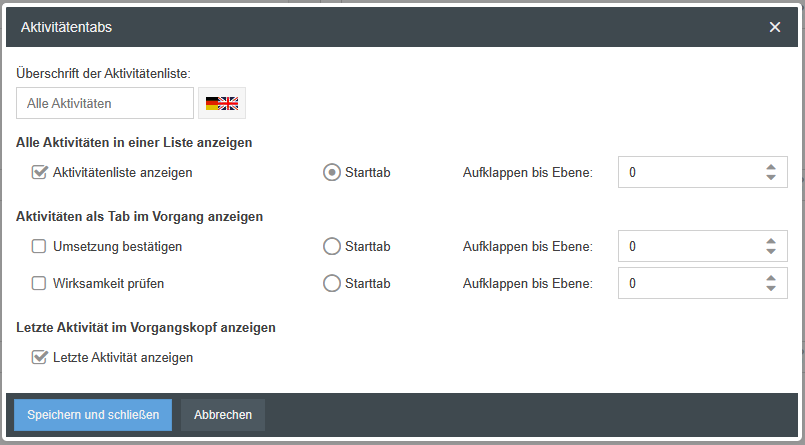
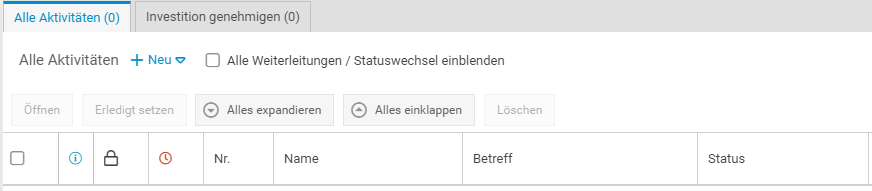
- Über den Button <Aktivitätentabs> können Sie den Namen des ersten Tabs in der Aktivitätenliste anpassen (Standard "Alle Aktivitäten"). Hier lässt sich auch einstellen, für welche Aktivität des Workflows ggf. ein eigener Tab zum Sammeln in der Aktivitätenliste angezeigt wird. Hier ist es auch möglich einen Standard-Starttab für die Aktivitätenliste beim Aufrufen des Vorgangs einzustellen. Zusätzlich kann die Anzeige der Box "Letzte Aktivität" im Vorgangsfenster unterdrück werden.
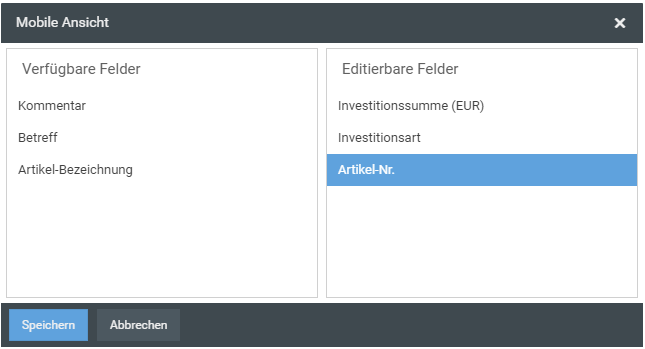
- Über den Button <Mobile Ansicht> können Sie per Drag & Drop einstellen, ob es eine abweichende mobile Ansicht geben soll und welche Felder darin enthalten sein sollen. Schreibgeschützte Felder werden immer angezeigt.
- Über den Button <Vorschau> können Sie jederzeit eine Vorschau des Formulars aufrufen und überprüfen, wie das Formular einem Anwender angezeigt wird. Haben Sie bereits mit Auswahllisten erstellt oder mit Wertzuweisungen gearbeitet, können Sie diese in der Vorschau bereits testen.
War der Artikel hilfreich?
