Inhaltsverzeichnis
Mobile Web-App
Die mobile Version ist eine vereinfachte Version von SmartProcess. Sie öffnet sich automatisch, wenn Sie die Anwendung über ein Smartphone oder Tablet aufrufen. Die Möglichkeiten und Einschränkungen…

Inhaltsverzeichnis
Die mobile Version ist eine vereinfachte Version von SmartProcess. Sie öffnet sich automatisch, wenn Sie die Anwendung über ein Smartphone oder Tablet aufrufen.
Die Möglichkeiten und Einschränkungen der mobilen Ansicht für die verschiedenen Bereiche in CWA SmartProcess werden im Folgenden beschrieben.
Vorgänge
Liste der Vorgänge
- Die Vorgangsliste zeigt die Liste "Meine Vorgänge" an.
- Über das Lupensymbol kann der Benutzer alle Vorgänge per Schlagwort durchsuchen, auf die er Sichtberechtigungen hat.
- Die angezeigten Einträge lassen sich zudem filtern und sortieren. Die Filterung und Sortierung ist dabei möglich nach:
- Vorgangsart
- Status des Vorgangs
- Zuständigkeit
- "Geändert am"-Datum
- "Erstellt am"-Datum
- Über das <Plus-Symbol> lassen sich neue Vorgänge starten.
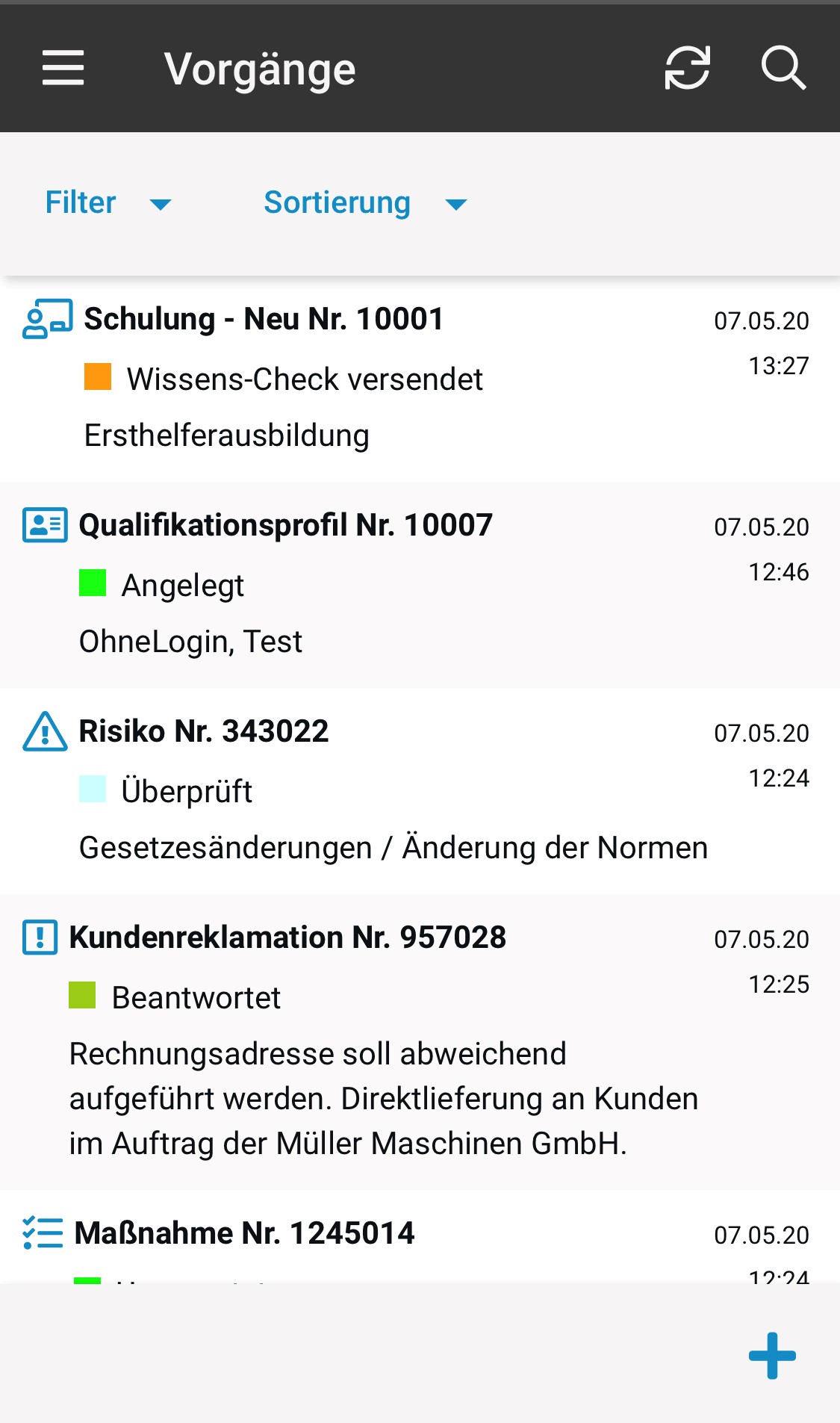
Das Vorgangsfenster
Wenn Sie einen Vorgang öffnen, werden 3 Reiter eingeblendet:
- Im Reiter Details werden die Daten des Hauptformulars angezeigt.
- Dabei werden die Felder in einem einspaltigen Layout angezeigt.
- Die Eigenschaften Status, Priorität und Termin stehen in dieser Ansicht nicht zur Verfügung.
- Über das <Stiftsymbol> können diese Daten des Hauptformulars geändert werden

- Bei vorhandener Berechtigung kann ein Vorgang auch weitergeleitet werden:

Nicht alle Feldtypen der Desktopansicht stehen in der mobilen Web-App zur Verfügung (siehe dazu Abschnitt "Felder") - Im Reiter Aktivitäten wird die gesamte Aktivitätenliste angezeigt.
- Mit einem Klick auf einen Eintrag in dieser Liste, werden die Daten des Aufgabenformulars angezeigt.
- Mit einem Klick auf das Stiftsymbol neben dem Eintrag, können diese Daten bearbeitet werden.
- Im Reiter Anlagen werden die zum Vorgang hinzugefügten Dateien angezeigt
- Wenn Sie einen Vorgang öffnen und auf die <Heftklammer> tippen, können Sie mit der Kamera ein Bild aufnehmen oder eine gespeicherte Datei als Anlage zum Vorgang hinzufügen

- Wenn Sie einen Vorgang öffnen und auf die <Heftklammer> tippen, können Sie mit der Kamera ein Bild aufnehmen oder eine gespeicherte Datei als Anlage zum Vorgang hinzufügen
Arbeiten im Vorgangsfenster
Im oberen Bereich des Fensters können über den Workflowschritt gesteuerte Aufgaben/Sub-Vorgänge und angeforderte Aktivitäten bearbeitet werden. Auch manuelle Weiterleitungen, die per Workflowschritt bestätigt werden müssen, werden unterstützt. Automatisch ausgeführte Weiterleitungen funktionieren ebenfalls.
Zudem kann mit einem Tipp auf das <Plus-Symbol> eine neue Aktivität zum Vorgang erstellt werden.
Alle weiteren Menüpunkte des Vorgangsfensters (u. a. E-Mail erstellen, Vorgang löschen) stehen nicht zur Verfügung.
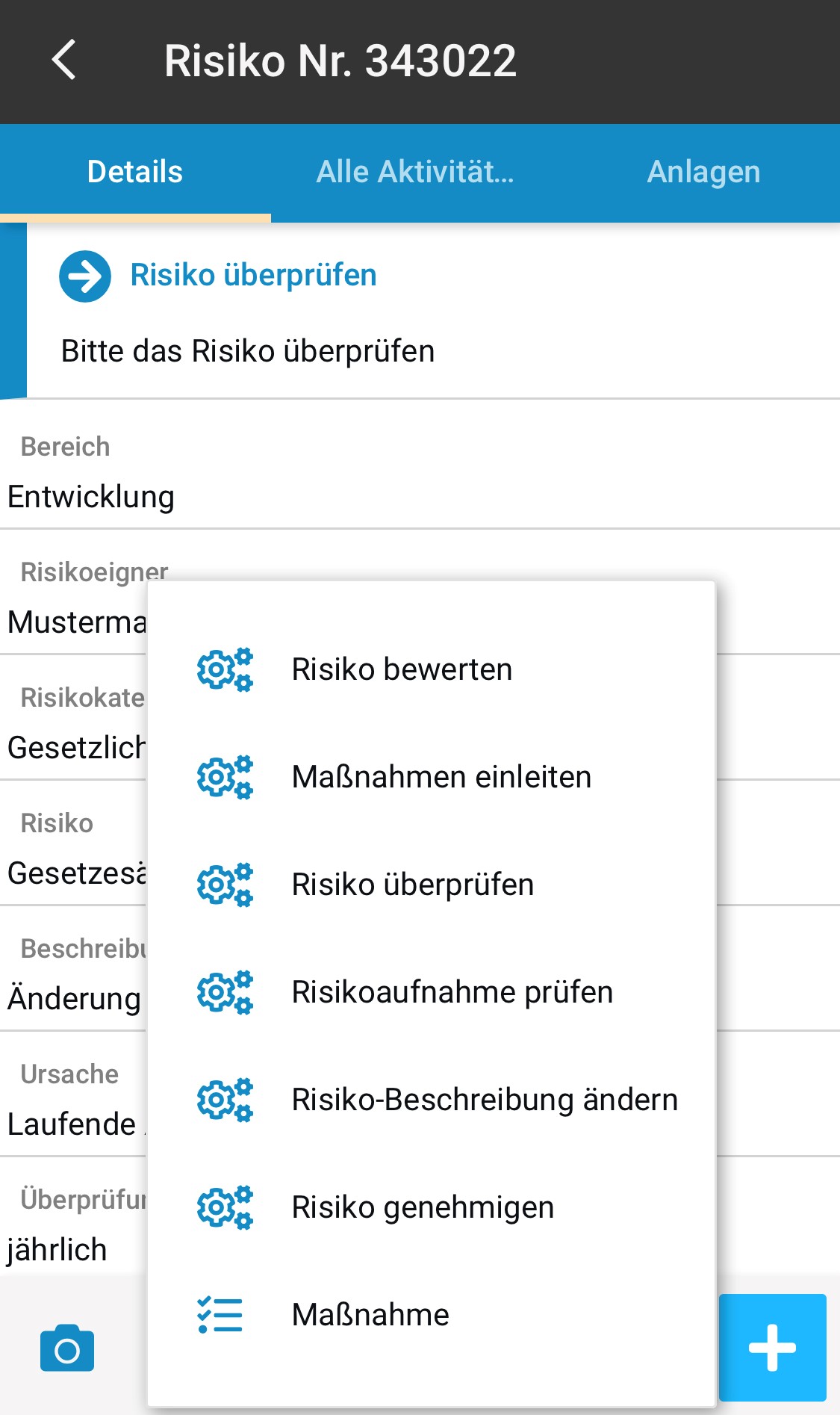
Das Versenden einer E-Mail Nachricht kann über den Workflowschritt nicht ausgeführt werden. Ebenfalls ist es nicht möglich Aktivitäten anzufordern und Aktivitäten aus einem Katalog zu erstellen.
Verlinkungen zu Prozessen oder Dokumenten beim Freigabe-Workflow öffnen die Prozessbeschreibung des Prozesses als PDF-Datei bzw. den Anhang des Dokuments.
Felder
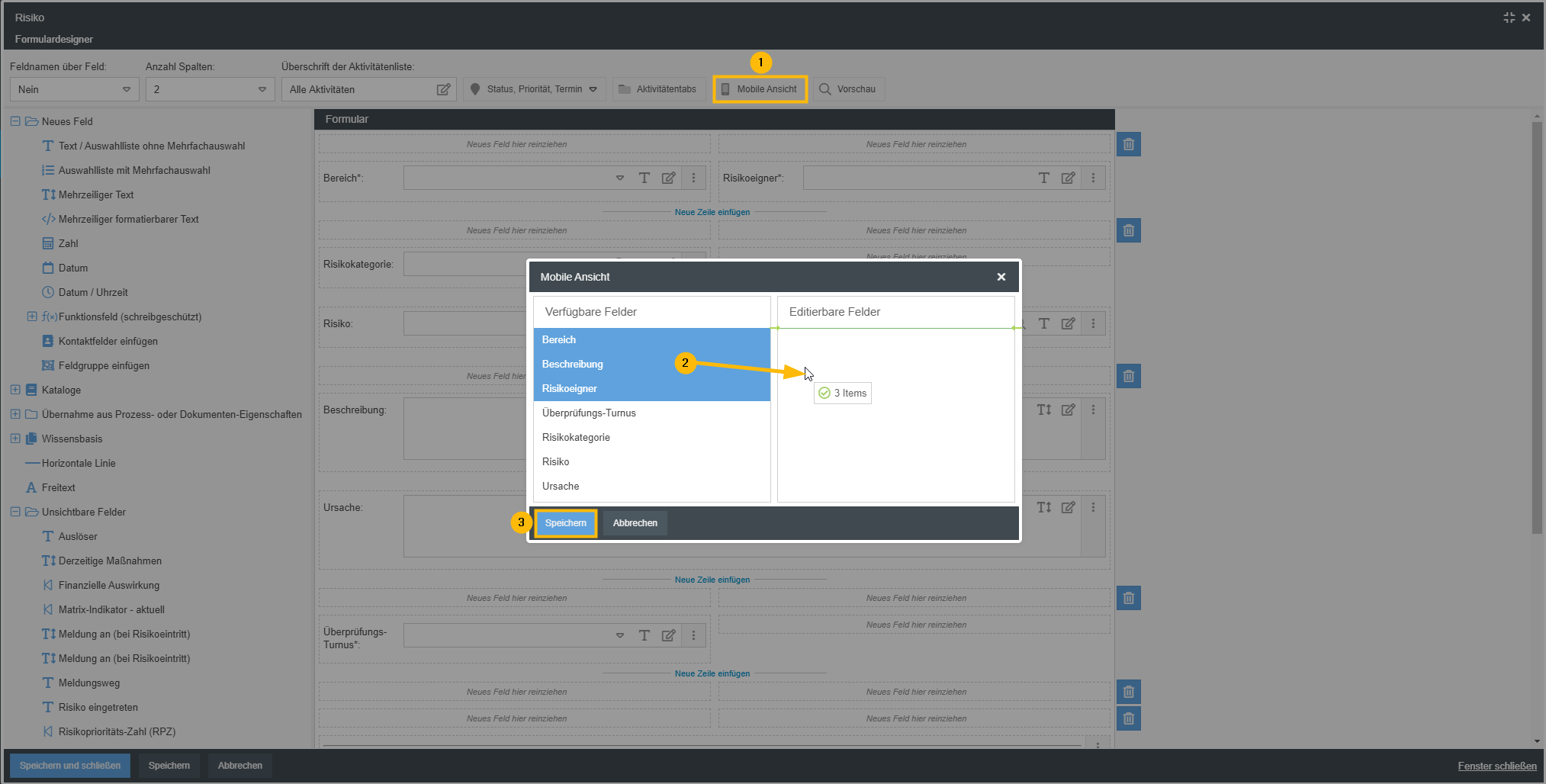
In der Desktopversion besteht die Möglichkeit im Formulardesigner eine Ansicht für die mobile Version zu konfigurieren, die für die Vorgangsbearbeitung gültig ist. Öffnen Sie hierzu den Formulardesigner und wählen Mobile Ansicht (1).
In der folgenden Ansicht sehen Sie in der linken Spalte die Felder des Formulars, die für die mobile Ansicht verfügbar sind. Wählen Sie mit gedrückter <STRG>- oder <SHIFT>-Taste beliebig viele Felder in der linken Spalte aus und ziehen Sie diese per Drag & Drop in die rechte Spalte (2).
In der rechten Spalte können Sie die anzuzeigende Reihenfolge der Felder anschließend per Drag & Drop anpassen. Bestätigen Sie die Änderung anschließend mit Speichern (3).
Folgende Felder stehen zur Verfügung:
- Textfelder
- Auch mit Datenquelle = "Person aus Benutzerverwaltung"
- Auch mit Datenquelle = "Organisationseinheit"
- Mehrzeilige Textfelder
- Mehrzeilige formatierbare Textfelder
- Zahlenfelder
- Datumsfelder
- Datumsfelder mit Uhrzeit
- Auswahlfelder mit Einfachauswahl in Form von:
- Drop-Down-Listen
- Checkboxen
- Radiogruppen
- Auswahlfelder mit Mehrfachauswahl in Form von:
- Drop-Down-Listen
- Checkbox-Gruppen
- Funktionsfelder aus letzter Aktivität / aus Hauptprozess
Katalogfelder mit Auswahl aus Katalogeinträgen (Ab Version 9.1.0.10)
- Für jedes Katalogfeld aus einem Formular kann einzeln entschieden werden, ob es in der mobilen Web-App angezeigt wird oder nicht
- Wurde in der Konfiguration des Katalogs eingestellt, dass Katalogfelder im Vorgang nur über die Katalogauswahl gefüllt werden dürfen, gilt dies auch in der mobilen Web-App
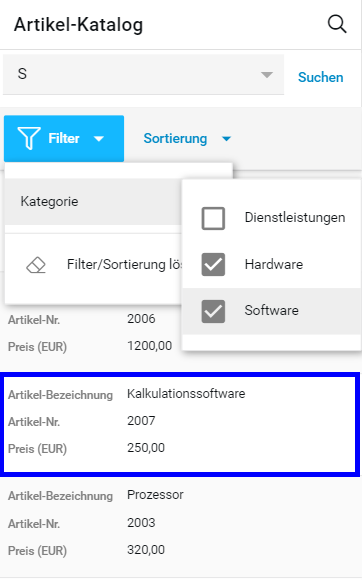
- Bedienung: Mit einem Tipp auf die Lupe öffnet sich die Katalogauswahl, die per Schnellsuche nach dem gewünschten Begriff oder einer gewünschten Nummer durchsucht werden kann.
- Wenn für den Katalog eine Baumstruktur hinterlegt ist, können die Einträge zusätzlich anhand der Kategorie gefiltert und sortiert werden.
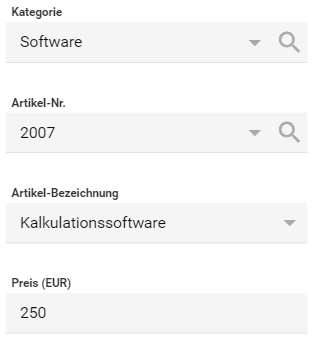
- Per Fingertipp auf einen Katalogeintrag werden die Daten in das Formular übernommen.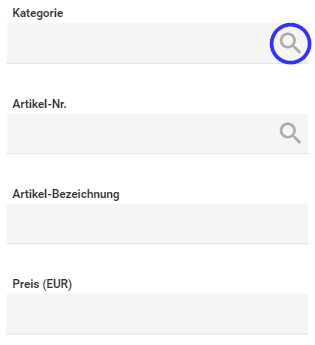 -->
-->  -->
--> 
Kontaktfelder mit Zugriff auf die Kontaktverwaltung (Ab Version 9.1.0.10)
- Kontaktfelder können nur als gesamter Block in der mobilen Web-App aus- oder eingeblendet werden, wie auch in der Desktopansicht.
- Die Einstellungen für Kontaktfelder gelten in der mobilen Web-App genauso wie in der Desktopansicht (Ausnahme: Sichtbarkeitsbeschränkungen)
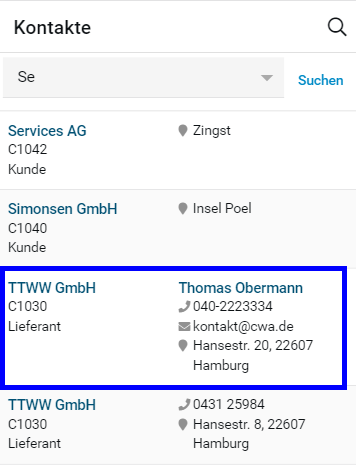
- Bedienung: Für die Auswahl eines Kontaktes tippen Sie, wie gewohnt, auf das Lupen-Symbol, um die Kontaktverwaltung zu öffnen.
- Dort können Sie die Kontakte per Schnellsuche durchsuchen und anschließend per Fingertipp einen Kontakt auswählen, der in das Formular übernommen wird.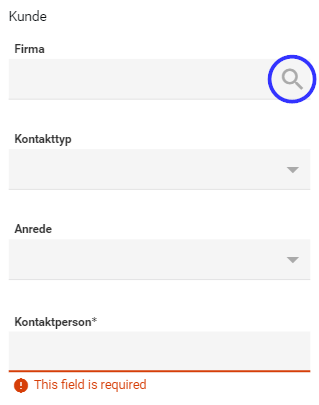 -->
-->  -->
--> 
Folgende Felder stehen nicht zur Verfügung:
- Feldgruppen
- Zahlenfelder mit Tausendertrennzeichen (Bei Anlage des Felds wird dieses ohne das Trennzeichen angezeigt)
- Hyperlinkfelder (Links können stattdessen in mehrzeilige formatierbare Textfelder eingefügt werden)
Workflow-Anwendungsmenüs
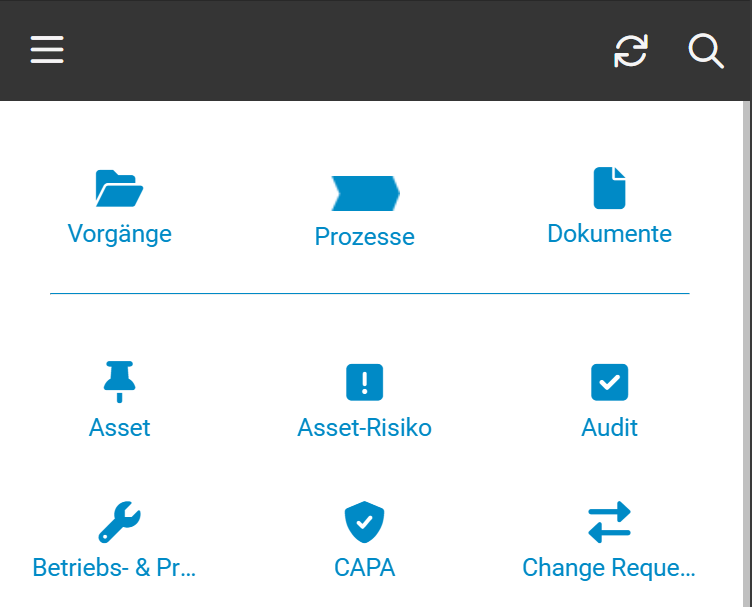
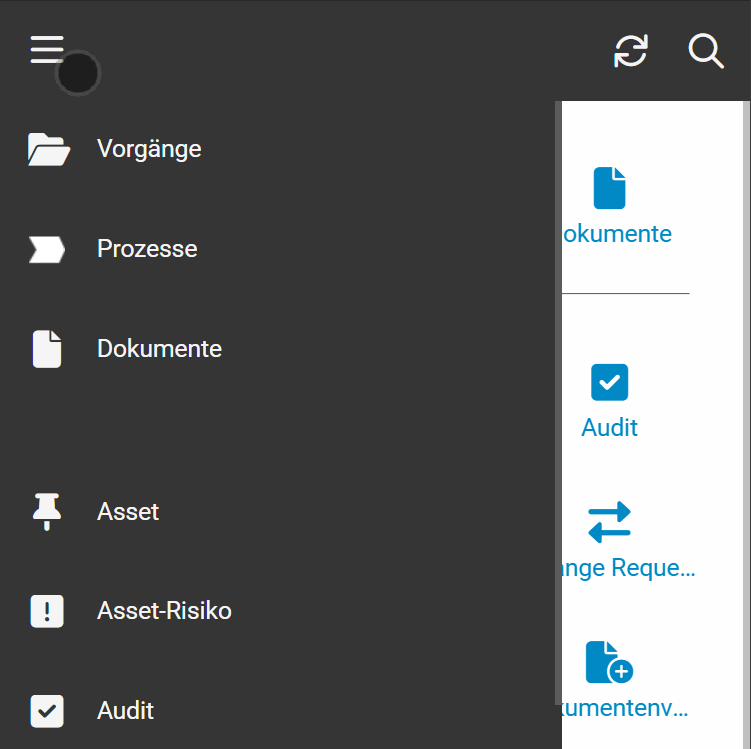
Neben der Liste Meine Vorgänge wird auch jeden Workflow, z. B. Maßnahme, Lesebestätigung oder Risiko, ein einzelner Menüpunkt angezeigt.
Auf der Startseite | Im Hauptmenü |
 |  |
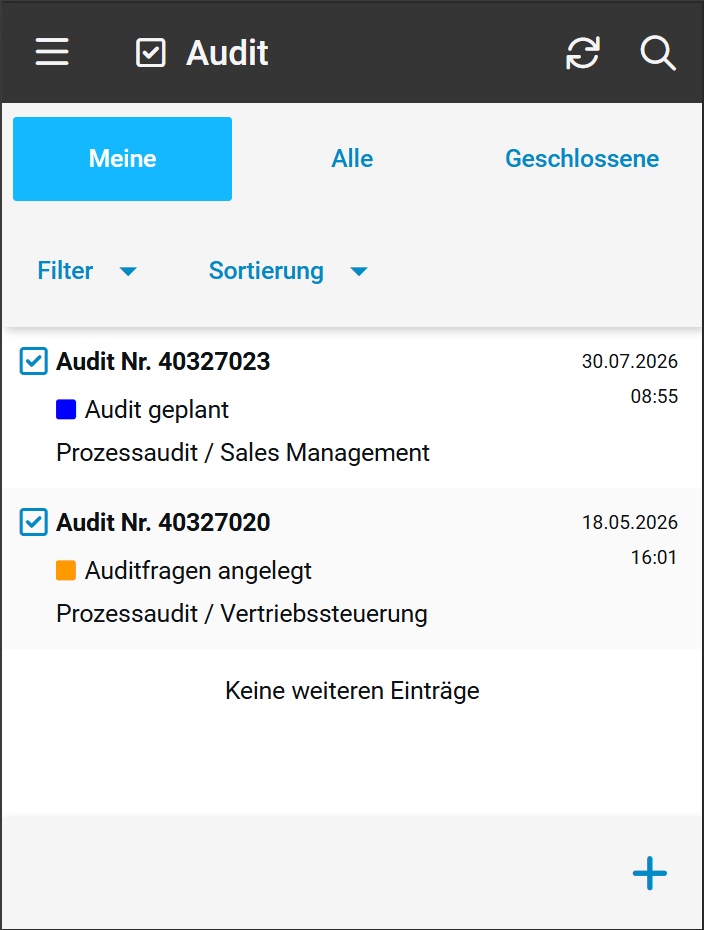
Innerhalb eines Workflow-Anwendungsmenüs kann zwischen den aus der Desktopansicht bekannten Listen Meine, Alle und Geschlossene gewechselt werden. Über das + kann direkt ein neuer Vorgang dieses Workflows gestartet werden.
Prozesse/Dokumente
- Die Liste zeigt Meine Prozesse/Dokumente an. Außerdem kann in allen Prozessen/Dokumenten gesucht werden.
- Bei einem Klick/Tipp auf einen Prozess/Dokument wird die Prozessbeschreibung/die Anlage zum Dokument geöffnet.
- Eine Bearbeitung oder weitere Filterung von Prozessen/Dokumenten ist nicht möglich.
Wechsel von mobiler Ansicht zur Desktopversion
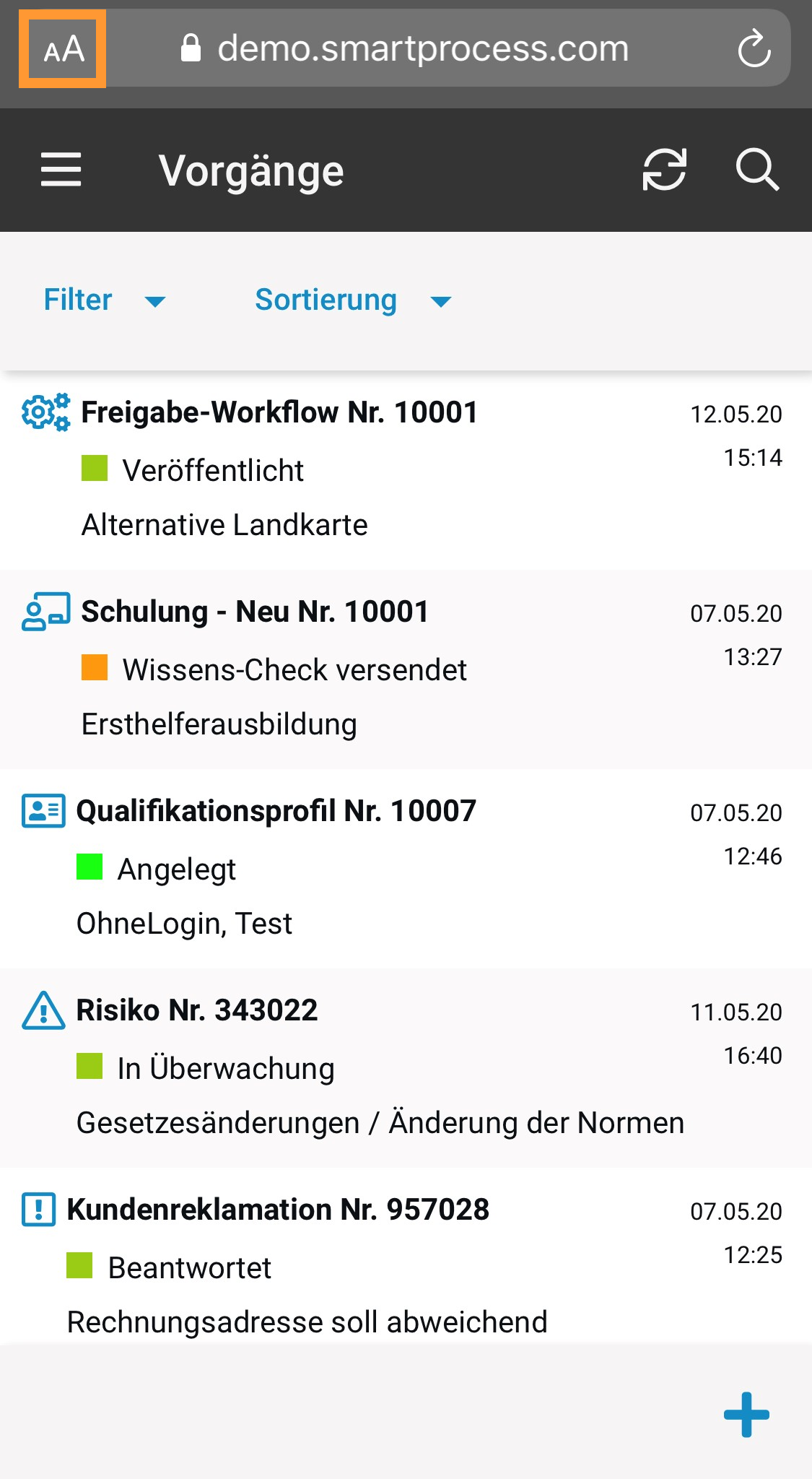
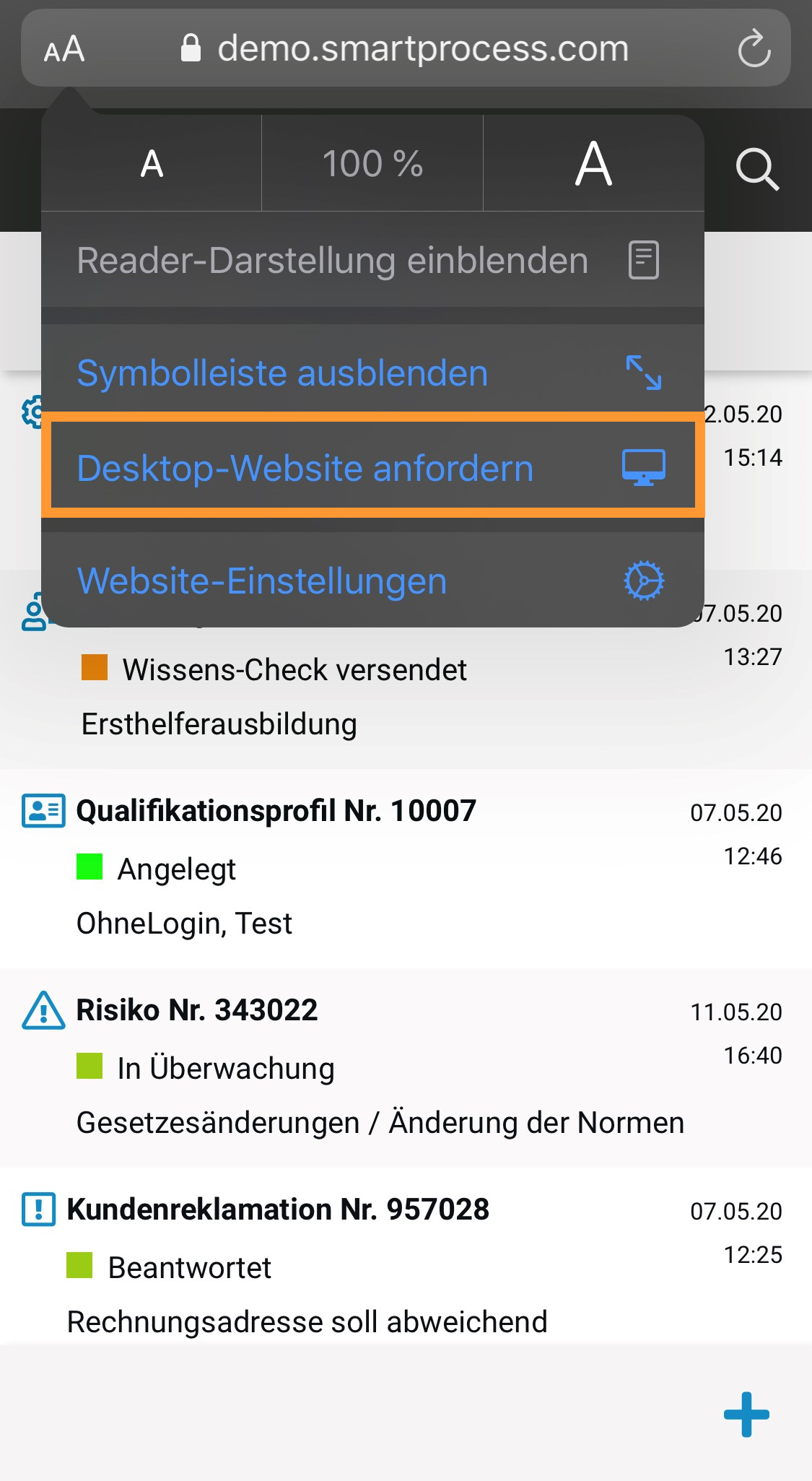
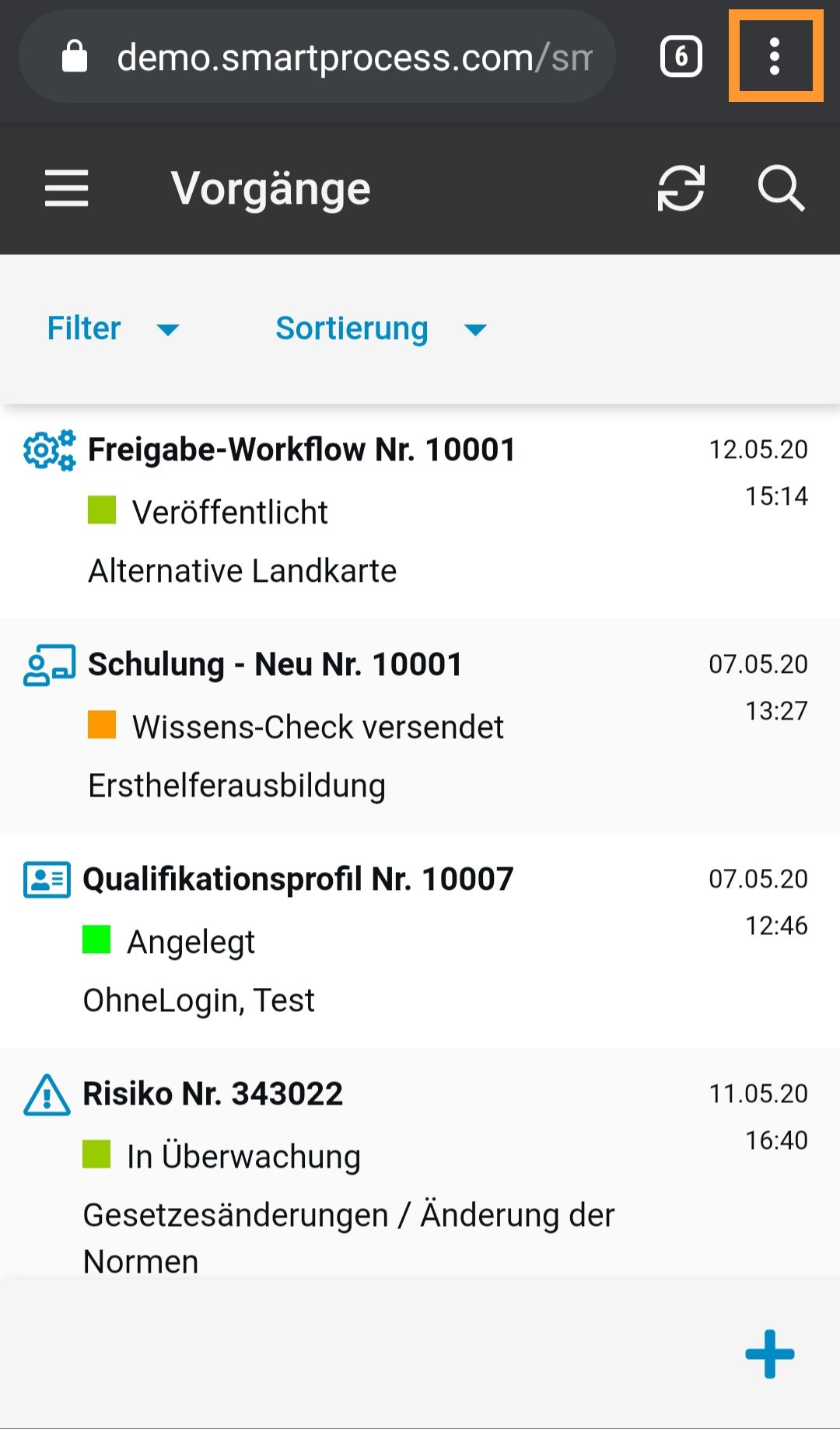
Die mobile Ansicht wird auf Smartphones und Tablets geöffnet. Folgendermaßen können Sie auch auf dem mobilen Endgerät die Desktopversion von CWA SmartProcess aufrufen.
iOS (iPhone & iPad) | Android |
Verwendeter Browser: Safari
| Verwendeter Browser: Google Chrome
 |
War der Artikel hilfreich?
HTML-Feld
