Inhaltsverzeichnis
Das Vorgangsfenster
Das Vorgangsfenster zeigt die Details und Aktivitäten des Vorgangs an und wird als Register geöffnet. Neben dem Namen der Vorgangsart und der eindeutigen Vorgangsnummer wird auf der rechten Seite das…

Inhaltsverzeichnis
Das Vorgangsfenster zeigt die Details und Aktivitäten des Vorgangs an und wird als Register geöffnet.
Neben dem Namen der Vorgangsart und der eindeutigen Vorgangsnummer wird auf der rechten Seite das Hauptmenü des Vorgangs angezeigt.
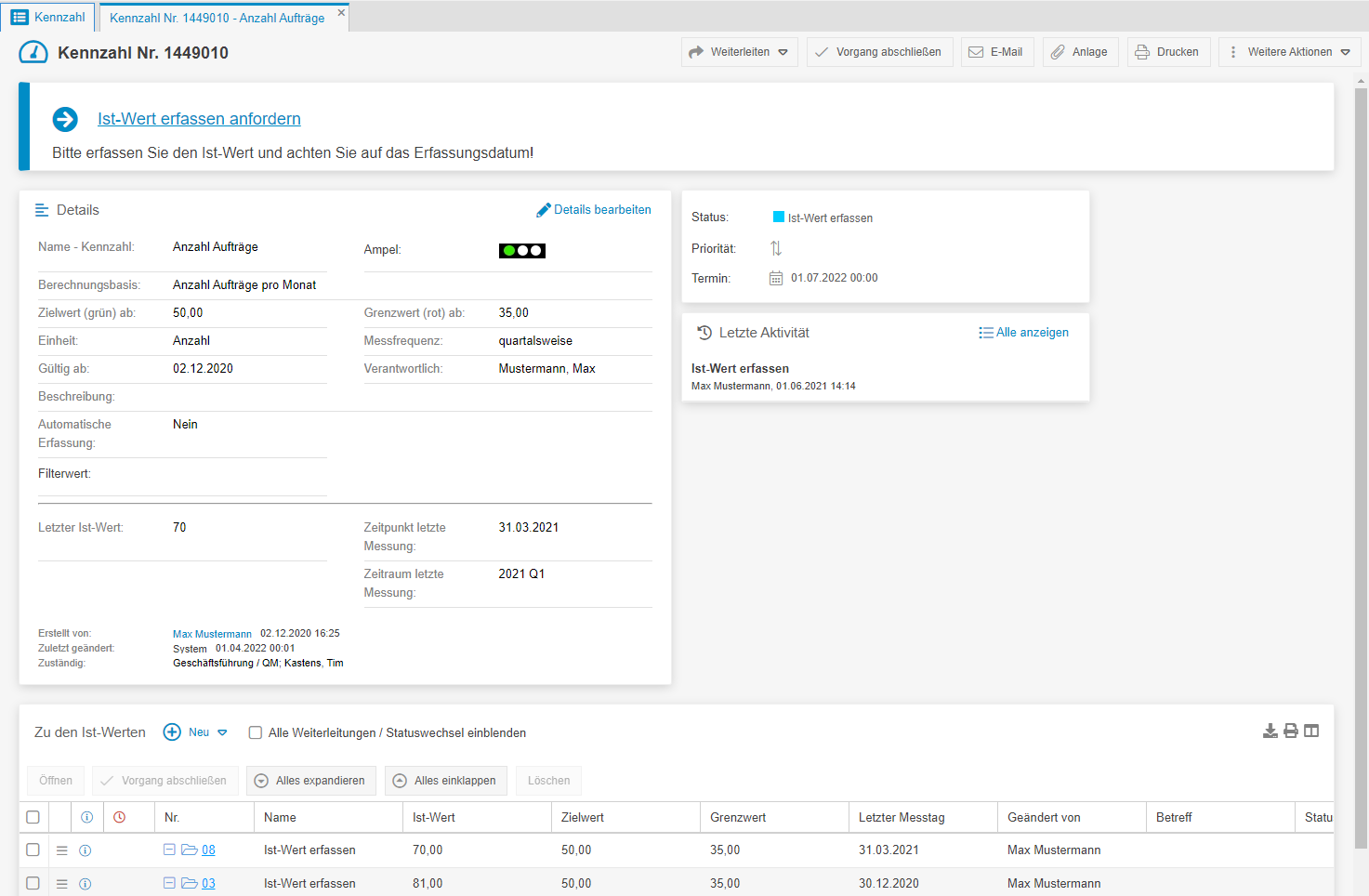
Hauptmenü des Vorgangs

Menüeinträge
  | Der Button <Annehmen> wird in einem Vorgang nur dann angezeigt, wenn der Vorgang keinem Benutzer direkt zugeordnet ist, sondern nur einem Organigramm-Objekt, dem der Benutzer zugeordnet wurde. Mit diesem Button kann der Benutzer den nicht zugeordneten Vorgang annehmen, sodass dieser im direkt zugeordnet ist. Wenn ein Vorgang angenommen wurde, erscheint der Button <Zurückgeben> über den der Vorgang wieder an das Organigramm-Objekt zurückgegeben werden kann. Die direkte Zuordnung zum Benutzer wird dadurch gelöst. |
   | Über den Button <Weiterleiten an> kann der Vorgang an einen Benutzer oder ein Organigramm-Objekt weitergeleitet werden. Die Weiterleitung kann um einen Kommentar für den Empfänger des Vorgangs ergänzt werden. 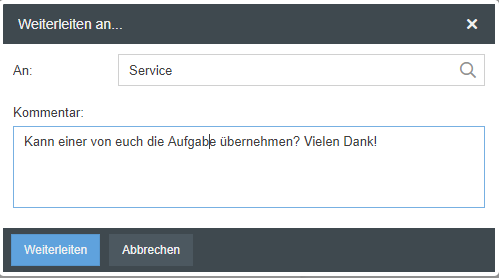 In Abhängigkeit des Berechtigungsprofils kann ein Vorgang eventuell nur an Benutzer weitergeleitet werden, die derselben Organisationseinheit zugeordnet sind. Wird der Button als Auswahlliste angezeigt, kann der Vorgang an den letzten Bearbeiter zurückgesendet werden. |
 | Über den Button <Vorgang abschließen> wird der ganze Vorgang geschlossen. Der Vorgang ist anschließend nicht mehr zu bearbeiten und kann nur, mit entsprechender Berechtigung, im Reporting geöffnet werden. Über das Reporting ist es möglich den Vorgang wieder zu öffnen. |
 | Mit dem Button <E-Mail> können E-Mails aus dem Vorgang heraus gesendet werden. Auf der rechten Seite ist ein Zugriff auf vorkonfigurierte Textbausteine, die in den Einstellungen unter Textbausteine - Vorgangs-E-Mails definiert werden können. Außerdem können in der Administration Signaturen definiert werden, die in diesem Fenster im Drop-Down-Feld Signatur ausgewählt und dem E-Mail-Text hinzugefügt werden können. Mit den Buttons <An>, <Cc> und <Bcc> links neben den Empfänger-Feldern wird das Kontaktverzeichnis geöffnet, über das auch die internen Benutzer aufgerufen werden können. Alternativ können auch eine oder mehrere, durch ein Semikolon getrennte E-Mail Adressen manuell eingetragen werden. 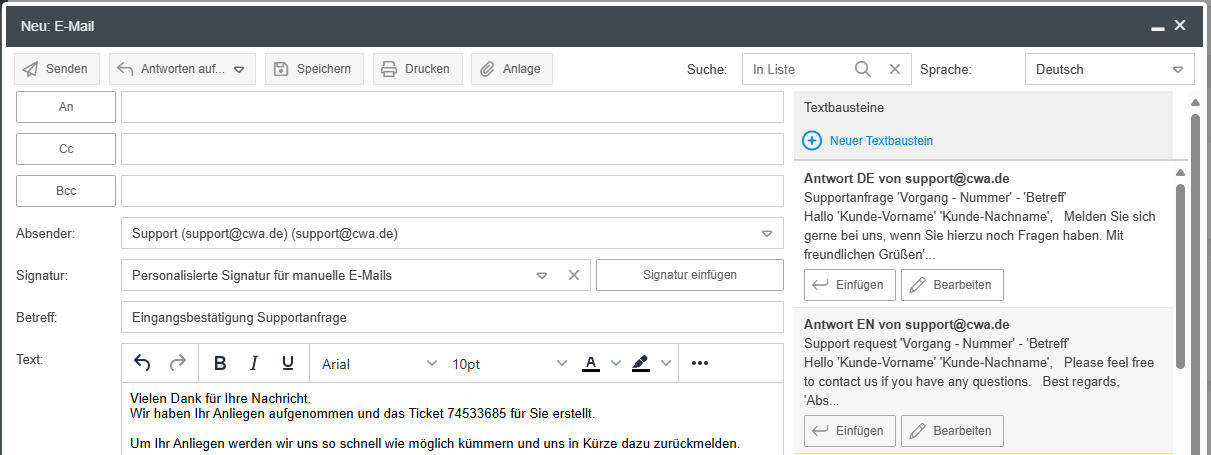 Mit einem Klick auf Über den Button <Anlage> können der E-Mail eine oder mehrere Anlagen angefügt werden. Aus dem Vorgang versendete E-Mails werden in der Aktivitätenliste des Vorgangs gespeichert. |
 | Über den Button <Anlage> können Sie an den Vorgang beliebige Dateien anhängen. 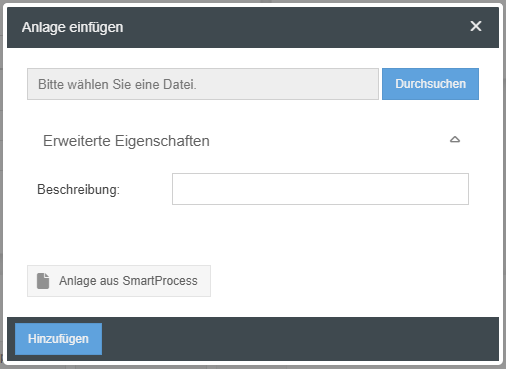 Über den Button <Anlage aus SmartProcess> kann eine Dateianlage eines Dokuments aus SmartProcess an den Vorgang angefügt werden. |
 | Mit dem Button <Wieder öffnen> kann ein Vorgang, der seinen Endstatus erreicht hat ("geschlossen"), wieder geöffnet werden. Der Vorgang wird dabei in den Start-Status versetzt und der Person, die ihn geöffnet hat, direkt zugeordnet. Der Vorgang verliert dabei seinen Schreibschutz. Falls seit dem Schließen Änderungen am Workflow vorgenommen wurden, werden diese in den Vorgang übernommen. Dabei kann es auch zu einem unwiederbringlichen Datenverlust kommen, falls ein Feld aus dem Formular gelöscht wurde. |
 | Der Button <Drucken> erzeugt PDF-Dokument, das alle Informationen des Vorgangs enthält. Je nach Konfiguration Ihres Browsers wird das Dokument direkt geöffnet oder es wird ein Dialogfenster angezeigt, über das Sie das PDF-Dokument speichern können. Als Alternative zum Standard-Ausdruck kann optional eine individuelle Word-Vorlage für den Ausdruck definiert werden, die oben im Menü erscheint. Für diese Funktion ist das Modul Word-Report-Designer notwendig. Dieser steht dann in den Einstellungen zur Verfügung, um Word-Templates für die Vorgangsart zu hinterlegen. |
 | Der Button <Weitere Aktionen> öffnet ein Kontextmenü mit weiteren Funktionen. (Siehe unten) |
 können Sie aus allen im Vorgangsverlauf befindlichen E-Mails diejenige auswählen, auf die Sie antworten wollen. Die gelisteten E-Mails sind nach Erstelldatum sortiert. Der Inhalt der ausgewählten E-Mail wird unterhalb Ihres Textes angefügt.
Menü "Weitere Aktionen"
 Über den Button <Aktivitäten / Stellungnahmen anfordern> können Sie eine Aktivität von einer anderen Organisationseinheit beziehungsweise einem anderen Benutzer anfordern. 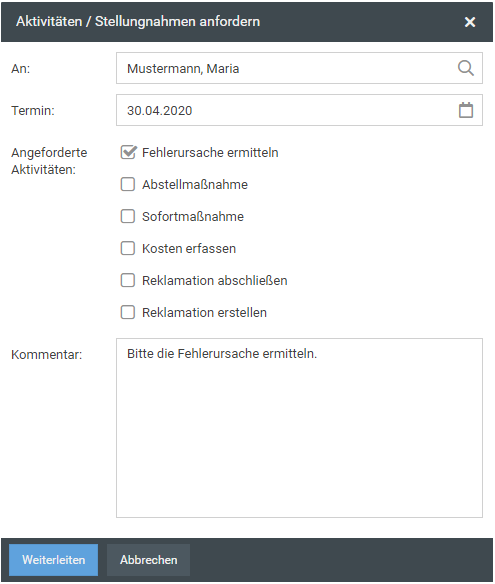 Nachdem Sie über die Schaltfläche "An" einen Empfänger gewählt haben, bekommen Sie eine Auswahl an Aktivitäten, die vom Empfänger erstellt werden dürfen. Sie können über die Kontrollkästchen im Abschnitt "Angeforderte Aktivitäten" wählen, welche Aktivitäten Sie an den Empfänger weiterleiten beziehungsweise von ihm anfordern möchten. |
 Über den Button <Verknüpfen / Neu erstellen> können Sie den Vorgang mit bereits bestehenden Vorgängen verknüpfen. Es können ebenfalls neue Vorgänge erstellt werden, zu denen eine Verknüpfung hergestellt wird. 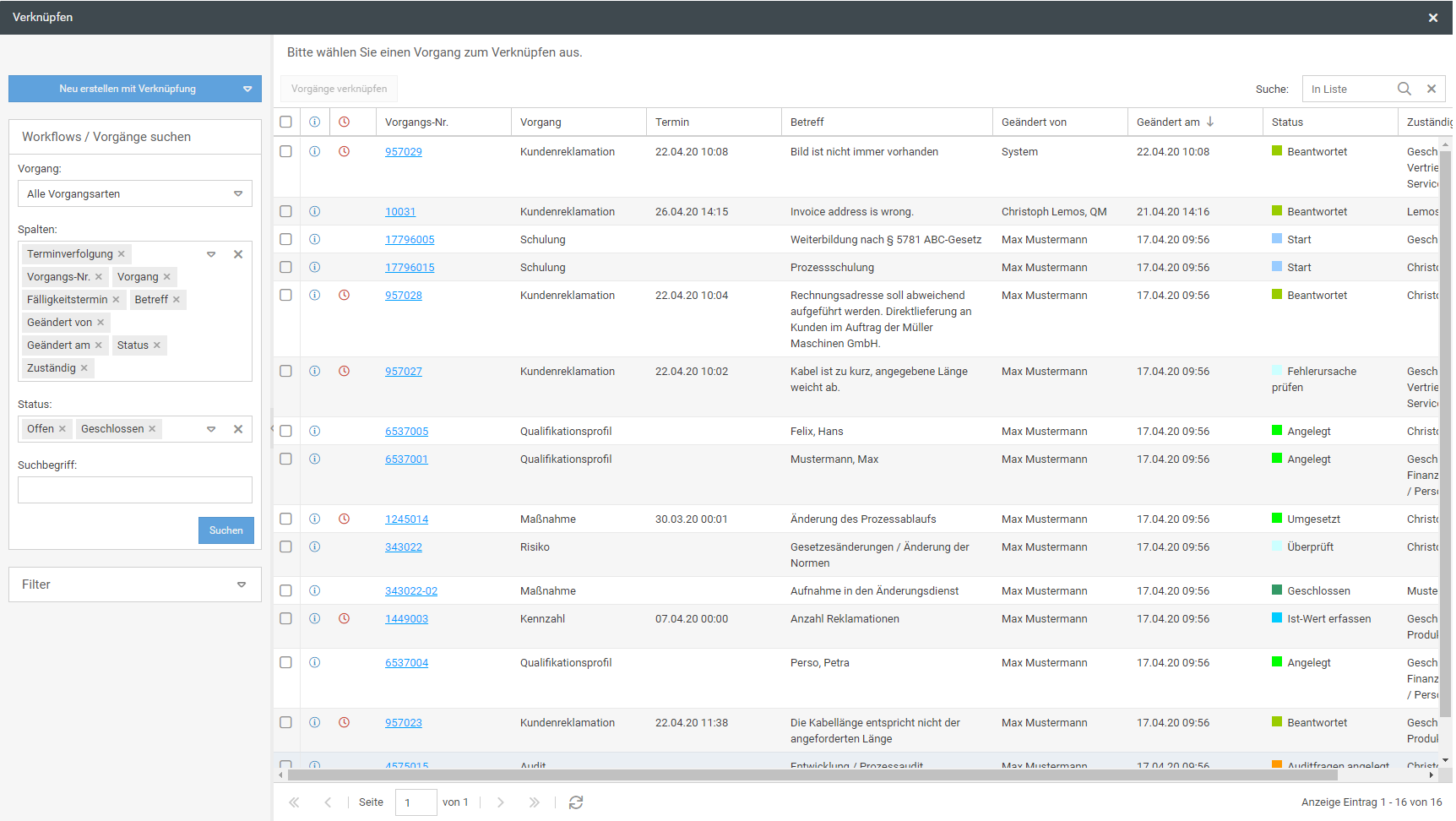 |
 Über den Button <Löschen> können Sie den Vorgang auf den Status "Gelöscht" setzen. Dadurch kann der Vorgang nicht mehr bearbeitet werden. Im Reporting werden Vorgänge mit dem Status "Gelöscht" standardmäßig nicht in den Auswertungen erscheinen, sondern müssen explizit im Feld Status ausgewählt werden. Sie können hier also gelöschte Vorgänge auswerten und auch wiederherstellen. |
 Über den Button <Änderungen anzeigen> können Sie sich eine Historie zum Vorgang anzeigen lassen. In der Historie werden alle Felder mit ihren Änderungen, dem Bearbeiter und dem Änderungsdatum angezeigt. |
 Über den Button <Kopieren> können Sie den Vorgang duplizieren. Dabei stehen zwei Varianten zur Auswahl:
Die Kopie des Startformulars kann nach der Auswahl direkt bearbeitet bzw. geändert werden. Nach dem Speichern verhält sich der Vorgang wie ein neu erstellter Vorgang und beginnt im Start-Status. |
 Über den Button <Wiedervorlage> können Sie ein Wiedervorlage-Datum eintragen und danach in der Liste „Meine Vorgänge“ sortieren, wenn die Spalte „Wiedervorlage“ konfiguriert ist. Zusätzlich wird das Änderungsdatum aktualisiert, damit der Vorgang oben in der Liste angezeigt wird. |
 Über den Button <Vorgang mit für extern freigegebenen Aktivitäten drucken> können Sie den gesamten Vorgang mit allen Anlagen ausdrucken. |
 Über den Button <Neu erstellen> erstellen Sie ad hoc eine neue Aktivität im aktuellen Vorgang (genau wie in der Aktivitätenliste unten). |
Der Aufgabenbereich

Über den Vorgangsdetails wird immer die nächste auszuführende Aufgabe angezeigt. Sofern ein Workflow-Hinweis definiert wurde, wird dieser unter dem Aufgabennamen angezeigt.
Die Vorgangsdetails
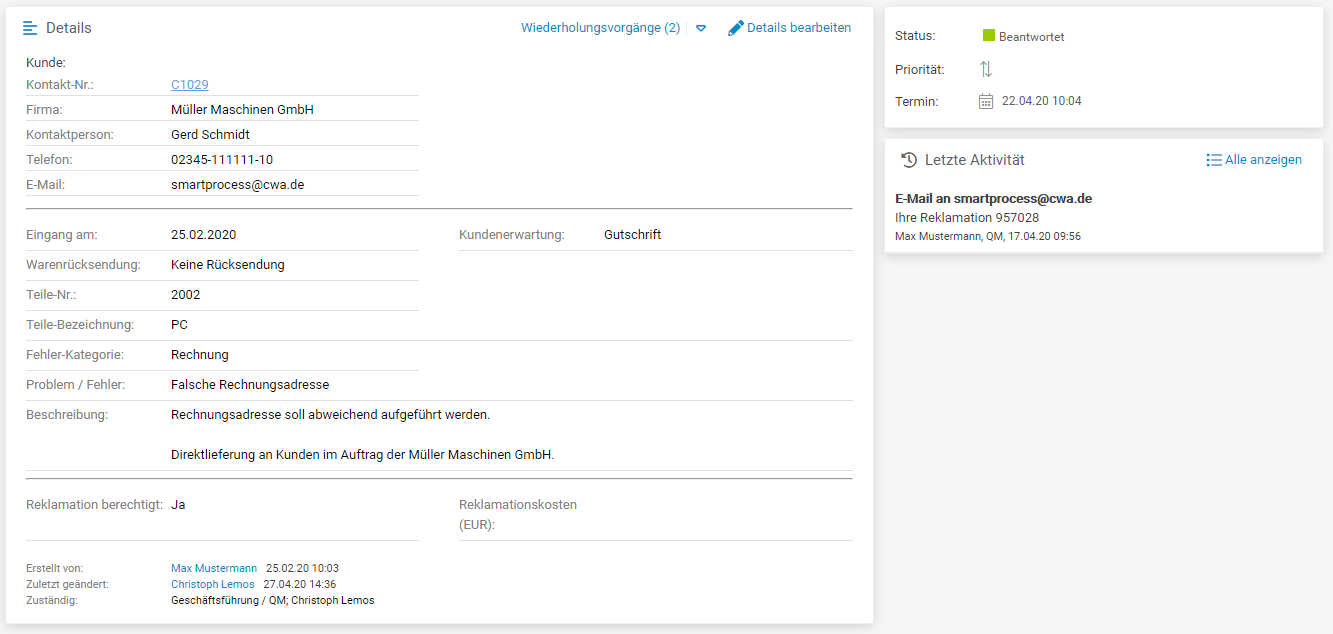
In den Details des Vorgangs wird das ausgefüllte Hauptformular des Vorgangs angezeigt. Diese können über den Button <Details bearbeiten> bearbeitet werden.
Sofern in den Workflow-Einstellungen aktiviert wurde, dass Wiederholungsvorgänge angezeigt werden sollen, wird dieser Hinweis neben dem Button <Details bearbeiten> angezeigt.
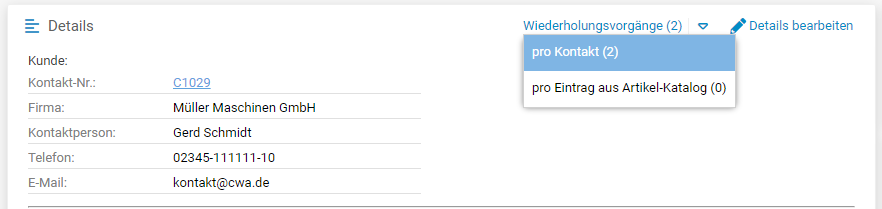

Am Ende des Detail-Fensters wird angezeigt, von wem der Vorgang wann erstellt wurde und wer ihn zuletzt geändert hat. Am wichtigsten ist die Anzeige, wer derzeit für den Vorgang zuständig ist.

Wird kein Benutzer angezeigt, befindet sich der Vorgang unzugeordnet in einer Organisationseinheit oder Rolle.
Neben den Details befindet sich ein Fenster, dass den Status, die Priorität, sowie den nächsten Termin anzeigt.
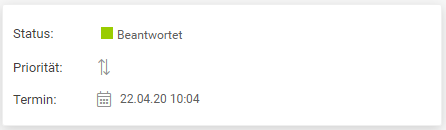
Mit den entsprechenden Berechtigungen kann in diesem Fenster in dem Feld "Status" der Status des Vorgangs geändert werden.
Wird ein Status manuell geändert, kann dies dazu führen, dass der Vorgang nicht mehr wie konfiguriert weiter bearbeitet werden kann.
Im Feld "Priorität" kann die Priorität des Vorgangs manuell geändert werden.
Über das Feld "Termin" kann eine Terminliste aufgerufen werden, die alle automatisch vom Workflow durch ein Timer-Objekt kalkulierten Termine für die entsprechenden Status anzeigt.
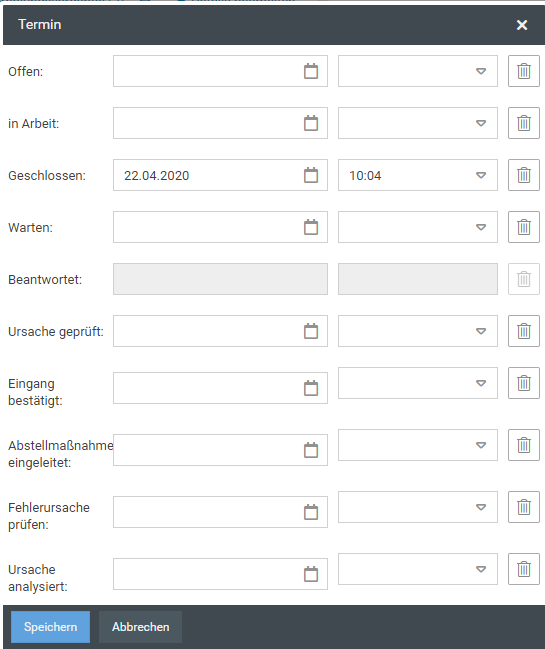
Für Status, die der Vorgang schon passiert hat, kann kein neuer Termin gesetzt werden.
Wird ein Termin manuell geändert, kann dies dazu führen, dass der Vorgang nicht mehr wie konfiguriert weiter bearbeitet werden kann.
Weitergeleitet
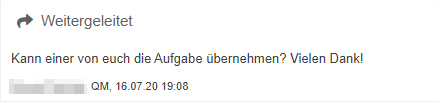
Wenn der Vorgang über den Hauptmenü-Eintrag Weiterleiten an einem anderen Benutzer oder einer Org.-Einheit zugeordnet wurde und ein Kommentar zu der Weiterleitung eingetragen wurde, wird dies in einer eigenen Box angezeigt.
Reports und Ausdrucke

Im Fenster "Reports und Ausdrucke" werden alle Reportvorlagen angezeigt, die im Word Report Designer für Ausdrucke für diese Vorgangsart angelegt wurden.
Mit einem Klick auf einen der angezeigten Reports kann dieser geöffnet oder heruntergeladen werden.
Letzte Aktivität
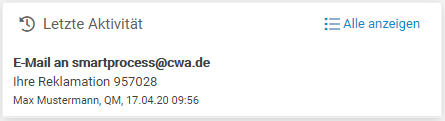
Im Fenster "Letzte Aktivität" wird die letzte durchgeführte Aktivität angezeigt. Die Anzeige dieses Fensters kann im Formulardesigner aktiviert und deaktiviert werden.
Über den Button <Alle anzeigen> lässt sich die Aktivitätenliste in einem eigenen Fenster öffnen.
Anlagen
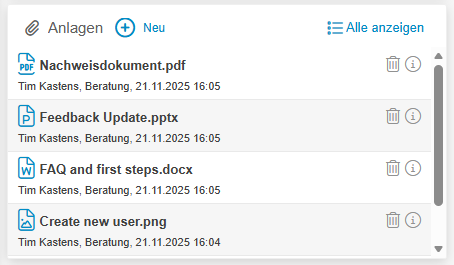
Im Fenster "Anlagen" werden die Anlagen aufgelistet, die dem Vorgang hinzugefügt wurden. In diesem Fenster werden auch die Anlagen aufgelistet, die einer untergeordneten Aufgabe oder eines untergeordneten Vorgangs hinzugefügt wurden.
Über den Button <+ Neu> oder generell per Drag and Drop im Vorgangsfenster lassen sich neue Dokumente hinzufügen und über das Papierkorb-Symbol können Anlagen wieder gelöscht werden.
Über das (i)-Symbol können die Anlagen-Informationen geöffnet und eine interne Beschreibung eingefügt werden.
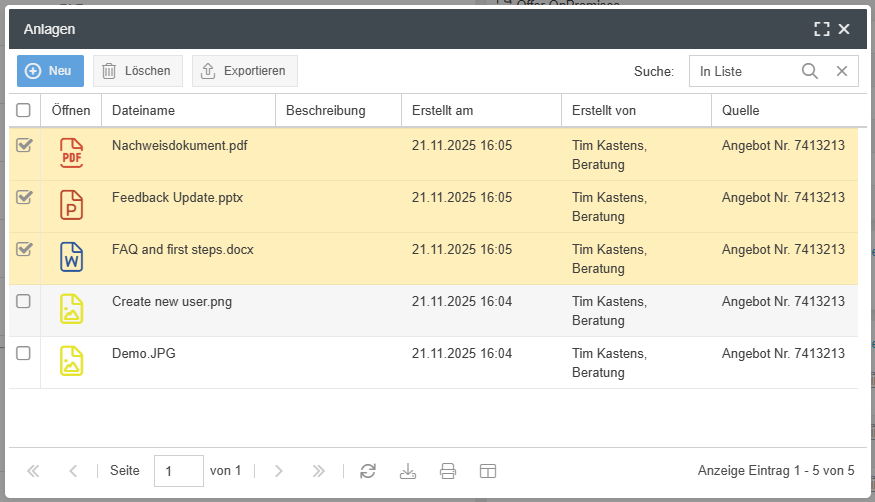
Mit einem Klick auf <Alle anzeigen> wird ein separates Fenster mit allen Anlagen geöffnet. Vor dort aus lassen sich mehrere Anlagen gleichzeitig löschen oder exportieren:
Die Aktivitätenliste
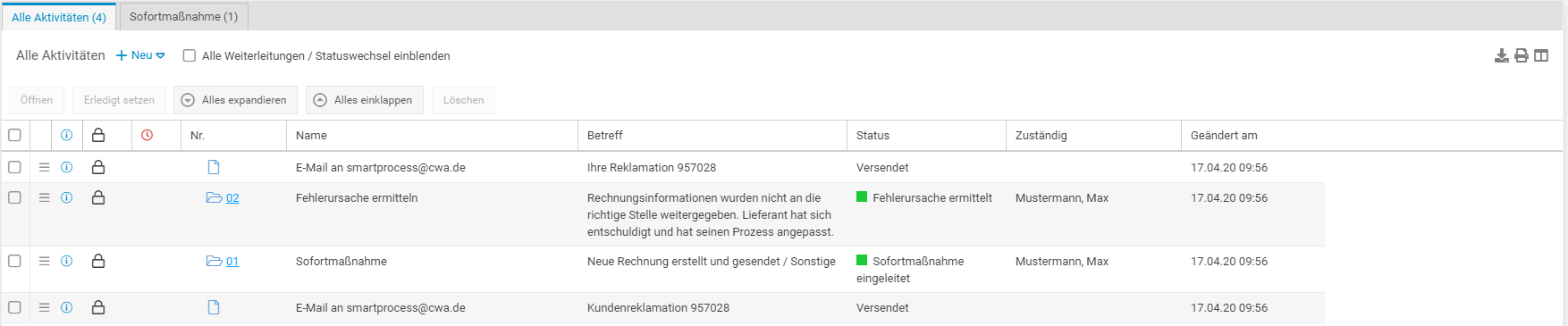
In der Aktivitätenliste werden die durchgeführten Aktivitäten und Sub-Vorgänge aufgelistet.
Die Liste kann in Register pro Aktivität aufgeteilt sein, sofern dies im Formulardesigner definiert wurde.
Ad hoc Aktivität anlegen
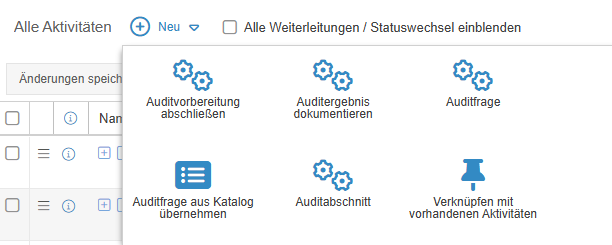
Über den Button <+ Neu> können ad hoc neue Aktivitäten zu dem Vorgang hinzugefügt werden.
Aktivität aus Katalog erzeugen
Ist ein Katalog über Katalogfelder in einer Aufgabe oder einem Sub-Workflow verknüpft, kann eine neue Aktivität aus einem Katalogeintrag erstellt werden. Bei dieser Funktion öffnet sich der verknüpfte Katalog und es kann ein Eintrag oder auch mehrere Einträge aus dem Katalog gewählt werden. Für jeden ausgewählten Eintrag des Katalogs wird dann eine neue Aktivität angelegt in der die Katalogfelder bereits ausgefüllt sind. (Beispiel: Audit-Workflow)

Vorhandene Aktivitäten mit dem Vorgang verknüpfen
Über den Button <Verknüpfen mit vorhandenen Aktivitäten> können dem Vorgang bereits vorhandene Aktivitäten aus anderen Vorgängen des gleichen Typs angefügt werden.
Vorgangsverlauf anzeigen
Über die Checkbox "Alle Weiterleitungen / Statuswechsel" anzeigen, können die Weiterleitungen und Statuswechsel, die per Standarddefinition ausgeblendet sind, eingeblendet werden, um in der Aktivitätenliste den Verlauf der Vorgangs nachverfolgen zu können.
War der Artikel hilfreich?
Neuen Vorgang erzeugen
