Inhaltsverzeichnis
Liste: Details
Neben den Informationen, die das Prozessmodell eines Prozesses liefert, können ergänzende Informationen in den Prozessdetails hinzugefügt werden. Die Prozessdetails werden in verschiedenen Fenstern u…

Inhaltsverzeichnis
Neben den Informationen, die das Prozessmodell eines Prozesses liefert, können ergänzende Informationen in den Prozessdetails hinzugefügt werden. Die Prozessdetails werden in verschiedenen Fenstern unterhalb des Prozessmodells aufgelistet.
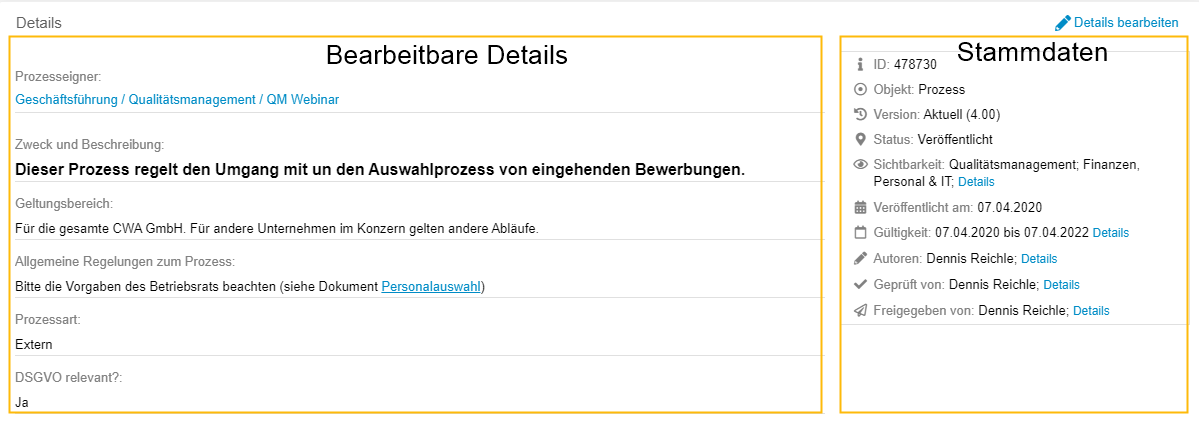
Dazu gehört u. a. das Fenster 'Details', das sich in zwei größere Bereich einteilt. Die überwiegend automatisch erfassten Stammdaten des Prozesses auf der rechten Seite und die bearbeitbaren Details des Prozesses auf der linken Seite.
Stammdaten
Der Großteil der Stammdaten wird automatisch vom System generiert:
- ID - Eine vom System automatisch vergebene und eindeutige Nummer für das Objekt
- Objekt - Gibt an, ob es sich bei dem Objekt um eine Prozessgruppe oder einen Prozess handelt
- Version - Zeigt die aktuelle Versionsnummer des Prozesses an, die automatisch fortlaufend generiert wird (siehe Status und Version)
- Status - Gibt an, ob die gerade sichtbare Version veröffentlicht und damit für Viewer sichtbar ist oder nicht (siehe Status und Version)
- In dem Punkt Sichtbarkeit wird angezeigt, welchen Organisationseinheiten aus dem Organigramm momentan der Lesezugriff auf den Prozess gestattet ist. Mit einem Klick auf <Details> können diese Lese- und Bearbeitungsrechte angepasst werden.
- Veröffentlicht am - Ist die Prozessversion veröffentlicht, wird das Veröffentlichungsdatum eingeblendet. Andernfalls taucht das Feld nicht auf.
- Gültigkeit - Wurde bei der Veröffentlichung des Prozesses ein Gültigkeitszeitraum festgelegt, wird dieser hier eingeblendet. Die Gültigkeit eines Prozesses kann nachträglich verlängert werden.
- Autoren - Es wird automatisch der Name des Erstellers des Prozesses sowie der Name des Versionserstellers eingetragen. Über <Details> können zusätzliche Autoren eingetragen werden. Über die Option <Alle Ersteller in der Prozessbeschreibung anzeigen> wird festgelegt, ob in der Prozessbeschreibung neben dem Ersteller der letzten Version zusätzlich auch der Ersteller des Prozesses und weitere Autoren angezeigt werden. Der Ersteller der Version ist der letzte Änderer.
- Geprüft von / Freigegeben von - Wurden ein oder mehrere Prüfer und Freigebende bei der Veröffentlichung des Prozesses angegeben, werden diese hier aufgelistet. Bei einer Veröffentlichung ohne den Freigabe-Workflow können über <Details> nachträglich zusätzliche Prüfer und Freigebende eingetragen werden.
- Zuletzt geändert - Befindet sich der Prozess nicht im Status 'Veröffentlicht', wird eingeblendet von welchem Benutzer zu welchem Zeitpunkt der Prozess zuletzt bearbeitet wurde.
Der Punkt Schulungsrelevant ist nur sichtbar, wenn die Standard-Anwendung Qualifikationsmanagement in SmartProcess genutzt wird und die im verlinkten Artikel beschriebenen Einstellungen aktiv sind.
Bearbeitbare Details
Über den Link <Details bearbeiten> in dem Fenster 'Details' können zusätzliche Informationen zu dem Prozess erfasst und bearbeitet werden. Dazu gehören:
Name | Im Feld Name kann der Name des Prozesses geändert oder über das Symbol Die Bearbeitung der Felder Name und Prozess-Nr. ist auch über das Stift-Symbol oberhalb des Prozessmodells möglich.  |
Prozess-Nr. | Die Prozessnummer kann für die Kodierung und Sortierung der Prozessgruppen und Prozesse genutzt werden. In dem Feld kann eine Kombination aus Buchstaben und Zahlen verwendet werden. In den Einstellungen für das Prozessmanagement kann auch eine automatische Nummerierung von Prozessen eingestellt werden. Ist dies aktiviert, kann das Feld in den Details des Prozesses nicht mehr gefüllt werden. Die Prozessnummer wird automatisch vor dem Namen des Prozesses angezeigt. Dabei werden die Prozessgruppen und Prozesse im Prozess-Explorer im Standard anhand der Prozessnummer sortiert. In den Einstellungen für das Prozessmanagement kann u. a. festgelegt werden, ob die Prozess-Nr. im Prozess-Explorer und / oder an den Modellierungsobjekten im Prozessmodell angezeigt wird. |
Prozesseigner | In dem Feld Prozesseigner kann die für den Prozess verantwortliche Einheit eingetragen werden. Mit einem Klick auf die Lupe öffnet sich das Organigramm, aus dem eine Organisationseinheit, Rolle oder ein Benutzer ausgewählt werden kann. 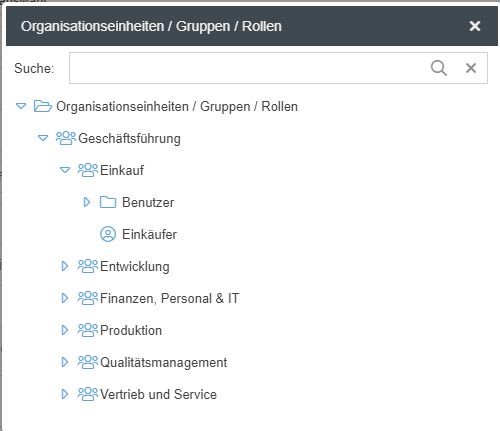 Wir empfehlen als Prozesseigner eine Organisationseinheit oder Rolle auszuwählen. Wenn eine Einzelperson ausgewählt wird, müssen bei einem Wechsel der Verantwortlichkeit die Details von jedem Prozess bearbeitet werden, bei dem der Benutzer als Prozesseigner eingetragen war. Prozesseignern kommen einige besondere Funktionen zu (Wird eine Organisationseinheit oder Rolle als Prozesseigner festgelegt, gilt dies für alle Benutzer dieser Organisationseinheit / Rolle).
In den Einstellungen für das Prozessmanagement kann festgelegt werden, ob in den Prozessdetails zwingend ein Prozesseigner eingetragen werden muss. |
Prozessmanager | In den Einstellungen für das Prozessmanagement kann festgelegt werden, ob das Feld Prozessmanager bei Prozessen generell ein- oder ausgeblendet sein soll. In diesem Feld kann neben dem Prozesseigner eine weitere für den Prozess verantwortliche Einheit erfasst werden. Mit einem Klick auf die Lupe öffnet sich das Organigramm, aus dem eine Organisationseinheit, Rolle oder ein Benutzer ausgewählt werden kann. Wir empfehlen als Prozessmanager eine Organisationseinheit oder Rolle aus dem Organigramm auszuwählen. Wenn ein Benutzer ausgewählt wird, müssen bei einem Wechsel der Verantwortlichkeit die Details von jedem Prozess bearbeitet werden, bei dem der Benutzer als Prozessmanager eingetragen war. Einige der Funktionen, die für den Prozesseigner gelten, gelten auch für den Prozessmanager. Dazu zählen:
|
Zweck und Beschreibung / Geltungsbereich / Allgemeine Regelungen | In diesen Feldern können allgemeine Informationen zu dem Prozess erfasst werden. Es handelt sich um formatierbare Textfelder, in die auch Bilder und Hyperlinks eingefügt werden können. |
Benutzerdefinierte Felder | Wenn weitere Informationen zu den Prozessen in SmartProcess erfasst werden sollen und dafür kein Feld zur Verfügung steht, können benutzerdefinierte Felder erstellt werden. Nach deren Erstellung kann für jeden Prozess in diesem Feld ein Wert erfasst werden. Mögliche Informationen sind z. B., ob ein Prozess nur interne oder auch externe Beteiligte aufweist oder ob ein Prozess DSGVO-relevant ist oder nicht. Die Inhalte von benutzerdefinierten Feldern lassen sich auch für die Filterung und Sortierung von Prozessen im Reporting verwenden. |
 in zusätzlichen Sprachen eingetragen werden.
War der Artikel hilfreich?
Benutzerdefinierte Felder
