Inhaltsverzeichnis
Gültigkeit
Für Prozesse kann entweder manuell, mit dem Gültigkeits-Workflow oder im Rahmen einer Veröffentlichung mit oder ohne den Freigabe-Workflow ein Gültigkeitszeitraum festgelegt werden. Die Beschreibunge…

Inhaltsverzeichnis
Für Prozesse kann entweder manuell, mit dem Gültigkeits-Workflow oder im Rahmen einer Veröffentlichung mit oder ohne den Freigabe-Workflow ein Gültigkeitszeitraum festgelegt werden.
Anzeige und Bedeutung
Die aktuelle Gültigkeit eines Prozesses lässt sich in der Liste Details unterhalb des Prozessmodells einsehen.
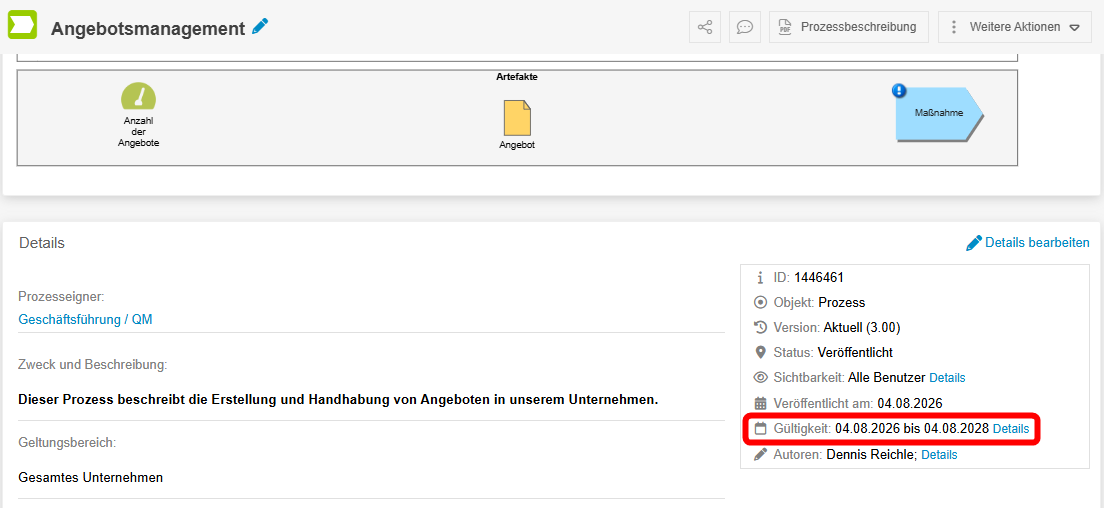
Die Gültigkeit wird in der Anwendung genutzt, um den Prozesseigner und Prozessmanager (bei Dokumenten dem Dokumentenverantwortlichen) nach einem festgelegten Zeitraum eine Erinnerungsmail zu senden und damit die regelmäßige Prüfung der Prozesse auf Aktualität sicherzustellen.
Über das Reporting kann nach Prozessen mit dem Status "Gültigkeit überschritten" gefiltert werden.
Nach der Erinnerung hat der Prozesseigner verschiedene Möglichkeiten:
- Sind Änderungen am Prozess notwendig, werden diese durchgeführt und der geänderte Prozess mit einem neuen Freigabe-Workflow veröffentlicht.
- Sind keine Änderungen notwendig, kann die Gültigkeit manuell oder per Workflow verlängert werden. Dies wird im Folgenden beschrieben.
Gültigkeit verlängern
Gültigkeit manuell verlängern
Vor Ablauf
Neben der Anzeige der momentanen Gültigkeit befindet der Button <Details>, über den die Historie der bisherigen Gültigkeitszeiträume eingesehen werden kann.
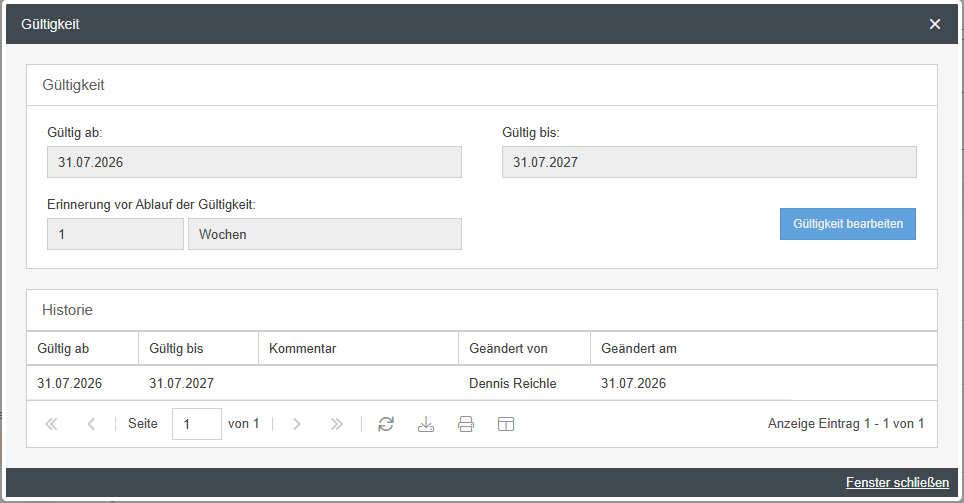
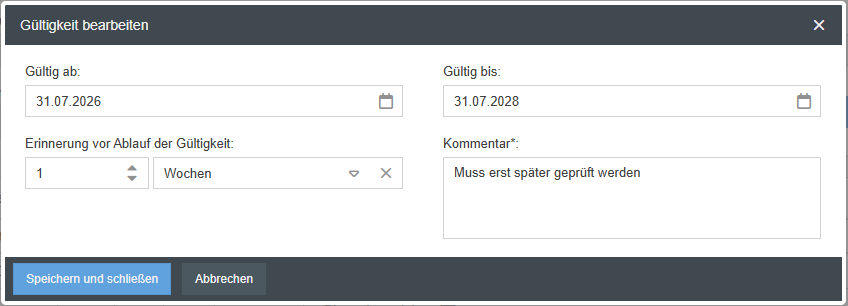
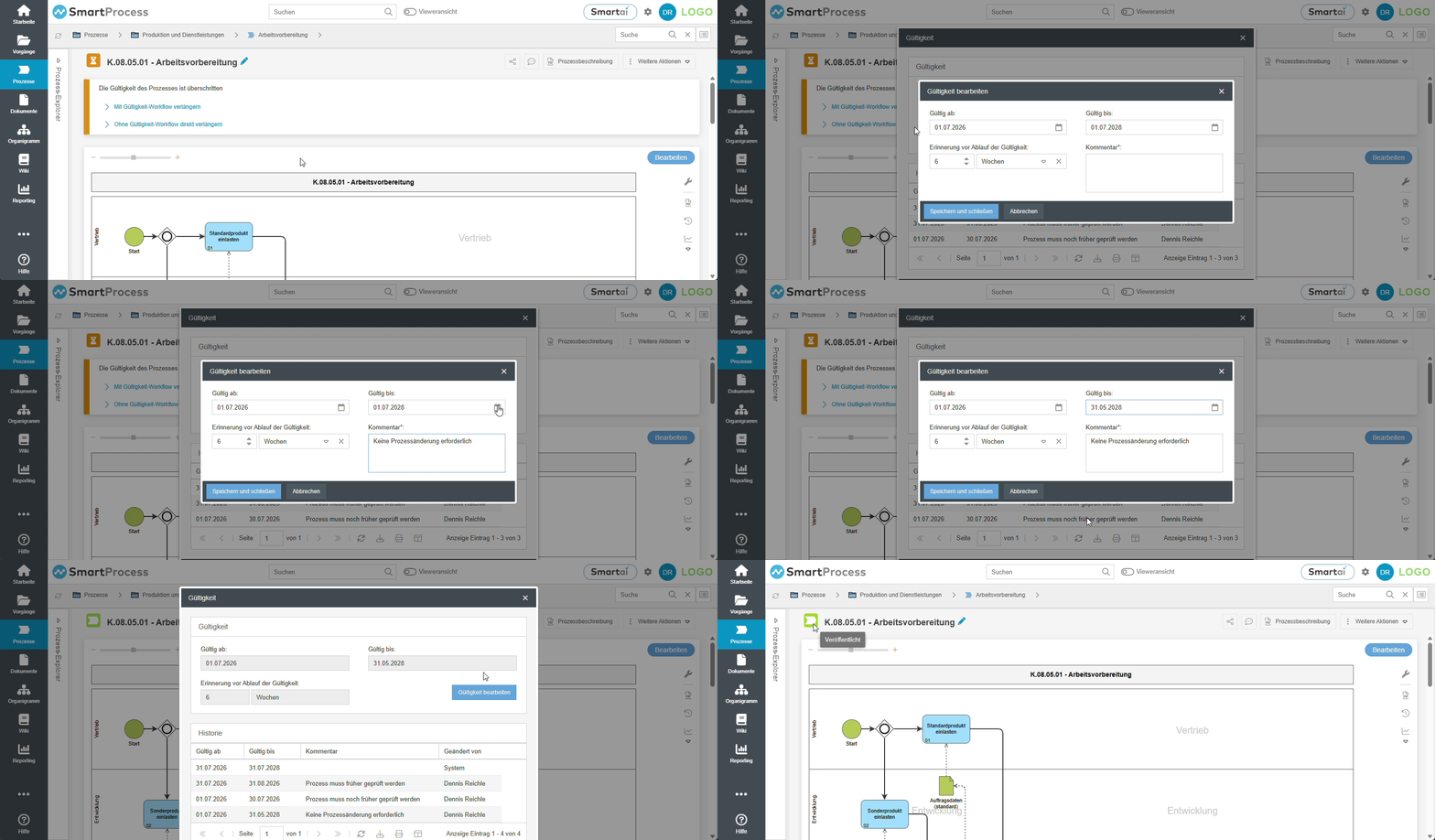
Wenn man die Berechtigung zum manuellen Bearbeiten der Gültigkeit besitzt, kann über den Button Gültigkeit bearbeiten ein neuer Gültigkeitszeitraum für den Prozess vergeben werden. In dem Fall ist ein Kommentar als Begründung verpflichtend einzutragen. Über Speichern und Schließen werden die Gültigkeitsdaten geändert und der Eintrag inklusive Kommentar wird in der Historie vermerkt.
Nach Ablauf
Neben dem Datum "Gültig bis" kann auch immer ein Zeitraum für die Erinnerung vor Ablauf der Gültigkeit eingetragen werden. Folglich kann sich für jeden Prozess ein Gültigkeitsenddatum und ein Erinnerungsdatum ergeben.
Abhängig davon können zwei Zustände erreicht werden:
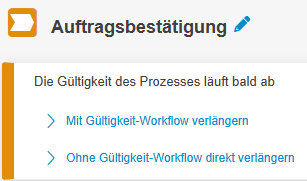
Gültigkeit läuft bald ab (Erinnerungsdatum wurde überschritten, aber Gültigkeitsende noch nicht) | 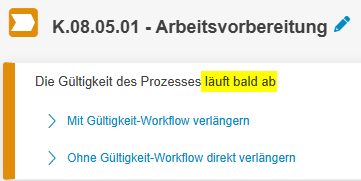 |
Gültigkeit ist überschritten (Gültigkeitsende wurde überschritten) | 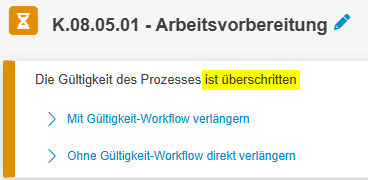 |
In beiden Fällen wird ein Banner mit den Möglichkeiten zur Verlängerung oberhalb des Prozesses angezeigt, sofern man zu diesen Optionen berechtigt ist.
Beim Klick auf Ohne Gültigkeit-Workflow direkt verlängern öffnet sich das Fenster zum manuellen Bearbeiten der Gültigkeitsdaten. Die dort eingetragenen Werte werden zur neuen Gültigkeit für den Prozess und erzeugen inkl. des Kommentars einen Eintrag in der Gültigkeitshistorie.
Gültigkeit per Workflow verlängern
Mit dem Release der Version 26.7 wurde die Möglichkeit geschaffen einen Workflow zu konfigurieren, der ausgelöst und durchlaufen werden kann, wenn die Gültigkeit eines Prozesses abzulaufen droht. Der Workflow kommt in dem Moment zur Geltung, wenn das Erinnerungsdatum für den nahenden Ablauf der Gültigkeit erreicht wurde.
- Der Prozess ist gültig bis zum 31.10.2030
- Unter Erinnerung vor Ablauf der Gültigkeit wurde 3 Wochen ausgewählt
- Das Erinnerungsdatum ist also der 10.10.2030
Über die erweiterten Workflow-Einstellungen dieses speziellen Workflows kann nun definiert werden, was an dem Erinnerungsdatum passieren soll:
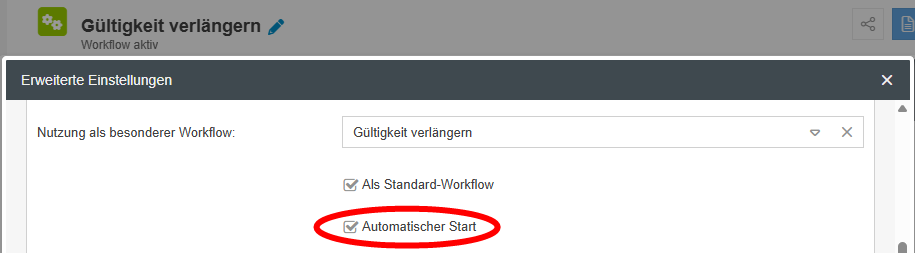
- Workflow wird automatisch gestartet
- Workflow muss manuell gestartet werden
Im Folgenden wird der von CWA ausgearbeitete Standardworkflow beschrieben.
Automatischer Start
Direkt nach der automatischen Vorgangserstellung erfolgt eine automatische Weiterleitung an den Prozesseigner (bei Dokumenten an den Dokumentenverantwortlichen), sofern das Feld gefüllt ist.
Die nun verantwortliche Person wird per E-Mail benachrichtigt und nach dem Öffnen des Vorgangs dazu aufgefordert, die fehlenden Daten zur Gültigkeitsverlängerung über Details bearbeiten im Startformular zu ergänzen.
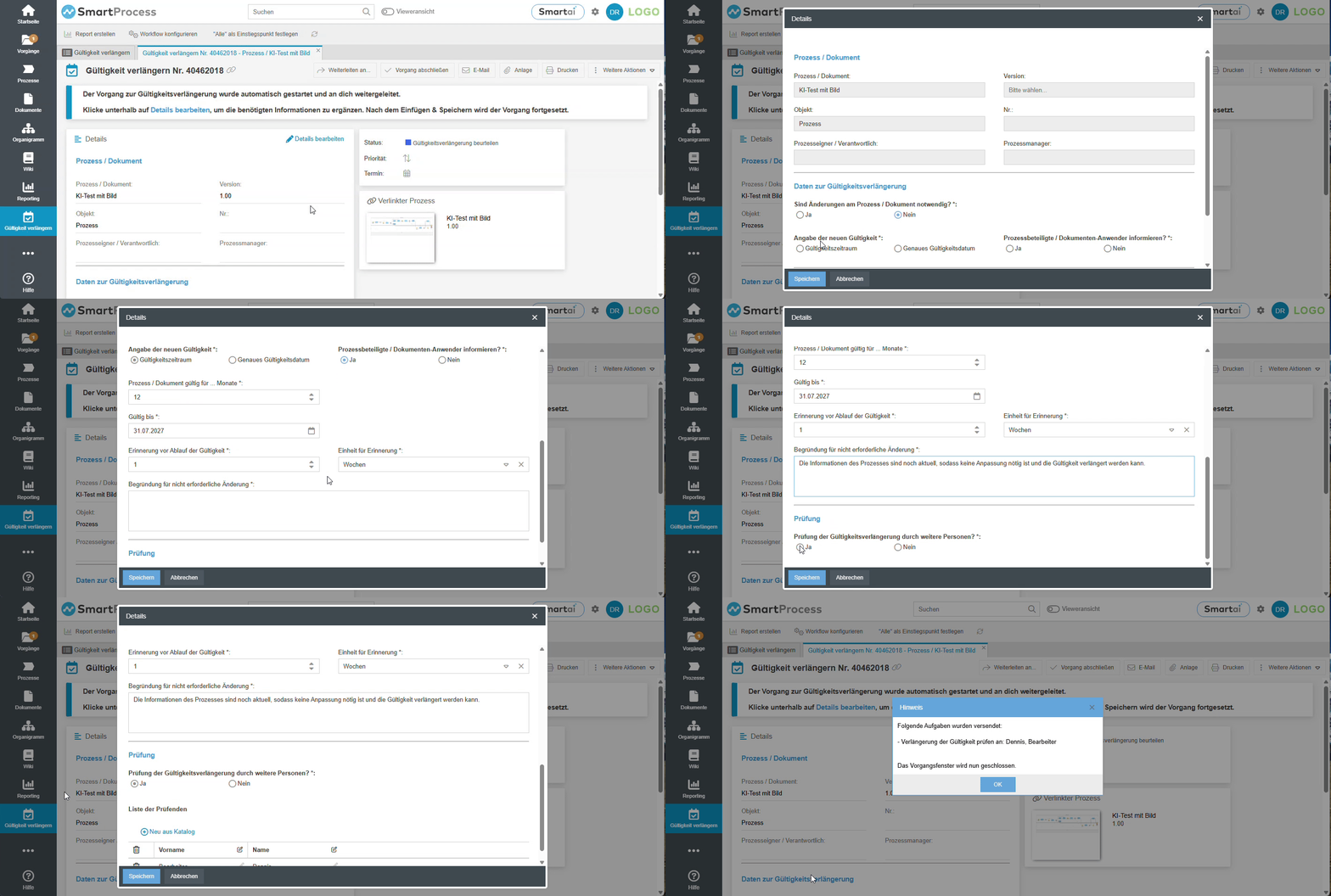
Dabei ist die Kernfrage für den weiteren Ablauf des Workflows: Sind Änderungen am Prozess / Dokument notwendig?
- Falls Ja, erscheint lediglich ein Beschreibungsfeld, in dem die notwendigen Änderungen aufgeführt werden sollen. In der Folge sollten diese Anpassungen an dem Prozess / Dokument vorgenommen und dieser über einen neuen Freigabe-Workflow veröffentlicht werden. Im Rahmen des Freigabe-Workflows erhält der Prozess / das Dokument auch eine neue Gültigkeit. Daher endet dieser Vorgang zur Gültigkeitsverlängerung direkt im Anschluss, ohne dass die Gültigkeit des Prozesses verlängert wurde.
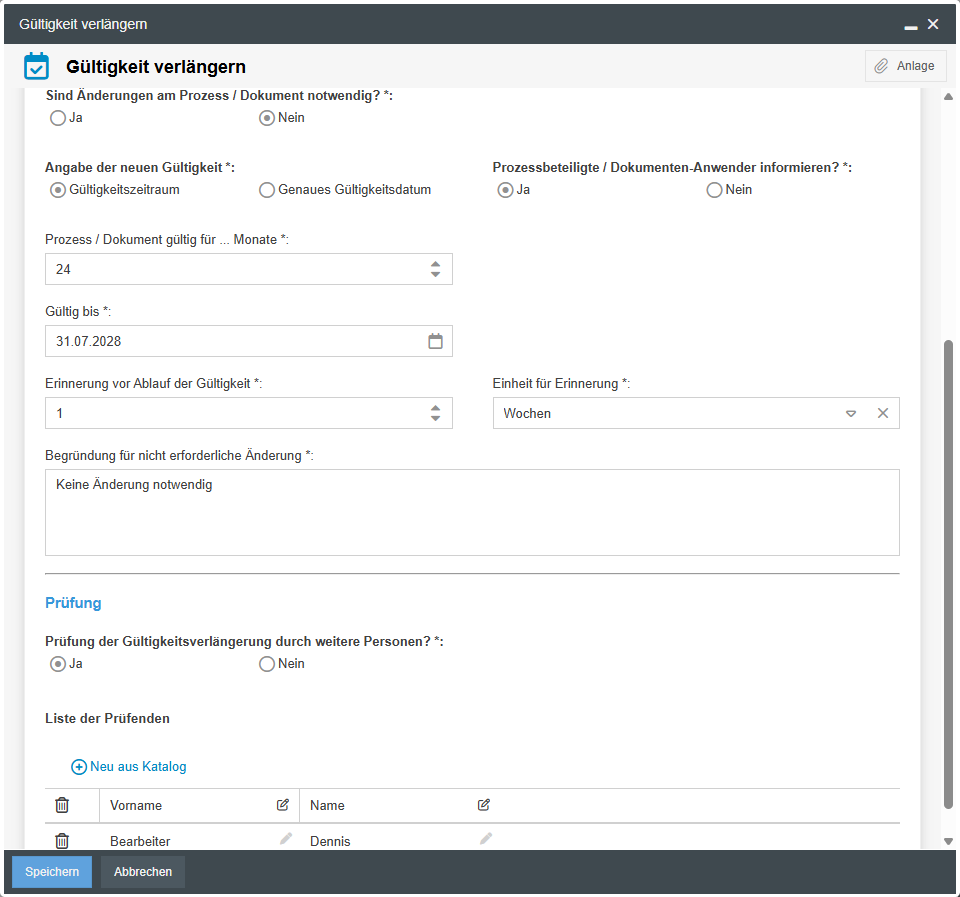
- Falls Nein, startet der eigentliche Ablauf zur Gültigkeitsverlängerung. Es erscheinen diverse Felder, mit denen die weitere Steuerung des Workflows bestimmt werden kann.
- Die Angabe der neuen Gültigkeit kann entweder durch Ausfüllen einer Anzahl von Monaten oder durch die direkte Eingabe eines Datums erfolgen.
- Mit Prozessbeteiligte / Dokumenten-Anwender informieren? wird festgelegt, ob nach erfolgreicher Gültigkeitsverlängerung eine E-Mail an alle Prozessbeteiligten / Dokumenten-Anwender zur Information über die neue Gültigkeit erfolgen soll.
- Im Feld Begründung für nicht erforderliche Änderung wird eine Beschreibung verlangt, die nach erfolgreicher Verlängerung auch beim Eintrag in die Gültigkeitshistorie übernommen wird.
- Über Prüfung der Gültigkeitsverlängerung durch weitere Personen? können bei Bedarf beliebig viele Prüfende ausgewählt werden.
- Falls keine Prüfenden ausgewählt werden, erfolgt die Gültigkeitsverlängerung sofort nach dem Speichern mit den eingetragenen Daten, es wird ggf. die Benachrichtigungs-E-Mail an die Prozessbeteiligten / Dokumenten-Anwender versendet und der Vorgang wird abgeschlossen. Zudem wird ein neuer Eintrag in der Gültigkeitshistorie erzeugt.
- Falls Prüfende ausgewählt werden, erhalten diese nach dem Speichern jeweils eine Aufgabe zugeteilt, in der sie der Gültigkeitsverlängerung zustimmen oder sie ablehnen können (wie bei der Prüfung durch mehrere Personen beim Freigabe-Workflow).
- Falls alle Prüfpersonen ihre Zustimmung erteilen, wird die Gültigkeit des Prozesses / Dokuments mit den vorgeschlagenen Daten verlängert, es wird ggf. die Benachrichtigungs-E-Mail an die Prozessbeteiligten / Dokumenten-Anwender versendet und der Vorgang wird abgeschlossen. Zudem wird ein neuer Eintrag in der Gültigkeitshistorie erzeugt.
- Falls mindestens eine Prüfperson nicht zustimmt, erhält der Prozesseigner / Dokumentenverantwortliche eine Aufgabe, um die negativen Prüfergebnisse zur Kenntnis zu nehmen und auszuwählen, ob anhand der Prüfergebnisse nun doch Änderungen am Prozess / Dokument vorgenommen werden müssen. Der Vorgang wird anschließend abgeschlossen, ohne dass eine neue Gültigkeit vergeben wird.
Danach kann der Prozesseigner / Dokumentenverantwortliche in Abhängigkeit von der finalen Beurteilung, ob eine Prozess-/Dokumentenänderung erforderlich ist, entweder den Prozess / das Dokument bearbeiten oder erneut die Gültigkeitsverlängerung anstoßen.
Manueller Start
Wird der automatische Start des Workflows nicht aktiviert, wird bei Erreichen des Erinnerungsdatums die Standard System-E-Mail zur Benachrichtigung des Prozesseigners und Prozessmanagers versendet. Öffnen diese den betroffenen Prozess, wird oberhalb des Modells ein Banner angezeigt, das die Verlängerung der Gültigkeit mit dem Workflow anbietet.
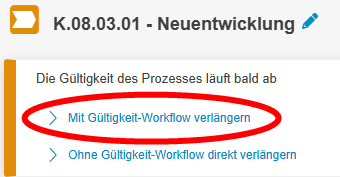
Beim Klick auf Mit Gültigkeit-Workflow verlängern öffnet sich das Startformular.
Anzeige der aktuell gültigen Version für Viewer
Es gibt die Möglichkeit den Wert "Gültig ab" von veröffentlichten Prozessen auf ein Datum in der Zukunft zu setzen, um Versionen, die erst demnächst gültig werden, bereits im Vorwege bereitstellen zu können.
Anhand der Gültigkeitsdaten aller veröffentlichten Versionen ermittelt SmartProcess automatisch, welche Version des Prozesses einem Viewer (Benutzer ohne Bearbeitungsrechte für den Prozess) initial angezeigt wird:
- Wenn die aktuellste veröffentlichte Version des Prozesses anhand von "Gültig ab" und "Gültig bis" momentan gültig ist, wird dem Viewer initial diese Version angezeigt.
- Wird die aktuellste veröffentlichte Version allerdings erst in der Zukunft gültig, durchsucht SmartProcess die vergangenen veröffentlichten Versionen und zeigt dem Viewer initial diejenige an, die anhand von "Gültig ab" und "Gültig bis" momentan gültig ist.
Zusätzlich wird dem Viewer oberhalb des Prozessmodells ein Banner angezeigt, das darauf hinweist, dass es eine neuere Version gibt, die in Zukunft gültig wird. Über einen in dem Banner platzierten Link kann der Viewer sich diese demnächst gültig werdende Version bei Bedarf bereits ansehen.
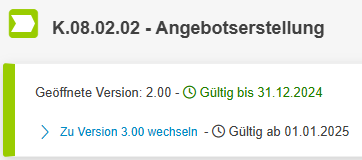
Beispiel für die Anzeige zukünftig gültiger Versionen
- Die aktuellste Veröffentlichung eines Prozesses ist Version 3.00. Diese Version hat eine Gültigkeit von 01.01.2025 bis 31.12.2026 - Sie wird also erst in der Zukunft gültig.
- Die zuvor veröffentliche Version 2.00 hat eine Gültigkeit von 01.01.2023 bis 31.12.2024 - Sie ist also aktuell gültig.
- Dem Viewer wird beim Öffnen des Prozesses nun initial Version 2.00 angezeigt mit einem Hinweisbanner, dass die Version 3.00 ab dem 01.01.2025 gültig wird.
War der Artikel hilfreich?
Veröffentlichung von Prozessen / Dokumenten
Lese- und Bearbeitungsrechte
