Inhaltsverzeichnis
Feld: Funktionsfeld
Mit einem Feld vom Typ "Funktionsfeld" kann ein Feld erstellt werden, das im Vorgang die Eingaben von mehreren Zahlenfeldern berechnet, den Inhalt von Feldern aus Aufgaben anzeigt oder über JavaScrip…

Inhaltsverzeichnis
Mit einem Feld vom Typ "Funktionsfeld" kann ein Feld erstellt werden, das im Vorgang die Eingaben von mehreren Zahlenfeldern berechnet, den Inhalt von Feldern aus Aufgaben anzeigt oder über JavaScript in einem Formelfeld ein Ergebnis ausgibt.
Funktionsfelder "Summe" und "Multiplizieren"
Funktionsfeld | Beschreibung |
Summe | Ein Summenfeld berechnet die Summe aus mehreren Zahlenfeldern, die in den Eigenschaften des Feldes zugeordnet werden müssen. 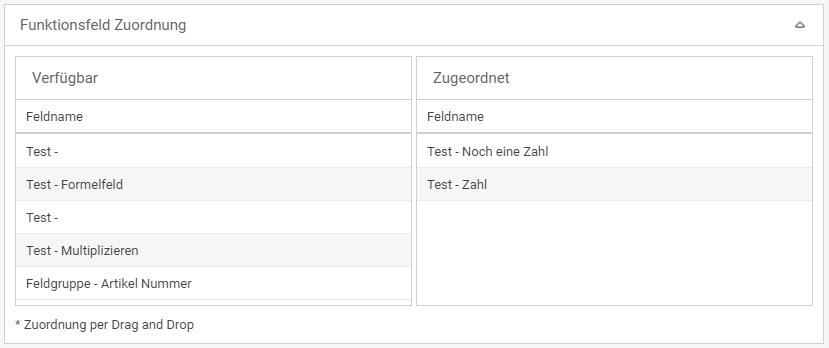 Für die Zuordnung stehen nur Felder des Typs "Zahl" zur Verfügung.  |
Multiplizieren | Ein Multiplikationsfeld berechnet das Produkt aus mehreren Zahlenfeldern, die in den Eigenschaften des Feldes zugeordnet werden müssen. 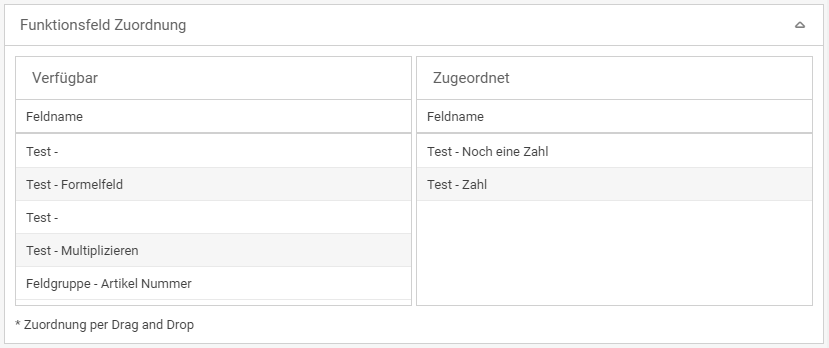 Für die Zuordnung stehen nur Felder des Typs "Zahl" zur Verfügung.  |
Funktionsfeld "Feld anzeigen aus Aktivität"
Mit diesem Feld kann der Feldinhalt eines Feldes aus einer Aufgabe im Hauptformular angezeigt werden. Hierzu muss das entsprechende Feld der Aufgabe dem Funktionsfeld in den Eigenschaften des Feldes zugeordnet werden.
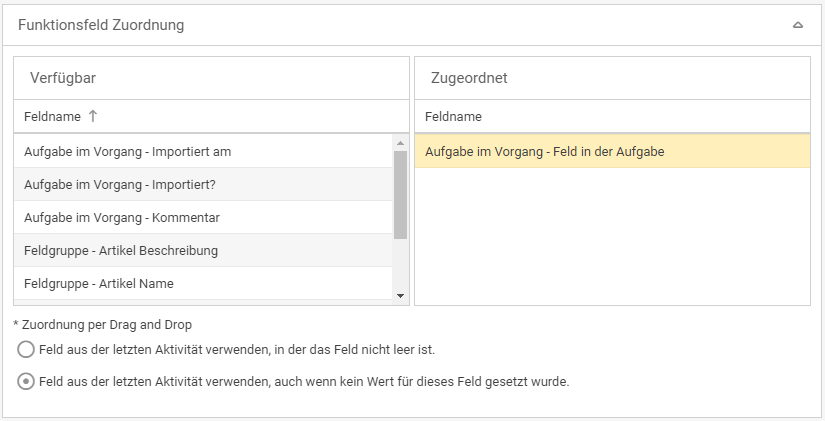
Es gibt zwei Optionen, aus denen gewählt werden kann, welcher Feldwert ausgelesen wird.
Option | Beschreibung |
Feld aus der letzten Aktivität verwenden, in der das Feld nicht leer ist. | Zeigt in dem Feld nur dann einen Wert an, wenn das Feld in der Aufgabe nicht leer ist. |
Feld aus der letzten Aktivität verwenden, auch wenn kein Wert für dieses Feld gesetzt wurde. | Zeigt immer den Wert des Feldes aus der Aufgabe an, auch wenn dieses Feld in der Aufgabe nicht ausgefüllt wurde. |
Funktionsfeld "Feld anzeigen aus übergeordnetem Vorgang"
Dieses Feld ist nur in Aufgaben verfügbar. Mit diesem Feld können Felder aus dem Hauptformular in die Aufgabenformulare übergeben werden. Hierzu muss das Feld aus dem Hauptformular in den Eigenschaften entsprechend zugeordnet werden.
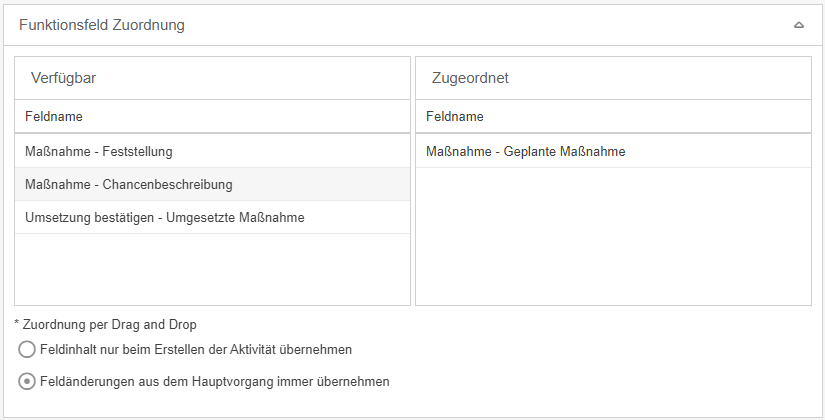
Für die Zuordnung kann aus zwei Optionen gewählt werden.
Option | Beschreibung |
Feldinhalt nur beim Erstellen der Aktivität übernehmen. | Der Wert des Feldes aus dem Hauptformular des übergeordneten Vorgangs wird nur bei Erstellung der Aufgabe übernommen. Wird der Wert im Hauptformular nachträglich geändert, ändert sich der Wert in der Aufgabe nicht. |
Feldänderungen aus dem Hauptvorgang immer übernehmen | Der Wert des Feldes aus dem Hauptformular des übergeordneten Vorgangs wird bei Erstellung übernommen. Wird der Wert im Hauptformular geändert, wird dieser auch in der Aufgabe automatisch angepasst. |
Funktionsfeld "Formelfeld"
Als Formel werden Anweisungen in JavaScript eingegeben. Diese Anweisungen werden ausgewertet und das Ergebnis der Formel wird dann im Formelfeld im Vorgangsformular angezeigt.
Für Formelfelder stehen unterschiedliche Typen zur Verfügung.
Formelfeld Typ | Beschreibung |
Zahl | Die Ausgabe des Formelfeldes muss eine Zahl sein. Text wird nicht ausgegeben. Ein Formelfeld vom Typ Zahl kann für die Berechnung von Summen oder Produkten verwendet werden. |
Text | Die Ausgabe des Formelfeldes muss ein Text sein. Auch wenn eine Zahl ausgegeben wird, wird diese wie Text behandelt. |
Datum | Die Ausgabe muss ein Datum sein. |
Mehrzeiliger Text | Die Ausgabe wird in einem mehrzeiligen Textfeld ausgegeben. |
Mehrzeiliger formatierbarer Text | Die Ausgabe wird in einem mehrzeiligen formatierbaren Textfeld ausgegeben. Textformate, die in der Formel berücksichtigt wurde, werden im Vorgang entsprechend angezeigt. |
In den Feldeigenschaften des Formelfelds können Sie mit einem Klick auf den Button  im Feld "Formel" einen Editor öffnen.
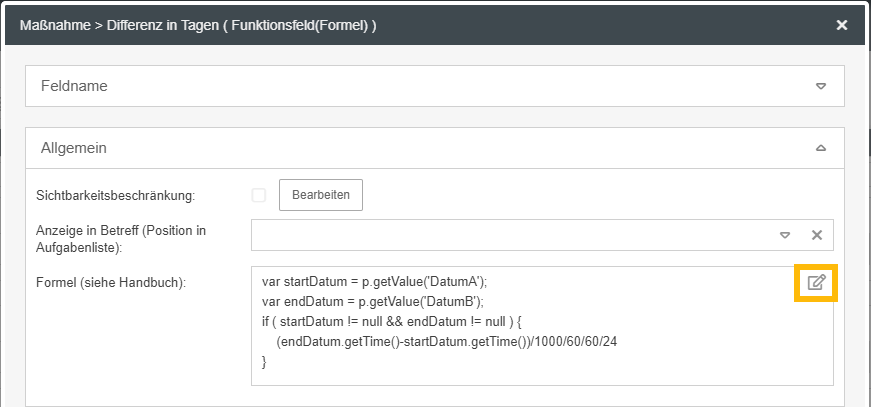
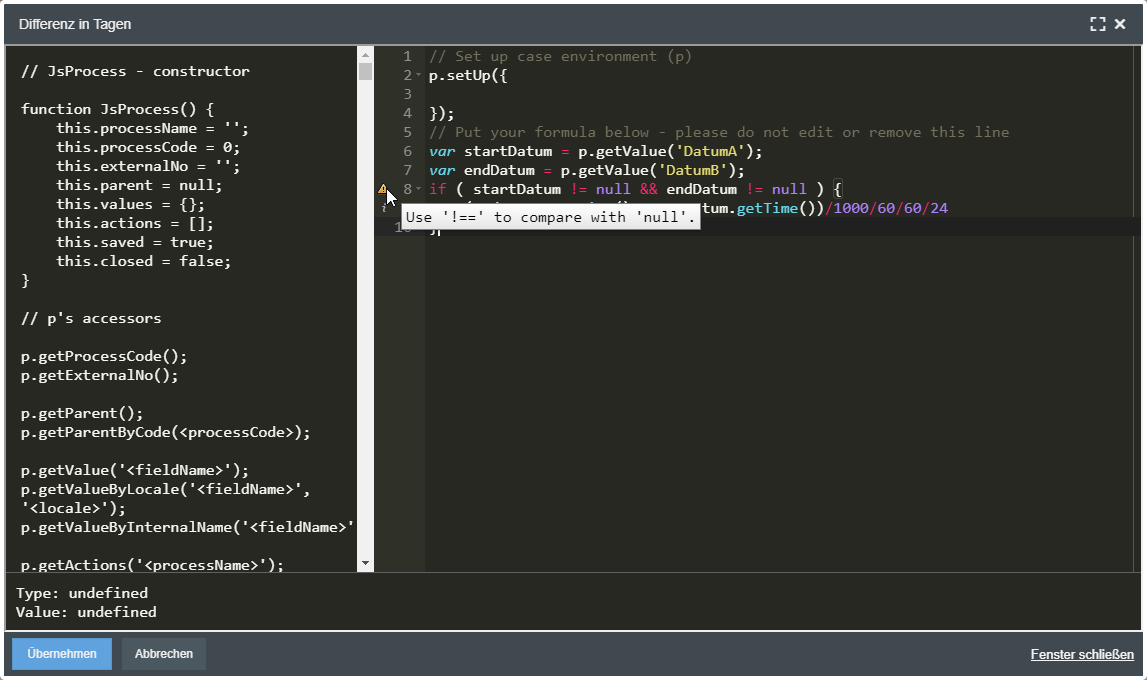
Der Editor listet auf der linken Seite die Felder und Methoden auf, die Sie für die Gestaltung der Formel verwenden können. Für den JavaScript-Code, den Sie in der Mitte des Fensters einfügen können, werden Ihnen von dem Editor Syntaxfehler und weitere Hinweise zur Verbesserung markiert.
Beispiele für die Verwendung von Formelfeldern
Das Objekt p stellt das Vorgangsformular dar, in dem sich das Formelfeld befindet.
Es stellt folgende Methoden zur Verfügung:
Methode | Beschreibung |
getValue('Feldname')Rückgabewert: String/Text, Zahl oder Datum | Liefert den Inhalt eines Formularfeldes. Der Typ des Rückgabewerts hängt vom Formularfeld ab. Bei Datum- und Zahlenfeldern wird null zurückgegeben, wenn kein Wert eingetragen ist. |
isSaved() Rückgabewert: Boolean | Gibt an, ob der Vorgang schon gespeichert wurde. Diese Methode ist hilfreich, wenn das Formelfeld nur einmal beim Erstellen des Vorgangs ausgewertet werden soll. |
getExternalNo() Rückgabewert: String | Liefert die Vorgangsnummer. |
getParent() Rückgabewert: Objekt | Liefert das Formular des übergeordneten Vorgangs. Fall es keinen übergeordneten Vorgang gibt, wird null zurückgegeben. |
getActions('Aktivitätsname')Rückgabewert: Array | Liefert die Formulare von der angegebenen Aktivität. Falls der Vorgang keine Aktivitäten mit dem angegebenen Namen hat, wird ein leeres Array zurückgegeben. Die Reihenfolge der Aktivitäten entspricht der Reihenfolge ihrer Erstellung. |
getCreator() Rückgabewert: String | Liefert den Namen des Erstellers im Format <Nachname, Vorname>. |
getEditor() Rückgabewert: String | Liefert den Namen des letzten Bearbeiters im Format <Nachname, Vorname>. |
getResponsible('de')Rückgabewert: String | Liefert die aktuelle Zuständigkeit für den Vorgang (Gesamter Pfad). |
getDueDate() Rückgabewert: Datum | Liefert den aktuell vom System gesetzten / überwachten Termin |
Beispiel 1: Von zwei Formularfeldern wird die Summe berechnet
p.getValue('FeldA')+p.getValue('FeldB');Beispiel 2: Summe aus Aktivitätenfeldern berechnen
var r = 0;
var actions = p.getActions('AktivitaetName');
for ( var i = 0 ; i < actions.length ; i++ ) {
	r = r + actions[i].getValue('FeldAusAktivitaet');
}
r;
Beispiel 3: Differenz von zwei Datumsfeldern in Tagen ermitteln
var startDatum = p.getValue('DatumA');
var endDatum = p.getValue('DatumB');
if ( startDatum != null && endDatum != null ) {
    (endDatum.getTime()-startDatum.getTime())/1000/60/60/24
}
Beispiel 4: Feldgruppen auslesen und in einem Feld zusammentragen
var result = "";
var actions = p.getActions('NameDerFeldgruppe');
for ( var i = 0 ; i < actions.length ; i++ ) {
  var s = actions[i].getValue('NameDesFeldes');
  if ( s != null ) {
    if ( result == "" ) {
      result += s;
    } else {
      result += ", "+s;
    }
  }
}
result;
Beispiel 5: Werte auslesen, speichern und nicht mehr nachträglich ändern
if (!p.isSaved()) {
   p.getValue('NameDesFeldes');
}Allgemeine Feldeigenschaften
War der Artikel hilfreich?
Feld: Datum / Uhrzeit
Feld: Kontaktfelder
