Inhaltsverzeichnis
Berechtigungsprofil - Reiter Vorgangsbearbeitung
Allgemeine Informationen zum Verwalten von Berechtigungsprofilen erhalten Sie im Artikel Einführung Berechtigungsprofile. Im Reiter Vorgangsbearbeitung vergeben Sie allgemeine Zugriffsrechte für Vorg…

Inhaltsverzeichnis
Im Reiter Vorgangsbearbeitung vergeben Sie allgemeine Zugriffsrechte für Vorgänge. Sofern nicht anders eingestellt (siehe blauer Infokasten) gelten diese Berechtigungen für alle Vorgangsarten, wie z. B. Freigabe-Workflow, Maßnahme und alle weiteren Workflows, die Sie im Unternehmen einsetzen.
Dadurch werden bei dem betroffenen Workflow die allgemeinen Zugriffsrechte aus dem Berechtigungsprofil ignoriert und es gelten nur die Regeln, die direkt in den Rechten der Workflow-Teilnehmer definiert wurden.
Ein mögliches Szenario:
- In einem Berechtigungsprofil 'Editor' haben Sie aktiviert, dass diese Benutzer grundsätzlich Vorgänge erstellen dürfen.
- In den <Rechten Workflow-Teilnehmer> des Workflows Audit haben Sie spezielle Berechtigungen vergeben, aber dem Berechtigungsprofil 'Editor' dabei keine Rechte zugewiesen.
- Benutzer mit dem Berechtigungsprofil 'Editor' dürfen dann für alle Workflows neue Vorgänge erstellen, außer Audit.
Vorgang erstellen
Vorgang erstellen | Wenn die Option aktiviert ist Diese Option sorgt zusätzlich dafür, dass den Benutzern auf der Startseite im Fenster 'Meine Anwendungen' und im Hauptmenü die Anwendungsmenüs der aktivierten Workflows eingeblendet werden. |
 , können die Benutzer mit diesem Berechtigungsprofil
 Leserechte
Die Rechte können aufsteigend von 'Persönliche Vorgänge' bis zu 'Alle Vorgänge' vergeben werden.
Persönliche Vorgänge | Die Benutzer dürfen nur die Vorgänge einsehen, die direkt Ihrem Benutzer zugeordnet wurden. Die persönlich zugeordneten Vorgänge werden den Benutzern automatisch in der Liste 'Meine Vorgänge' angezeigt. |
Eigene Vorgänge | Die Benutzer dürfen zusätzlich zu persönlichen Vorgängen Vorgänge einsehen, die direkt Ihren zugeordneten Organisationseinheiten und Rollen zugewiesen wurden. Beispiel: Wenn ein Benutzer der Organisationseinheit QM zugeordnet ist, kann er alle Vorgänge einsehen, die dem QM zugewiesen wurden. Vorgänge, die anderen Benutzern innerhalb der zugeordneten Organisationseinheit zugewiesen wurden, können mit dieser Einstellung nicht eingesehen werden. Dafür ist die Auswahl 'Teamvorgänge' erforderlich. Beispiel: Herr Müller aus dem QM darf einen Vorgang nicht sehen, wenn er persönlich Frau Schmidt aus dem QM zugewiesen wurde. Eigene Vorgänge können den Benutzern in der Liste 'Meine Vorgänge' angezeigt werden, wenn in den Listeneinstellungen zusätzlich folgende Option aktiviert ist: In Meine Vorgänge werden Vorgänge der Organisationseinheiten und Rollen ohne die Vorgänge der anderen Mitglieder angezeigt. |
Teamvorgänge | Die Benutzer dürfen zusätzlich zu eigenen Vorgängen Vorgänge einsehen, die anderen Benutzern innerhalb der zugeordneten Organisationseinheiten und Rollen zugewiesen sind. Beispiel: Der Benutzer Herr Müller aus dem QM darf den Vorgang sehen, der persönlich Frau Schmidt aus dem QM zugewiesen wurde. Teamvorgänge können den Benutzern in der Liste 'Meine Vorgänge' angezeigt werden, wenn in den Listeneinstellungen zusätzlich folgende Option aktiviert ist: In Meine Vorgänge werden Vorgänge der Organisationseinheiten und Rollen inklusive der Vorgänge der anderen Mitglieder angezeigt. |
Organisationsvorgänge | Die Benutzer dürfen zusätzlich zu Teamvorgängen Vorgänge einsehen, die anderen Organisationseinheiten zugeordnet sind - vorausgesetzt die anderen Organisationseinheiten sind eigens zugeordneten Organisationseinheiten untergeordnet. Beispiel: Der Benutzer Herr Müller ist der Organisationseinheit 'Finanzen, Personal & IT' zugeordnet. Mit der Auswahl 'Organisationsvorgänge' darf er auch die Vorgänge von Finanzbuchhaltung, IT und Betriebstechnik und Personalwesen einsehen, obwohl Herr Müller diesen Organisationseinheiten nicht zugeordnet ist. 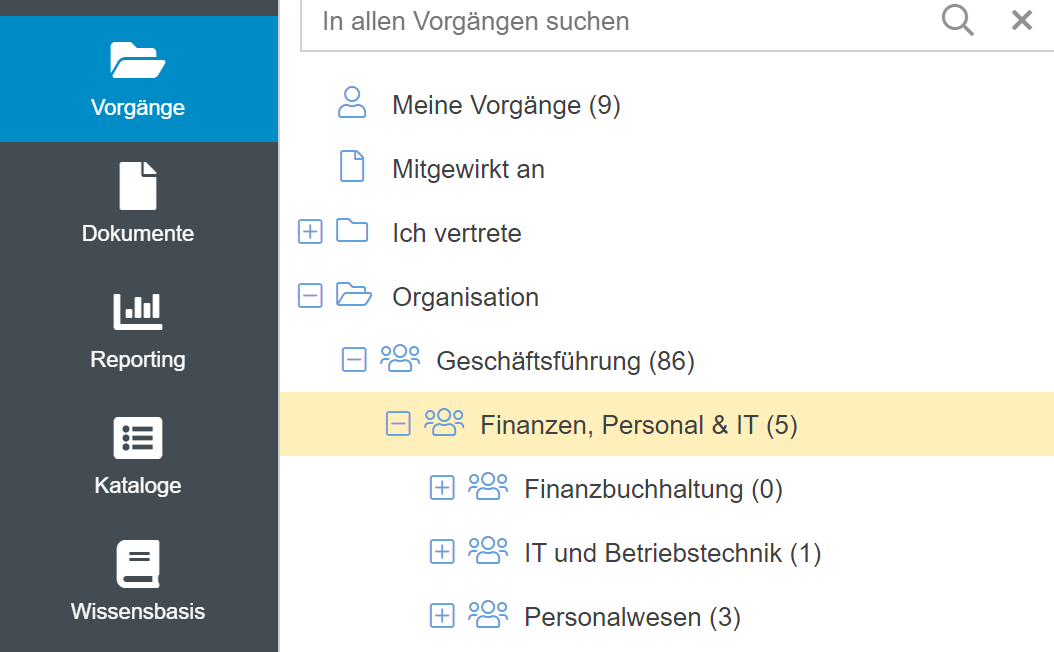 |
Alle Vorgänge | Die Benutzer dürfen alle Vorgänge im System einsehen - unabhängig davon, wem diese zugeordnet sind. |
Sobald ein Benutzer oder eine Organisationseinheit / Rolle also irgendwann einmal für einen Vorgang zuständig war, können die Benutzer dieser Organisationseinheit / Rolle die Daten dieses Vorgangs bei Bedarf immer einsehen (z. B. über die Volltextsuche oder das Reporting).
Bearbeitungsrechte
Es gibt genau 4 Ausnahme-Workflows, bei denen auch Benutzer mit einer Viewer-Lizenz Vorgänge bearbeiten dürfen:
- Schulung
- Feedback / Kommentar
- Kennzahl
- Freigabe-Workflow
- Lesebestätigung
- Gültigkeit verlängern
Bearbeitungsrechte | Wenn diese Option aktiviert ist  Auf welche Vorgänge die Benutzer diesen Bearbeitungszugriff erhalten, wird über die Auswahlliste 'Welche Vorgänge dürfen die Benutzer bearbeiten?' bestimmt. Welche Aktionen die Benutzer neben dem nächsten Bearbeitungsschritt zusätzlich im Vorgangsfenster ausführen dürfen, wird über die Checkboxen im Bereich 'Erweiterte Bearbeitungsrechte' bestimmt. Ist diese Option deaktiviert, dürfen die Benutzer grundsätzlich keine Vorgänge bearbeiten. Die weiteren Auswahloptionen für Bearbeitungsrechte sind dann automatisch deaktiviert und ausgegraut. |
 , dürfen die Benutzer Vorgänge grundsätzlich bearbeiten. Das bedeutet erstmal nur, dass der nächste Bearbeitungsschritt, der im Workflow konfiguriert wurde, ausgeführt werden kann.
Welche Vorgänge dürfen bearbeitet werden?
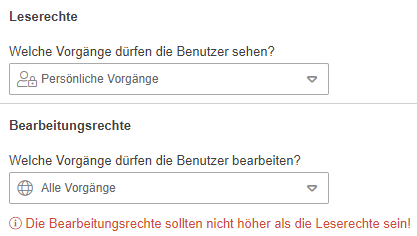
Persönliche Vorgänge | Die Benutzer dürfen nur die Vorgänge bearbeiten, die direkt Ihrem Benutzer zugeordnet wurden. |
Eigene Vorgänge | Die Benutzer dürfen zusätzlich zu persönlichen Vorgängen Vorgänge bearbeiten, die direkt Ihren zugeordneten Organisationseinheiten und Rollen zugewiesen wurden. Beispiel: Wenn ein Benutzer der Organisationseinheit QM zugeordnet ist, kann er alle Vorgänge bearbeiten, die dem QM zugewiesen wurden. Vorgänge, die anderen Benutzern innerhalb der zugeordneten Organisationseinheit zugewiesen wurden, können mit dieser Einstellung nicht bearbeitet werden. Dafür ist die Auswahl 'Teamvorgänge' erforderlich. Beispiel: Herr Müller aus dem QM darf einen Vorgang nicht bearbeiten, wenn er persönlich Frau Schmidt aus dem QM zugewiesen wurde. |
Teamvorgänge | Die Benutzer dürfen zusätzlich zu eigenen Vorgängen Vorgänge bearbeiten, die anderen Benutzern innerhalb der zugeordneten Organisationseinheiten und Rollen zugewiesen sind. Beispiel: Der Benutzer Herr Müller aus dem QM darf den Vorgang bearbeiten, der persönlich Frau Schmidt aus dem QM zugewiesen wurde. |
Organisationsvorgänge | Die Benutzer dürfen zusätzlich zu Teamvorgängen Vorgänge bearbeiten, die anderen Organisationseinheiten zugeordnet sind - vorausgesetzt die anderen Organisationseinheiten sind eigens zugeordneten Organisationseinheiten untergeordnet. Beispiel: Der Benutzer Herr Müller ist der Organisationseinheit 'Finanzen, Personal & IT' zugeordnet. Mit der Auswahl 'Organisationsvorgänge' darf er auch die Vorgänge von Finanzbuchhaltung, IT und Betriebstechnik und Personalwesen bearbeiten, obwohl Herr Müller diesen Organisationseinheiten nicht zugeordnet ist. |
Alle Vorgänge | Die Benutzer dürfen alle Vorgänge im System bearbeiten - unabhängig davon, wem diese zugeordnet sind. |
Was darf bearbeitet werden?
Die Benutzer dürfen diese Aktionen dann bei allen Vorgängen ausführen, auf die sie Bearbeitungsrechte besitzen.
Vorgang abschließen | Wenn die Option aktiviert ist, wird den Benutzern der Button <Vorgang abschließen> in der Vorgangsliste und im Vorgangsfenster eingeblendet. Damit kann der Vorgang manuell sofort in den Endstatus gesetzt werden, auch wenn der modellierte Workflow eigentlich noch weitere Aufgabenschritte vorsehen würde. |
Vorgang löschen | Wenn die Option aktiviert ist, wird den Benutzern der Button <Löschen> in der Vorgangsliste und im Vorgangsfenster unter <Weitere Aktionen> eingeblendet. |
Aktivitäten ad hoc erstellen | Wenn die Option aktiviert ist, wird den Benutzern im Vorgangsfenster in der Aktivitätenliste der Button <+ Neu> angezeigt. Damit können die Benutzer manuell eine beliebige Aktivität des Workflows erstellen, unabhängig davon was der nächste vorgesehene Aufgabenschritt ist. |
Inhalte der Felder von nicht selbst erstellten Vorgängen und Aktivitäten bearbeiten | Wenn die Option aktiviert ist, dürfen die Benutzer über den Button <Details bearbeiten> die Details von Vorgängen und Aktivitäten ändern - auch wenn sie selbst nicht der Ersteller des Vorgangs oder der Aktivität sind. Wenn die Option deaktiviert ist, dürfen die Benutzer nur die Details von Vorgängen und Aktivitäten ändern, die sie selbst erstellt haben. |
Anlagen hinzufügen und löschen | Wenn die Option aktiv ist, dürfen Benutzer neue Anlagen zu einem Vorgang hinzufügen und bestehende Anlagen entfernen. |
Priorität bearbeiten | Wenn die Option aktiviert ist, dürfen die Benutzer das Feld Priorität im Vorgangsfenster bearbeiten. |
Termine bearbeiten | Wenn die Option aktiviert ist, dürfen die Benutzer das Feld Termin im Vorgangsfenster bearbeiten. Im Feld Termine werden auch automatisch vom Workflow berechnete Fristen festgehalten. Mit dieser Berechtigung können die Benutzer diese Fristen manuell bearbeiten, weshalb die Berechtigung nur an Benutzer mit ausreichend Erfahrung in der Vorgangsbearbeitung vergeben werden sollte. |
Status bearbeiten | Wenn die Option aktiviert ist, dürfen die Benutzer das Feld Status im Vorgangsfenster bearbeiten. Durch Verändern des Status wird der Vorgang an einer andere Position gesetzt, wodurch ggf. vorgeschriebene Aufgaben im Workflow übersprungen werden können. Deshalb sollte diese Berechtigung nur an Benutzer mit ausreichend Erfahrung in der Vorgangsbearbeitung vergeben werden. |
E-Mails aus dem Vorgang versenden | Wenn die Option aktiviert ist, wird den Benutzern der Button <E-Mail> im Vorgangsfenster eingeblendet. Damit kann zu jeder Zeit eine E-Mail aus dem Vorgang gesendet werden, auch wenn dies nicht als nächster Aufgabenschritt im modellierten Workflow vorgesehen ist. |
Vorgänge verknüpfen und kopieren | Wenn die Option aktiviert ist, wird den Benutzern im Vorgangsfenster unter <Weitere Aktionen> sowohl der Button <Verknüpfen / Neu erstellen> als auch <Kopieren> eingeblendet. Damit können die Benutzer einerseits zwei existierende Vorgänge verknüpfen bzw. einen neuen Vorgang mit Verknüpfung zu einem existierenden erstellen. Diese Vorgänge werden im Vorgangsfenster anschließend im Bereich 'Verknüpfte Vorgänge' angezeigt. Andererseits kann ein existierender Vorgang mitsamt allen darin enthaltenen Aktivitäten kopiert werden (z.B. ein als Vorlage angelegtes Audit mit bereits definierten Fragen). |
Vorgang zurückleiten | Wenn diese Option aktiviert ist, wird den Benutzern im Vorgangsfenster der Button <Zurückleiten> eingeblendet. Damit können die Benutzer den Vorgang an den vorherigen Bearbeiter (Organisationseinheit, Rolle oder Benutzer) zurückleiten. Wenn eine der folgenden beiden Optionen aktiviert ist, wird dieses Recht automatisch mit gewährt. |
Vorgang ad hoc weiter- und zurückleiten | Wenn die Option aktiviert ist, wird den Benutzern im Vorgangsfenster der Button <Weiterleiten> eingeblendet. Damit können die Benutzer den Vorgang an eine beliebige andere Organisationseinheit, Rolle oder Benutzer weiterleiten. Das Privileg wird auch gebraucht, um in einem Datenquellenfeld vom Typ "Organisationseinheit, Rolle und Benutzer" eine Auswahl treffen zu können. Wenn diese Option aktiviert ist, ist die Berechtigung Vorgang ad hoc weiter- und zurückleiten innerhalb der eigenen Organisationseinheiten und Rollen damit inbegriffen. Mit der Mehrfachauswahlliste neben dem Privileg kann eingeschränkt werden, dass die Weiterleitung nur an Benutzer mit bestimmten Berechtigungsprofilen erlaubt sein soll. Im Beispiel ist eine Weiterleitung nur an Benutzer mit dem Berechtigungsprofil Administrator oder Editor erlaubt. 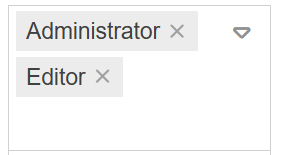 |
Vorgang ad hoc weiter- und zurückleiten innerhalb der eigenen Organisationseinheiten und Rollen | Wenn die Option aktiviert ist, wird den Benutzern im Vorgangsfenster der Button <Weiterleiten> eingeblendet. Damit können die Benutzer den Vorgang nur innerhalb ihrer zugeordneten Organisationseinheiten und Rollen an andere Benutzer weiterleiten. Diese Option wirkt sich nur aus, wenn gleichzeitig die vorherige Berechtigung Vorgang ad hoc weiter- und zurückleiten deaktiviert ist. Mit der Mehrfachauswahlliste neben dem Privileg kann eingeschränkt werden, dass die Weiterleitung nur an Benutzer mit bestimmten Berechtigungsprofilen erlaubt sein soll. Im Beispiel ist eine Weiterleitung nur an Benutzer mit dem Berechtigungsprofil Administrator oder Editor erlaubt. |
Aktivitäten anfordern | Wenn die Option aktiviert ist, wird den Benutzern im Vorgangsfenster unter <Weitere Aktionen> der Button <Aktivitäten / Stellungnahmen anfordern> eingeblendet. Damit können die Benutzer die Bearbeitung einer beliebigen Aktivität des Workflows von anderen Benutzern anfordern. |
Listeneinstellungen
In "Meine Vorgänge" werden Vorgänge der Organisationseinheiten und Rollen ohne die Vorgänge der anderen Mitglieder angezeigt. | Wenn diese Option aktiviert ist, werden den Benutzern in der Liste 'Meine Vorgänge' zusätzlich zu persönlichen Vorgängen auch Vorgänge der zugeordneten Organisationseinheiten und Rollen angezeigt. Beispiel: Herrn Müller aus dem QM werden neben seinen persönlichen Vorgängen auch die Vorgänge angezeigt, die der Organisationseinheit QM zugewiesen wurden. Diese Option kann nur ausgewählt werden, wenn im Berechtigungsprofil mindestens Leserechte auf 'Eigene Vorgänge' ausgewählt wurden. |
In "Meine Vorgänge" werden Vorgänge der Organisationseinheiten und Rollen inklusive der Vorgänge der anderen Mitglieder angezeigt. | Wenn diese Option aktiviert ist, werden den Benutzern in der Liste 'Meine Vorgänge' zusätzlich zu persönlichen Vorgängen auch Vorgänge von anderen Benutzern aus den zugeordneten Organisationseinheiten und Rollen angezeigt. Beispiel: Herrn Müller aus dem QM werden neben seinen persönlichen Vorgängen auch die Vorgänge angezeigt, die Frau Schmidt aus der Organisationseinheit QM zugewiesen wurden. Diese Option kann nur ausgewählt werden, wenn im Berechtigungsprofil mindestens Leserechte auf 'Teamvorgänge' ausgewählt wurden. |
In "Mitgewirkt an" werden auch Vorgänge von anderen Benutzern der eigenen Organisationseinheiten und Rollen angezeigt. | Wenn diese Option aktiviert ist, werden den Benutzern in der Liste 'Mitgewirkt an' zusätzlich zu den persönlich bearbeiteten Vorgängen auch Vorgänge angezeigt, die andere Benutzer aus den zugeordneten Organisationseinheiten und Rollen bearbeitet haben. Beispiel: Herrn Müller aus dem QM werden neben seinen persönlich bearbeiteten Vorgängen auch die Vorgänge angezeigt, die Frau Schmidt aus dem QM bearbeitet hat. |
Spalten in den Aufgabenlisten (z. B. "Meine Vorgänge") definieren | Wenn diese Option aktiviert ist, dürfen die Benutzer Spalten in den Aufgabenlisten ein- und ausblenden sowie die Spaltenbreite und Reihenfolge per Drag & Drop verändern. Diese Änderungen werden nur persönlich für den Benutzer gespeichert und wirken sich nicht auf die Aufgabenlisten von anderen Benutzern aus. |
War der Artikel hilfreich?
Einführung Berechtigungsprofile
Berechtigungsprofil - Reiter Prozesse
