Inhaltsverzeichnis
Allgemeine Platzhalter für Word Reports in Workflows
Bei der Erstellung von Word Reports für Workflows gibt es neben den individuellen Platzhaltern (unterscheiden sich je nach Workflow), die über die Beispieldatei des Word Report Designers herunter geladen werden können, auch einige, die immer zu Verfügung stehen und allgemeine Informationen bereitstellen.

Inhaltsverzeichnis
Bei der Erstellung von Word Reports für Workflows gibt es neben den individuellen Platzhaltern (unterscheiden sich je nach Workflow), die über die Beispieldatei des Word Report Designers heruntergeladen werden können, auch einige, die immer zu Verfügung stehen und allgemeine Informationen bereitstellen.
Zugriff auf Felder des Startformulars
Bedeutung | Feldname |
Logo für PDF-Ausdruck | Image:applicationLogo |
Prozessname (od. Workflowname) | Processname |
Vorgangsnummer | Processnumber |
Status | Processstate |
Priorität | Processpriority |
Termin | ProcessTargetDate |
Vor- und Nachname des Erstellers | firsteditor |
Nachname des Erstellers | firsteditor_name |
Vorname des Erstellers | firsteditor_firstname |
Firma des Erstellers | firsteditor_company |
Telefonnummer des Erstellers | firsteditor_phone |
E-Mail-Adresse des Erstellers | firsteditor_email |
Abteilung des Erstellers | firsteditor_department |
Erstellungsdatum | firstdate |
Erstellungszeit | firstdate_time |
Vor- und Nachname des letzten Bearbeiters | lasteditor |
Nachname des letzten Bearbeiters | lasteditor_name |
Vorname des letzten Bearbeiters | lasteditor_firstname |
Firma des letzten Bearbeiters | lasteditor_company |
Telefonnummer des letzten Bearbeiters | lasteditor_phone |
E-Mail-Adresse des letzten Bearbeiters | lasteditor_email |
Abteilung des letzten Bearbeiters | lasteditor_department |
Datum der letzten Bearbeitung | lastdate |
Bild der Unterschrift (Nur verfügbar, wenn in den Workflow-Einstellungen aktiviert wurde, dass zum Speichern eines Vorgangs oder einer Aufgabe eine Unterschrift zur Bestätigung erforderlich ist. | Image:lastSignature |
Aktuelles Datum | currentdate |
Aktuelles Datum und aktuelle Zeit | currentdatetime |
Signatur Reportersteller mit aktuellem Datum und aktueller Zeit | ReportCreationData |
Zuständiger | CaseResponsible |
Wert des Formularfeldes | <Name des Formularfeldes> |
Zugriff auf Felder aus Aktivitäten
Vor TableStart und nach TableEnd kann auf die Felder des Hauptvorgangs zugegriffen werden. Innerhalb der beiden Befehle kann auf die Felder der jeweiligen Aktivität zugegriffen werden.
Beispiel für Zugriff auf Aktivitätsfelder
Innerhalb von TableStart und TableEnd ist der Zugriff auf die speziellen Felder aus dem Aktivitätsformular und auf die allgemeinen Felder, wie z. B. die Vorgangsnummer möglich.
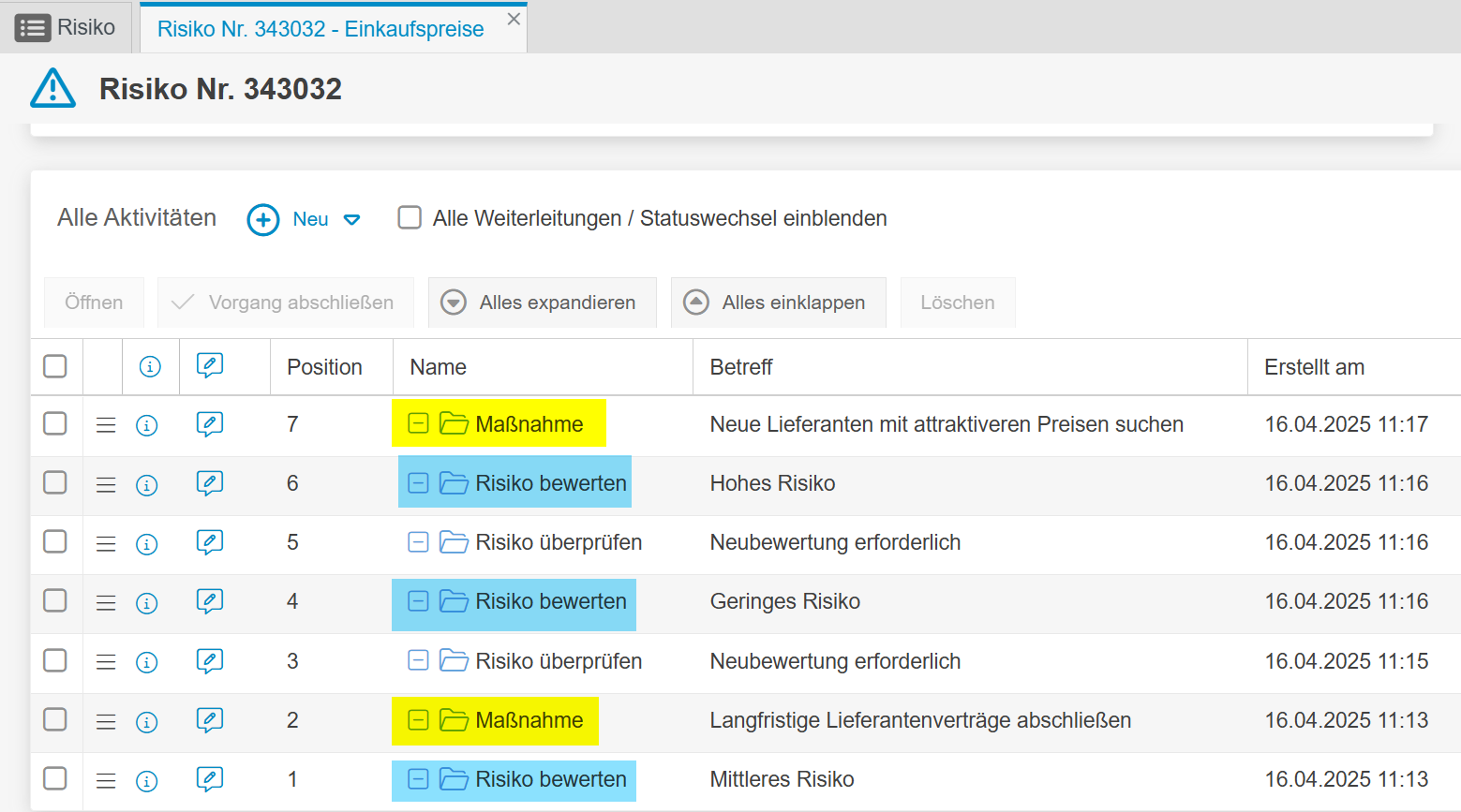
Am Beispiel des Workflows Risiko mit den Aktivitäten Risiko bewerten und Maßnahme lässt sich dies zeigen. Die Aktivitätenliste eines bespielhaften Risiko-Vorgangs sieht folgendermaßen aus:
Die Vorlage eines Word Reports, in dem neben Stammdaten aus dem Startformular des Risikos auch Daten aus den Aktivitäten Risiko bewerten und Maßnahme angezeigt werden sollen, könnte so aussehen:
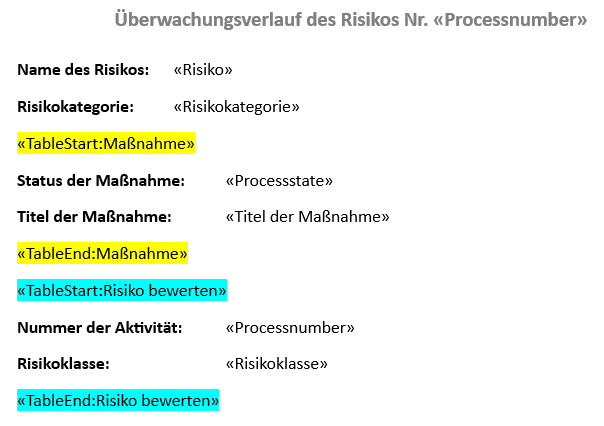
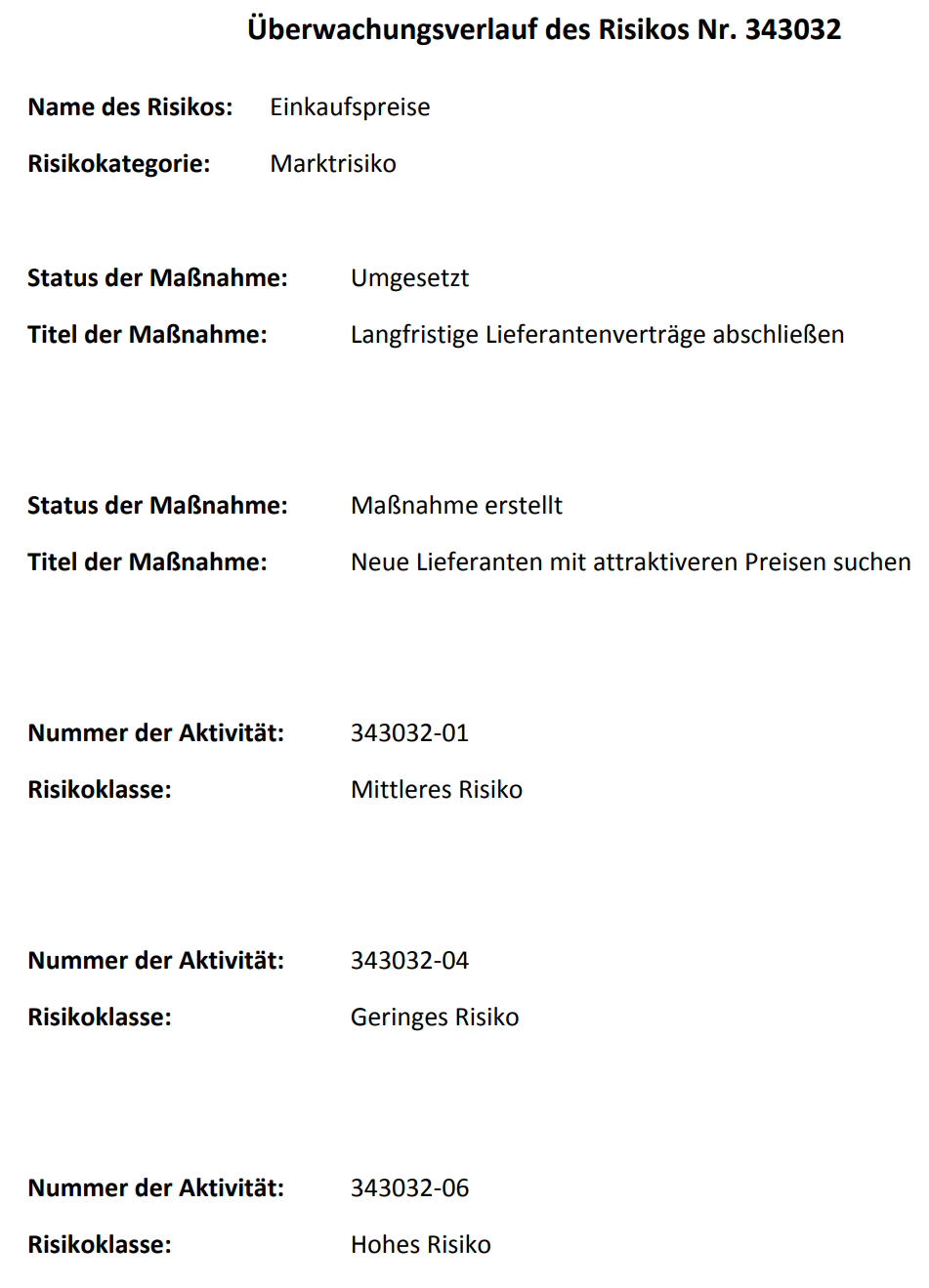
Das Ergebnis dieser Vorlage ist, dass zunächst einmalig der Name und die Kategorie des Risikos aus dem Startformular abgebildet werden. Anschließend wird für jede Maßnahme, die zu diesem Risiko existiert, der gesamte Block zwischen «TableStart:Maßnahme» und «TableEnd:Maßnahme» abgebildet. Da es im Beispielvorgang 2 Maßnahmen gibt, wird dieser Block also 2x mit den jeweiligen Maßnahmendaten ausgegeben. Analog dazu wird der Block zwischen «TableStart:Risiko bewerten» und «TableEnd:Risiko bewerten» 3x ausgegeben, weil diese Aktivität in dem Beispielvorgang 3x existiert.
Auflistung unterschiedlicher Aktivitäten nach Erstelldatum sortieren
Das Standardverhalten bei der Auflistung von Aktivitäten in Word Reports ist, dass die Aktivitäten blockweise abgebildet werden.
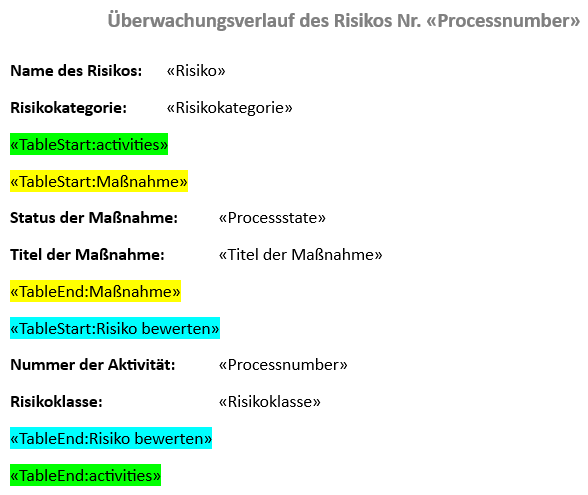
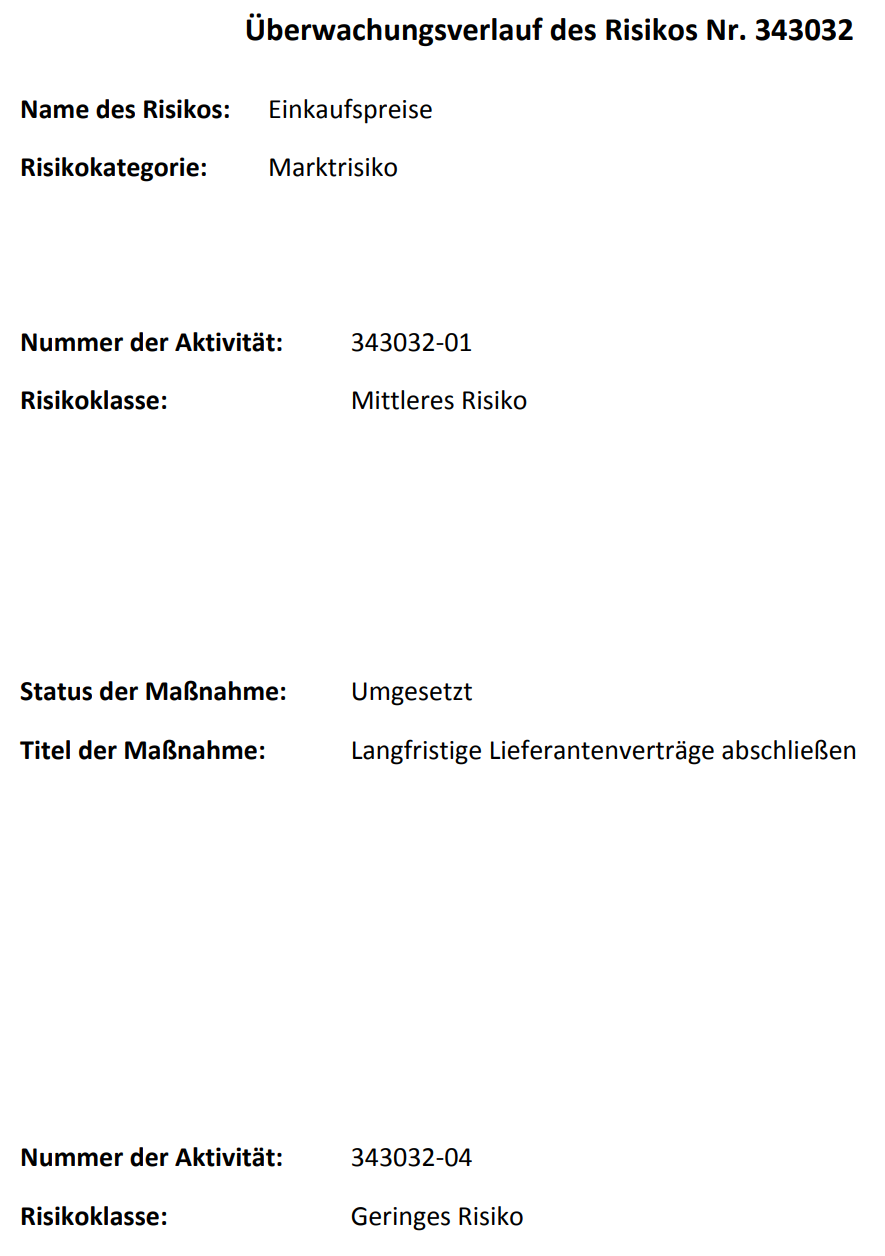
Wenn man die Blöcke an Aktivitäten chronologisch sortieren möchte, muss der gesamte Abschnitt der aufgelisteten Aktivitäten in die Befehle «TableStart:activities» und «TableEnd:activities» eingeschlossen werden. Diese Befehle sorgen dafür, dass sämtliche Aktivitäten chronologisch nach ihrem Erstelldatum von oben nach unten sortiert werden. In der nachstehenden Tabelle sind die angepasste Datei und das entsprechende Ergebnis dargestellt.
 |  |
Bildanhänge
Tabellenname: ProcessImages (exklusive Bilder aus E-Mailanhängen)
Tabellenname: ProcessImagesIncludingEMailAttachments (inklusive Bilder aus E-Mailanhängen)
Bedeutung | Feldname |
Bildanhang | Image:processAttachment |
Bildanhang für zweispaltige Tabellen | Image:processAttachmentWithSkip |
Konfiguration für Bilder in einer zweitspaltigen Tabelle

Bildanhänge aus bestimmten Aktivitäten
Über diesen Platzhalter können Bilder gezielt aus bestimmten Aktivitäten abgerufen werden. Hierbei werden nur solche Bilder berücksichtigt, die direkt in der Aktivität hinterlegt wurden. Bilder, die aus dem übergeordneten Vorgang vererbt werden, sind ausgeschlossen.
Tabellenname: ActivityImages
Bedeutung | Feldname |
Bildanhang aus Aktivität | Image:processAttachment |
Beispiel: Im Audit wurden zu einzelnen Auditfragen Bilder erfasst, die im Bericht auch der jeweiligen Frage zugeordnet werden sollen. Das könnte dann so aussehen:

Sortierungsoption für die Auflistung von Aktivitäten
Über den Zusatz #sortBy=<Kriterium> kann die Sortierung der Aktivitäten bestimmt werden. Als Kriterium können Felder oder andere Werte wie etwa das Bearbeitungsdatum verwendet werden.
Beispiel: TableStart:activities#sortBy=lastdate // TableEnd:activities#sortBy=lastdate
War der Artikel hilfreich?
Rechte Workflow-Teilnehmer
