Inhaltsverzeichnis
Allgemeine Feldeigenschaften
Feldname. Für jedes Feld muss ein Feldname angegeben werden. Sind in SmartProcess mehrere Sprachen freigeschaltet, muss für jede Sprache ein Name angegeben werden. Andernfalls wird das Feld in dieser…

Inhaltsverzeichnis
Feldname
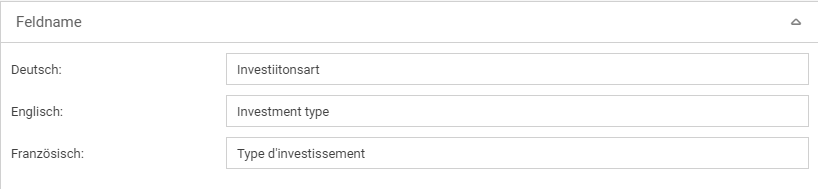
Für jedes Feld muss ein Feldname angegeben werden. Sind in SmartProcess mehrere Sprachen freigeschaltet, muss für jede Sprache ein Name angegeben werden. Andernfalls wird das Feld in dieser Anzeigesprache ohne Feldnamen im Formular angezeigt.
Auswahlliste
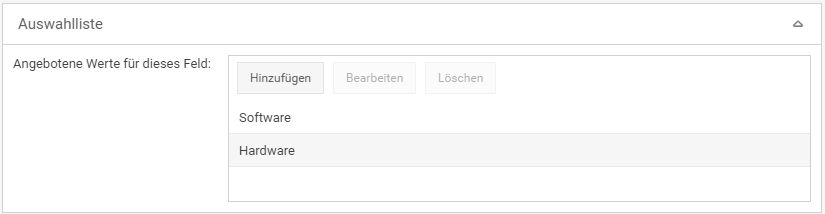
Für einige Felder kann eine Auswahlliste konfiguriert werden. Das Feld wird dann im Formular als Drop-Down-Liste angezeigt.
Über den Button <Hinzufügen> können neue Auswahlwerte definiert werden.
Über den Button <Bearbeiten> können ausgewählte Werte bearbeitet werden.
Über den Button <Löschen> können ausgewählte Werte wieder gelöscht werden.
Allgemein
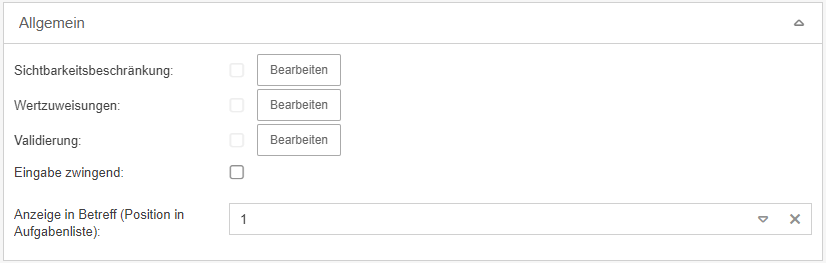
Für viele Felder lässt sich das Verhalten im Formular definieren.
Sichtbarkeitsbeschränkung
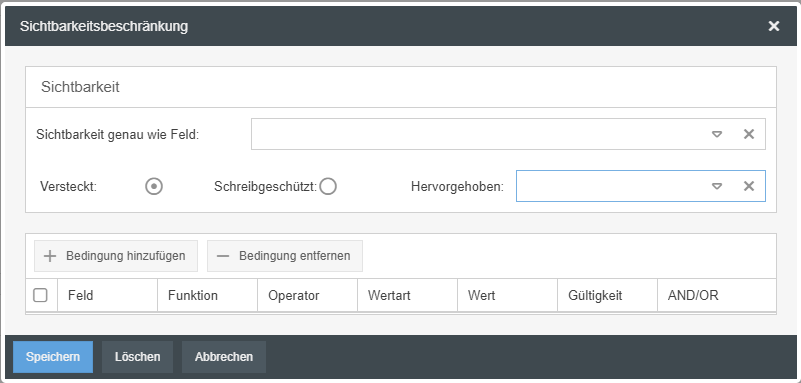
Über den Button <Bearbeiten> können Sichtbarkeitsbeschränkungen für das Feld definiert werden. Auf diese Weise kann das Feld unter frei zu definierenden Bedingungen versteckt (ausgeblendet) oder schreibgeschützt (ausgegraut) oder etwa hervorgehoben werden.
Wenn Sie innerhalb eines Formulares mehrere Felder mit identischen Sichtbarkeitsbeschränkungen definieren wollen, reicht es, wenn Sie die Bedingungen für ein Feld festlegen und in den folgenden Feldern mit der Funktion <Sichtbarkeit genau wie Feld> arbeiten.
Wertzuweisung
Über den Button <Bearbeiten> können für ein Feld Wertzuweisungen definiert werden. Auf diese Weise kann das Feld automatisch mit einem Wert ausgefüllt werden, wenn die frei zu definierende Bedingung zutrifft.
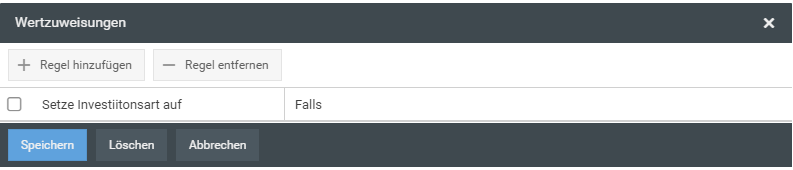
Über den Button <+ Regel hinzufügen> kann eine neue Wertzuweisungsregel definiert werden.
Über den Button < - Regel entfernen> können eine oder mehrere Wertzuweisungsregeln gelöscht werden.
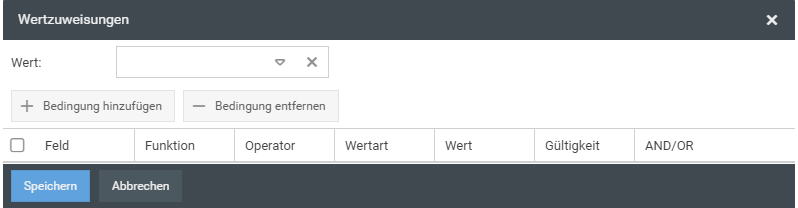
Für eine Regel wird zunächst der Wert definiert, der in das Feld automatisch eingetragen werden soll. Danach muss über den Button <+ Bedingung hinzufügen> eine Bedingung definiert werden.
In einigen Feldern ist es bei der Wertzuweisung auch möglich zu definieren, dass der Wert eines anderen Feldes automatisch übernommen wird.
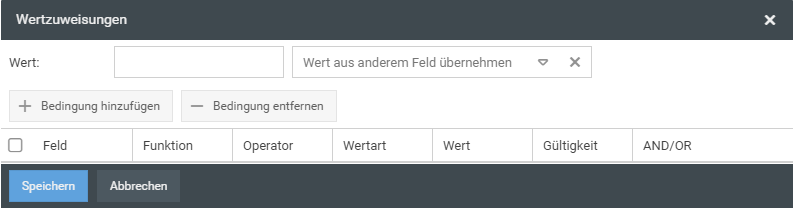
Dies kann in dem Feld "Wert aus anderem Feld übernehmen" angegeben werden.
Validierung
Für Felder im Vorgang können Bedingungen definiert werden, die erfüllt sein müssen, damit sich ein Formular speichern lässt. Beispiel: Im Formular für einen Urlaubsantrag kann das Speichern verhindert werden, wenn das eingetragene Urlaubsende vor dem Urlaubsbeginn liegt.
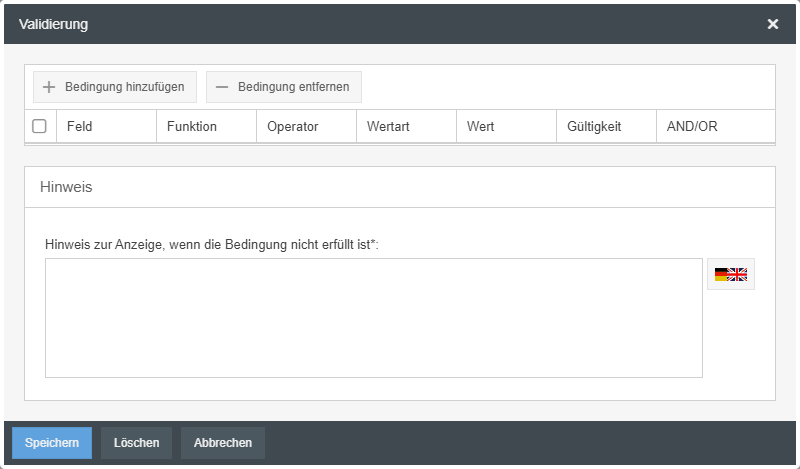
Dazu muss mindestens eine Bedingung aufgestellt werden, die beim Ausfüllen des Formulars erfüllt sein soll.
Zusätzlich muss ein Hinweistext formuliert werden, der erscheinen wird, wenn die Bedingung zum Zeitpunkt des Speicherversuchs nicht erfüllt ist.
Eingabe zwingend
Durch Aktivierung der Checkbox "Eingabe zwingend" kann das Feld zu einem Pflichtfeld konfiguriert werden. Es ist dann im Vorgang nicht möglich das Formular zu speichern, ohne dass ein Wert für dieses Feld eingetragen wurde.
Anzeige in Betreff (Position in Aufgabenliste)
Die Vorgangsliste besitzt eine Spalte Betreff, deren Inhalt aus verschiedenen Feldern zusammengesetzt werden kann. Im Feld "Anzeige in Betreff (Position in Aufgabenliste)" kann für das jeweilige Feld eingestellt werden, an welcher Stelle des Betreffs der Inhalt des Feldes stehen soll.

Wird der Inhalt aus mehreren Feldern im Betreff angezeigt, wird dies durch einen Schrägstrich (/) dargestellt.
Wertebereich
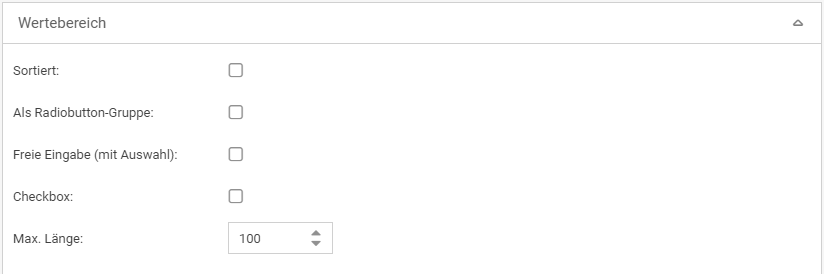
Im Wertebereich können Einstellungen für die Werte gesetzt werden, die später in dem Feld eingetragen werden.
Eigenschaft | Beschreibung |
Sortiert | Die Werte einer Auswahlliste können alphabetisch sortiert angezeigt werden, wenn diese Eigenschaft aktiviert ist. |
Als Radiobutton-Gruppe | Anstatt eines Drop-Down-Feldes, kann die Auswahlliste in Form einer Radiobutton-Gruppe angezeigt werden. |
Freie Eingabe (mit Auswahl) | Wird diese Eigenschaft aktiviert, ist es in einer Auswahlliste auch möglich eine freie Eingabe zu tätigen und nicht nur aus den angebotenen Werten der Drop-Down-Liste auszuwählen. |
Checkbox | Diese Funktion ist nur bei einem einfachen Feld "Text / Auswahlliste ohne Mehrfachauswahl" verfügbar. Wird diese Eigenschaft aktiviert werden alle Werte der Auswahlliste gelöscht (sofern schon eingetragen) und es werden die Werte Ja und Nein eingetragen. Ist eine Checkbox aktiviert, trägt sie den Wert "Ja". Ist eine Checkbox deaktiviert, trägt sie den Wert "Nein". Eine Checkbox besitzt immer "Nein" als Standardwert. |
Als Checkbox-Gruppe | Für ein Feld "Auswahlliste mit Mehrfachauswahl" kann die Auswahlliste als Checkbox-Gruppe angezeigt werden. |
Max. Länge | In diesem Feld kann die maximale Zeichenanzahl für dieses Feld definiert werden. |
Datenquelle
Einige Felder können auf eine Datenquelle des Systems zurückgreifen.

So stehen als Datenquelle folgende Quellen bereit:
Datenquelle | Beschreibung |
keine Auswahl | Es ist keine Datenquelle verknüpft. Stattdessen kann das Feld auch unausgefüllt sein. |
Person aus Benutzerverwaltung | Das Feld ist mit der Benutzerverwaltung verknüpft und im Vorgang öffnet sich die Benutzerliste, aus der ein Benutzer in das Formular eingetragen werden kann. Im Formular kann dieses Feld später auch als Suchfeld verwendet werden. Wird ein Name eingetragen, werden Wertvorschläge automatisch angezeigt. 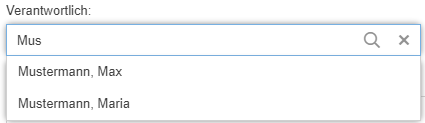 Eine freie Eingabe eines Namens kann somit nicht mehr vorgenommen werden. Diese Funktion wird häufig genutzt, um flexibel einen Empfänger für die Weiterleitung eines Vorgangs unter Zuhilfenahme des Objekte "Vorgang weiterleiten" zu bestimmen. |
Webservice | Diese Datenquelle kann nur genutzt werden, wenn dies durch unsere Entwicklung eingerichtet wurde. |
Prozess | Das Feld ist mit der Prozessliste der veröffentlichten Prozesse verknüpft. Im Vorgang steht dann eine Drop-Down-Liste zur Verfügung, die alle veröffentlichten Prozesse auflistet. |
Organisationseinheit | Das Feld ist mit dem Organigramm verknüpft und im Vorgang öffnet sich eine Listenansicht des Organigramms. Auf diese Weise kann ein Organigramm-Objekt im Formular eingetragen werden. Damit Anwender das Feld nutzen können, brauchen sie das Vorgangsprivileg "Vorgang ad hoc weiter- und zurückleiten" Diese Funktion kann auch dafür genutzt werden, den Vorgang unter Zuhilfenahme des Objektes "Vorgang weiterleiten" an dieses Organigramm-Objekt weiterzuleiten. |
Berechtigungen
Für einige Felder im Formular können Berechtigungen für die Bearbeitung eingestellt werden.
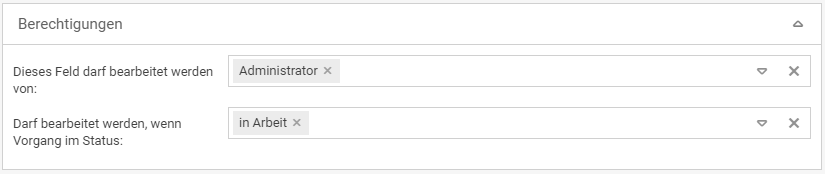
So lässt sich im Feld "Dieses Feld darf bearbeitet werden von" einstellen welches Berechtigungsprofil dieses Feld bearbeiten Darf. Ein Benutzer muss dieses Berechtigungsprofil besitzen, um das Feld bearbeiten zu können.
Im Feld "Darf bearbeitet werden, wenn Vorgang im Status" kann eingestellt werden in welchem Status sich der Vorgang befinden muss, damit das Feld bearbeitet werden darf.
Erweiterte Eigenschaften
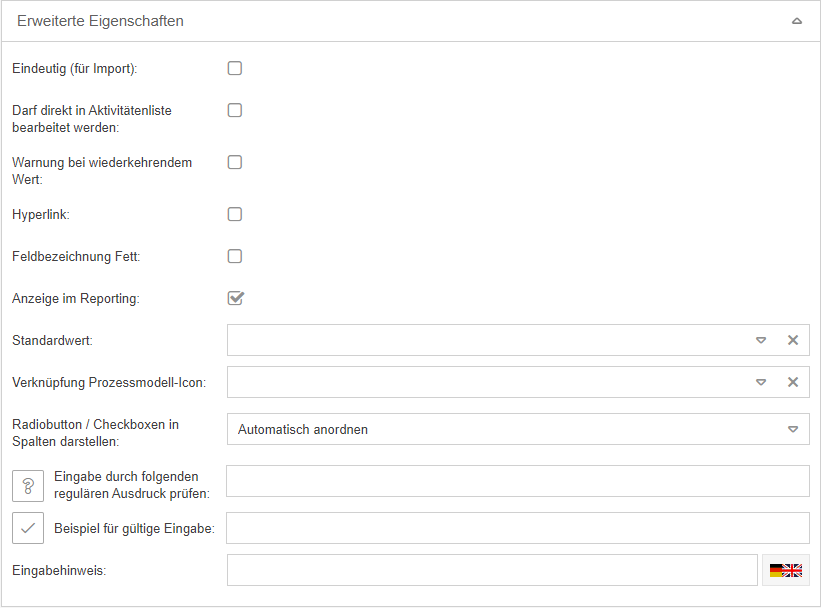
Über die erweiterten Eigenschaften eines Feldes, kann das Verhalten eines Feldes ausführlicher konfiguriert werden.
Eigenschaft | Beschreibung |
Eindeutig (für Import) | Durch einen Import können Vorgänge auch importiert werden. Wird ein Feld als eindeutig für den Import definiert, wird beim Import überprüft, ob der zu importierende Wert für dieses Feld schon in einem bestehenden Vorgang vorhanden ist. Ist der Feldwert schon vorhanden, wird der Wert nicht importiert. |
Darf direkt in Aktivitätenliste bearbeitet werden | Ist eine Aufgabe oder ein Sub-Prozess bereits in einem Vorgang angelegt und daher in der Aktivitätenliste vorhanden, kann ein Feld direkt in der Aktivitätenliste bearbeitet werden, wenn diese Eigenschaft aktiviert ist. Ein Beispiel dafür ist die Bewertung der Auditfrage aus unserem Standard-Workflow "Audit". |
Warnung bei wiederkehrendem Wert | Ist diese Eigenschaft für ein Feld aktiviert, wird beim Speichern des Formulars überprüft, ob der eingetragene Wert des Feldes in einem bestehenden Vorgang in diesem Feld bereits vorhanden ist. Ist dies der Fall, kann der Vorgang nicht gespeichert werden und es muss ein anderer Wert eingetragen werden. |
Hyperlink | Wird diese Eigenschaft für ein Feld aktiviert, erscheint im Formular ein Hyperlink-Icon und mit einem Klick auf dieses Icon kann der Hyperlink, der in dieses Feld eingegeben wurde, direkt geöffnet werden. Das Feld muss im Vorgang später einen Hyperlink enthalten und für diesen Hyperlink muss das Protokoll mit angegeben werden. Also z.B. http://, ftp://, usw. |
Feldbezeichnung Fett | Ist diese Eigenschaft für ein Feld aktiviert, wird der Feldname im Formular fett angezeigt. |
Anzeige im Reporting | Wenn Sie das Feld weder als Spalte zur Anzeige in Listenreports noch zur Filterung im Reporting benötigen, können Sie diese Option deaktivieren. Bei jedem neu erstellten Feld ist die Option standardmäßig aktiviert. |
Standardwert | Wurde für ein Feld eine Auswahlliste definiert, kann in diesem Feld der Standardwert eingestellt werden, der automatisch in dem Feld angezeigt wird. Das Feld Standardwert enthält alle Einträge aus der Auswahlliste. |
Verknüpfung Prozessmodell-Icon | Ein Vorgang kann auch aus einem Prozessmodell-Objekt gestartet werden. Ist dies der Fall, kann durch vorherige Konfiguration des Prozessmodell-Icons ein Wert aus dem Prozessmodell-Icon in das Feld übernommen werden. Das Feld enthält alle verfügbaren Felder der Prozessobjekte. |
Radiobutton / Checkboxen in Spalten darstellen | Wird für ein Feld die Darstellung als Checkbox, Checkbox-Gruppe oder Radiobuttons gewählt, kann die Anzahl der Spalten ausgewählt werden, in der die Boxen angezeigt werden sollen. Das Ergebnis dieser Einstellung wird erst in der Vorschau sichtbar. |
Eingabe durch folgenden regulären Ausdruck prüfen | Die Eingabe in das Feld kann durch einen regulären Ausdruck überprüft werden. Hierzu ist der reguläre Ausdruck in diesem Feld anzugeben. So kann z.B. überprüft werden, ob der eingetragene Wert der Form einer E-Mail-Adresse entspricht. Beispiele:
|
Beispiel für gültige Eingabe | In diesem Feld kann für einen regulären Ausdruck eine Beispieleingabe hinterlegt werden, die dem Benutzer angezeigt wird, damit er weiß in welchem Format er einen Wert eintragen muss. |
Eingabehinweis | Hier kann ein (mehrsprachiger) Hinweis eingetragen werden, der dem Anwender als Eingabehilfe direkt unterhalb des Feldes angezeigt wird. 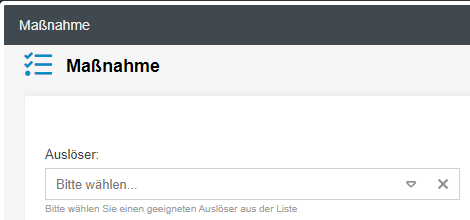 |
War der Artikel hilfreich?
Feld: Text / Auswahlliste ohne Mehrfachauswahl
