Anmeldung & Startseite
Anmeldung und Passwort
Aufbau von SmartProcess
Startseite anpassen
Elemente auf der Startseite
Hauptmenü anpassen
Volltextsuche
Workflows und Vorgänge
Workflows modellieren
Workflow-Objekte
Workflow-Objekt: Aufgabe
Workflow-Objekt: Verzweigung
Workflow-Objekt: Vorgang weiterleiten
Workflow-Objekt: E-Mail senden
Workflow-Objekt: Start-, Zwischen- und Endereignis
Workflow-Objekt: Timer
Workflow-Objekt: Paralleles Gateway
Workflow-Objekt: Sub-Prozess
Workflow-Objekt: Nachricht Eingang
Workflow-Objekt: Formular per E-Mail senden
Workflow-Objekt: Service / Export
Formulardesigner
Formularfelder
Allgemeine Feldeigenschaften
Feld: Text / Auswahlliste ohne Mehrfachauswahl
Feld: Auswahlliste mit Mehrfachauswahl
Feld: Mehrzeiliger Text
Feld: Mehrzeiliger formatierbarer Text
Feld: Zahl
Feld: Datum
Feld: Datum / Uhrzeit
Feld: Funktionsfeld
Feld: Kontaktfelder
Feld: Feldgruppe
Feld: Katalogfelder
Feld: Datenquelle für Prozesse und Dokumente
Feld: Prozess- und Dokumentenfelder
Feld: Wiki
Feld: Freitext
Der Formulardesigner
Workflow Grundlagen
Prozessmodell eines Workflows
Workflow Einstellungen
Rechte Workflow-Teilnehmer
Allgemeine Platzhalter für Word Reports in Workflows
Vorgangsbearbeitung
Workflow-Anwendungen
Prozesse
Menüaufbau & Begriffe
Prozesse modellieren
Prozess-Objekte
Überblick: BPMN-Objekte
Objekt: Aufgabe
Objekt: Sub-Prozess
Objekt: Verbinder
Objekt: Ereignisse
Objekt: Gateways
Objekt: Pool & Swimlane
Objekt: Artefakte allgemein
Objekt: Artefakte IT-System, Betriebsmittel
Objekt: Datenobjekt Input / Output, Angrenzender Prozess
Objekt: Artefakte Kennzahl, Risiko, Kontrolle, Chance
Objekt: Artefakt Mitgeltendes Dokument
Weitere Modellierungsobjekte
Benutzerdefinierte Bilder als Modellierungsobjekt
Der Prozessdesigner
Prozessgruppen und Prozesse erstellen
Objekte formatieren und positionieren
Wiederverwenden & Kopieren von Objekten
Prozessdetails
Liste: Details
Benutzerdefinierte Felder
Liste: Aktivitäten
Liste: Dokumente
Listen: Begriffe & Abkürzungen / Normen & Anforderungen
Listen: Kennzahlen, Risiken, Chancen
Liste: Prozessbeteiligte
Prozessbeschreibung
Veröffentlichung und Rechte
Status und Version
Veröffentlichung von Prozessen / Dokumenten
Gültigkeit
Lese- und Bearbeitungsrechte
Lesebestätigung
Wissensfragen für die Lesebestätigung
Zusätzliche Funktionen für Prozesse
Dokumente
Dokumente - Menüstruktur
Dokumente erstellen
Dokumentendetails
Dateien direkt in Office bearbeiten
Eigenschaften und Platzhalter in Word-Dateien
Dokumente - Status, Version, Veröffentlichung und Gültigkeit
Organigramm
Reporting
Das Reporting-Menü
Reporting für Prozesse und Dokumente
Reporting für Vorgänge
Gespeicherte Reports
Reports teilen
Excel Report Designer
Kataloge
Einstellungen
Benutzer, Rechte & Organisationseinheiten
Berechtigungsprofile
Einführung Berechtigungsprofile
Berechtigungsprofil - Reiter Vorgangsbearbeitung
Berechtigungsprofil - Reiter Prozesse
Berechtigungsprofil - Reiter Dokumente
Berechtigungsprofil - Reiter Organigramm
Berechtigungsprofil - Reiter Reporting
Berechtigungsprofil - Reiter Kontakte
Berechtigungsprofil - Reiter Benutzer
Berechtigungsprofil - Reiter Kataloge
Berechtigungsprofil - Reiter Wiki
Berechtigungsprofil - Reiter Administration
Berechtigungsprofil - Reiter Weitere
Organisationseinheiten und Rollen
Benutzer verwalten
Vertreter
Einstellungen für Kataloge
Import
Import von Daten
Kontakte Import
Benutzer Import
Organisationseinheiten Import
Vorgangsimport
Dokumenten-Metadatenimport
E-Mails und Textbausteine
Anwendung konfigurieren
Sprache
Automatische Übersetzung
Datum und Uhrzeit
Anmeldeoptionen und Ansichten
Einstellungen für Prozessmanagement
Modellierungsregeln
Symbole für Prozesse und Prozessgruppen
Prozessansicht
Einstellungen für Dokumentenmanagement
Dokumentenvorlagen
Dokumentenart
Einstellungen für das Organigramm
Anzeige des Logos
Nichtverfügbarkeit für Vorgänge für Termine
Verzeichnisdienste (AD, Entra ID / Azure) und Single Sign On
Benutzer-Benachrichtigungen
Passwortsicherheit
IP Filter (nur für SaaS Systeme)
API-Profil (Zusatzmodul)
Wartungszugriff verwalten (nur für SaaS Systeme)
Word Report Designer für Ausdrucke (Zusatzmodul)
KI-Funktion SmartAI (Zusatzmodul)
Audit-Trail
Erstkonfiguration SmartProcess - Prozess- und Dokumentenmanagement
Video-Tutorials
E-Learning Prozessmanagement
Video-Tutorial: Prozessbeteiligte (Viewer)
Video-Tutorials: Workflowmodellierung
Video-Tutorial: Vorgangsbearbeitung (Editoren)
Video-Tutorial: Auditmanagement
Version & Release Notes
Vorherige Release Notes
Version 24.9 - Release Notes
Version 23.10 - Release Notes
Version 22.10 - Release Notes
Version 22.5 - Release Notes
Version 22.3 - Release Notes
Version 21.3 - Release Notes
Version 9.1.0.10 - Release Notes
Version 9.1.0.9 - Release Notes
Version 9.1.0.8 - Release Notes
Version 9.1.0.7 - Release Notes
Version 9.1.0.6 - Release Notes
Version 9.1.0.5 - Release Notes
Version 9.1.0.4 - Release Notes
Version 9.1.0.3 - Release Notes
Handbücher von Vorgängerversionen
Version 25.11 - Release Notes
Version 25.3 - Release Notes
Info zur Version
Allgemeines
SmartProcess API
Mobile Web-App
HTML-Feld
Kontakte
Dateianlagen in SmartProcess
Wiki verwalten
QR-Codes mit SmartProcess nutzen
Kontakt & Forum
Inhaltsverzeichnis
- Alle Kategorien
- Prozesse
- Zusätzliche Funktionen für Prozesse
- Feedback und Kommentare
Feedback und Kommentare
Über das Feedback und die Kommentare können auch Benutzer ohne Bearbeitungsrechte Auffälligkeiten und Fehler melden oder sich mit Ideen an der Weiterentwicklung des Prozesses beteiligen. Der Zugang z…
Über das Feedback und die Kommentare können auch Benutzer ohne Bearbeitungsrechte Auffälligkeiten und Fehler melden oder sich mit Ideen an der Weiterentwicklung des Prozesses beteiligen.
Der Zugang zum Starten eines Feedback-Workflows befindet sich oberhalb des Prozessmodells im Menü <Feedback und Kommentare>

bzw. oberhalb der Eigenschaften eines Dokuments:

Feedback und Kommentar-Workflow
Eine Möglichkeit der Mitarbeit an einem Prozess oder einem Dokument ist die Nutzung des Feedback-Workflows. Mit einem Klick auf <Neu> öffnet sich das Feedback-Formular: 
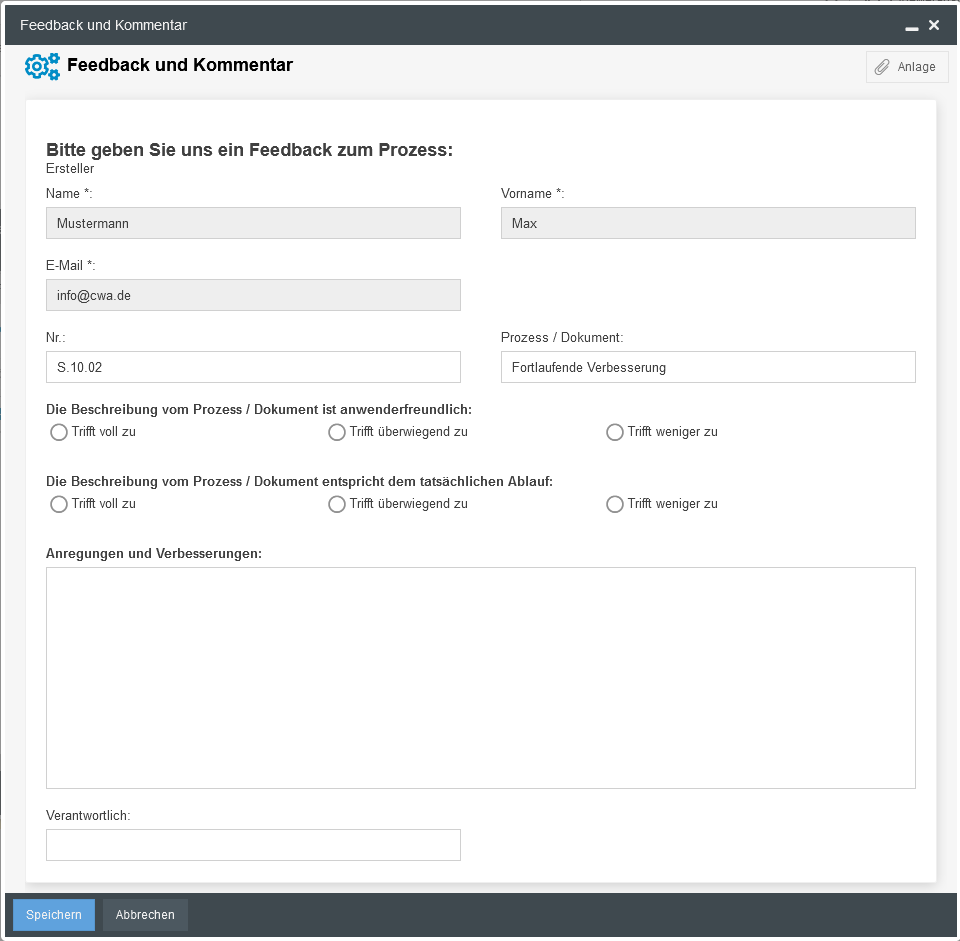
Es sind Fragen zum Prozess hinterlegt, um das Feedback einfach zu erfassen. Das Feedback-Formular ist frei konfigurierbar und kann durch eine Workflow-Anpassung um weitere Felder ergänzt werden.
Der Benutzer bzw. alle Benutzer der Org.-Einheit / Rolle, die in dem Feld "Verantwortlich" eingetragen wurde, werden per E-Mail benachrichtigt und bekommen den Feedback-Vorgang zur Bearbeitung in SmartProcess weitergeleitet.
Der Verantwortliche kann bewerten, ob aufgrund des Feedbacks eine Maßnahme abgeleitet werden sollte. Anschließend kann dem Feedbackgeber per E-Mail eine Rückmeldung gegeben werden. Die erstellten Maßnahmen werden im System unabhängig vom Feedback-Workflow als separater Vorgang bearbeitet.
Für Feedback und Kommentare einladen
Sie können andere Benutzer dazu einladen, sich einen Prozess oder ein Dokument anzuschauen und einen Feedback-Workflow zu starten. Klicken Sie dazu in der Vorgangsliste auf <Für Feedback und Kommentare einladen>.
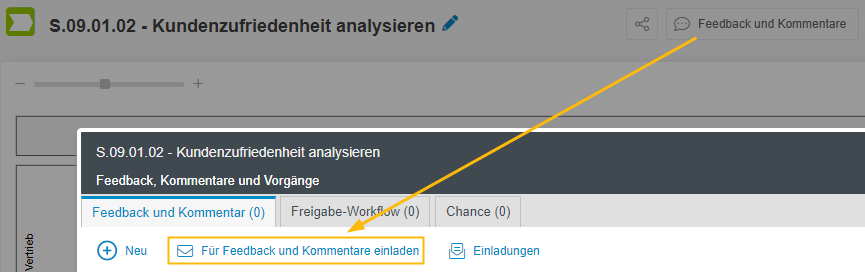
Es öffnet sich die Benutzerauswahl. Hier können Sie die Benutzer auswählen, die eine Einladung für ein Feedback erhalten sollen und bestätigen anschließend die Auswahl mit einem Klick auf <Auswahl übernehmen>.
Den ausgewählten Benutzern wird eine E-Mail mit einem Link zum entsprechenden Prozess zugesendet. Auch Benutzer, die eigentlich keine Bearbeitungsrechte für den Prozess haben, können mit diesem Link die neueste Version des Prozesses sehen, zu dem Sie eingeladen wurden, und einen Kommentar dazu hinterlassen. Der Link aus der E-Mail ist für 8 Wochen ab dem Versand der Einladung gültig. Er bleibt es auch dann, wenn innerhalb der jeweiligen Hauptversion parallel schon Anpassungen vorgenommen wurden.
Versendete Einladungen können über den Button <Einladungen> verwaltet und bei Bedarf zurückgezogen werden: 
Weitere Vorgänge
Neben dem Reiter Feedback und Kommentar gibt es noch weitere Reiter, die alle offenen und abgeschlossenen Vorgänge mit Bezug zu dem entsprechenden Prozess oder Dokument auflisten. Dies umfasst z. B. Freigabe-Workflows.
Der Status der Vorgänge sowie Details zu deren Verlauf kann hier nochmals eingesehen werden.
Integrierte Kommentar-Funktion
Wählen Sie eine Prozessgruppe oder einen Prozess aus und klicken Sie <Kommentare und Vorgänge> und anschließend <Kommentare>.
In der aufgerufenen Ansicht können fortlaufend neue Kommentare geschrieben werden und bestehende Kommentare beantwortet werden.
Der Prozesseigner, Prozessmanager und Benutzer mit Bearbeitungsrechten für den Prozess können in der Liste auch alle Kommentare zu älteren Versionsständen einsehen.
Es kann festgelegt werden, ob der Kommentar für alle Benutzer sichtbar sein soll oder für ausgewählte Gruppen, die den Prozess verwalten (Prozesseigner / Prozessmanager) oder bearbeiten können (Benutzer mit Bearbeitungsrechten für den Prozess). Wird keine der Optionen ausgewählt, ist der Kommentar lediglich für den Prozesseigner sichtbar.
Bei neuen Kommentaren werden der Prozesseigner und der Prozessmanager bzw. alle Personen einer Org.-Einheit / Rolle (wenn eine Org.-Einheit / Rolle als Eigner oder Manager eingetragen ist) per E-Mail benachrichtigt.
Wird auf einen Kommentar geantwortet, wird der Kommentator darüber per E-Mail informiert.
Zum Kommentieren einladen
Genau wie beim Feedback-Workflow, können sie andere Benutzer dazu einladen, sich einen Prozess anzuschauen und einen Kommentar zu hinterlassen. Klicken Sie dazu im Kommentare-Fenster auf den Link <Zum Kommentieren einladen>.
Es gelten hier die gleichen Hinweise zu Funktion und Berechtigungen, wie bereits im Feedback-Workflow beschrieben.
War der Artikel hilfreich?
Weitere Aktionen (Prozess)
Prozesse ex- und importieren