Anmeldung & Startseite
Anmeldung und Passwort
Aufbau von SmartProcess
Startseite anpassen
Elemente auf der Startseite
Hauptmenü anpassen
Volltextsuche
Workflows und Vorgänge
Workflows modellieren
Workflow-Objekte
Workflow-Objekt: Aufgabe
Workflow-Objekt: Verzweigung
Workflow-Objekt: Vorgang weiterleiten
Workflow-Objekt: E-Mail senden
Workflow-Objekt: Start-, Zwischen- und Endereignis
Workflow-Objekt: Timer
Workflow-Objekt: Paralleles Gateway
Workflow-Objekt: Sub-Prozess
Workflow-Objekt: Nachricht Eingang
Workflow-Objekt: Formular per E-Mail senden
Workflow-Objekt: Service / Export
Formulardesigner
Formularfelder
Allgemeine Feldeigenschaften
Feld: Text / Auswahlliste ohne Mehrfachauswahl
Feld: Auswahlliste mit Mehrfachauswahl
Feld: Mehrzeiliger Text
Feld: Mehrzeiliger formatierbarer Text
Feld: Zahl
Feld: Datum
Feld: Datum / Uhrzeit
Feld: Funktionsfeld
Feld: Kontaktfelder
Feld: Feldgruppe
Feld: Katalogfelder
Feld: Datenquelle für Prozesse und Dokumente
Feld: Prozess- und Dokumentenfelder
Feld: Wiki
Feld: Freitext
Der Formulardesigner
Workflow Grundlagen
Prozessmodell eines Workflows
Workflow Einstellungen
Rechte Workflow-Teilnehmer
Allgemeine Platzhalter für Word Reports in Workflows
Vorgangsbearbeitung
Workflow-Anwendungen
Prozesse
Menüaufbau & Begriffe
Prozesse modellieren
Prozess-Objekte
Überblick: BPMN-Objekte
Objekt: Aufgabe
Objekt: Sub-Prozess
Objekt: Verbinder
Objekt: Ereignisse
Objekt: Gateways
Objekt: Pool & Swimlane
Objekt: Artefakte allgemein
Objekt: Artefakte IT-System, Betriebsmittel
Objekt: Datenobjekt Input / Output, Angrenzender Prozess
Objekt: Artefakte Kennzahl, Risiko, Kontrolle, Chance
Objekt: Artefakt Mitgeltendes Dokument
Weitere Modellierungsobjekte
Benutzerdefinierte Bilder als Modellierungsobjekt
Der Prozessdesigner
Prozessgruppen und Prozesse erstellen
Objekte formatieren und positionieren
Wiederverwenden & Kopieren von Objekten
Prozessdetails
Liste: Details
Benutzerdefinierte Felder
Liste: Aktivitäten
Liste: Dokumente
Listen: Begriffe & Abkürzungen / Normen & Anforderungen
Listen: Kennzahlen, Risiken, Chancen
Liste: Prozessbeteiligte
Prozessbeschreibung
Veröffentlichung und Rechte
Status und Version
Veröffentlichung von Prozessen / Dokumenten
Gültigkeit
Lese- und Bearbeitungsrechte
Lesebestätigung
Wissensfragen für die Lesebestätigung
Zusätzliche Funktionen für Prozesse
Dokumente
Dokumente - Menüstruktur
Dokumente erstellen
Dokumentendetails
Dateien direkt in Office bearbeiten
Eigenschaften und Platzhalter in Word-Dateien
Dokumente - Status, Version, Veröffentlichung und Gültigkeit
Organigramm
Reporting
Das Reporting-Menü
Reporting für Prozesse und Dokumente
Reporting für Vorgänge
Gespeicherte Reports
Reports teilen
Excel Report Designer
Kataloge
Einstellungen
Benutzer, Rechte & Organisationseinheiten
Berechtigungsprofile
Einführung Berechtigungsprofile
Berechtigungsprofil - Reiter Vorgangsbearbeitung
Berechtigungsprofil - Reiter Prozesse
Berechtigungsprofil - Reiter Dokumente
Berechtigungsprofil - Reiter Organigramm
Berechtigungsprofil - Reiter Reporting
Berechtigungsprofil - Reiter Kontakte
Berechtigungsprofil - Reiter Benutzer
Berechtigungsprofil - Reiter Kataloge
Berechtigungsprofil - Reiter Wiki
Berechtigungsprofil - Reiter Administration
Berechtigungsprofil - Reiter Weitere
Organisationseinheiten und Rollen
Benutzer verwalten
Vertreter
Einstellungen für Kataloge
Import
Import von Daten
Kontakte Import
Benutzer Import
Organisationseinheiten Import
Vorgangsimport
Dokumenten-Metadatenimport
E-Mails und Textbausteine
Anwendung konfigurieren
Sprache
Automatische Übersetzung
Datum und Uhrzeit
Anmeldeoptionen und Ansichten
Einstellungen für Prozessmanagement
Modellierungsregeln
Symbole für Prozesse und Prozessgruppen
Prozessansicht
Einstellungen für Dokumentenmanagement
Dokumentenvorlagen
Dokumentenart
Einstellungen für das Organigramm
Anzeige des Logos
Nichtverfügbarkeit für Vorgänge für Termine
Verzeichnisdienste (AD, Entra ID / Azure) und Single Sign On
Benutzer-Benachrichtigungen
Passwortsicherheit
IP Filter (nur für SaaS Systeme)
API-Profil (Zusatzmodul)
Wartungszugriff verwalten (nur für SaaS Systeme)
Word Report Designer für Ausdrucke (Zusatzmodul)
KI-Funktion SmartAI (Zusatzmodul)
Audit-Trail
Erstkonfiguration SmartProcess - Prozess- und Dokumentenmanagement
Video-Tutorials
E-Learning Prozessmanagement
Video-Tutorial: Prozessbeteiligte (Viewer)
Video-Tutorials: Workflowmodellierung
Video-Tutorial: Vorgangsbearbeitung (Editoren)
Video-Tutorial: Auditmanagement
Version & Release Notes
Vorherige Release Notes
Version 24.9 - Release Notes
Version 23.10 - Release Notes
Version 22.10 - Release Notes
Version 22.5 - Release Notes
Version 22.3 - Release Notes
Version 21.3 - Release Notes
Version 9.1.0.10 - Release Notes
Version 9.1.0.9 - Release Notes
Version 9.1.0.8 - Release Notes
Version 9.1.0.7 - Release Notes
Version 9.1.0.6 - Release Notes
Version 9.1.0.5 - Release Notes
Version 9.1.0.4 - Release Notes
Version 9.1.0.3 - Release Notes
Handbücher von Vorgängerversionen
Version 25.11 - Release Notes
Version 25.3 - Release Notes
Info zur Version
Allgemeines
SmartProcess API
Mobile Web-App
HTML-Feld
Kontakte
Dateianlagen in SmartProcess
Wiki verwalten
QR-Codes mit SmartProcess nutzen
Kontakt & Forum
Inhaltsverzeichnis
- Alle Kategorien
- Workflows und Vorgänge
- Workflow-Anwendungen
- Schulungsmanagement
Schulungsmanagement
Mit der Standard-Anwendung Schulungsdokumentation können Schulungen dokumentiert und die geschulten Qualifikationen für mehrere Mitarbeitende gleichzeitig in deren Qualifikationsprofile übertragen we…
Mit der Standard-Anwendung Schulungsdokumentation können Schulungen dokumentiert und die geschulten Qualifikationen für mehrere Mitarbeitende gleichzeitig in deren Qualifikationsprofile übertragen werden.
Schulungen dokumentieren
Um die Dokumentation einer Schulung zu starten, gibt es verschiedene Möglichkeiten:
- Über das Menü Vorgänge -> Neu erstellen -> Schulungsdokumentation
- Über den Menüpunkt Schulungsdokumentation -> Neu erstellen
Sollten Sie den Menüpunkt auch dort nicht finden, fehlt Ihnen die Berechtigung neue Schulungsdokumentations-Vorgänge zu erstellen.
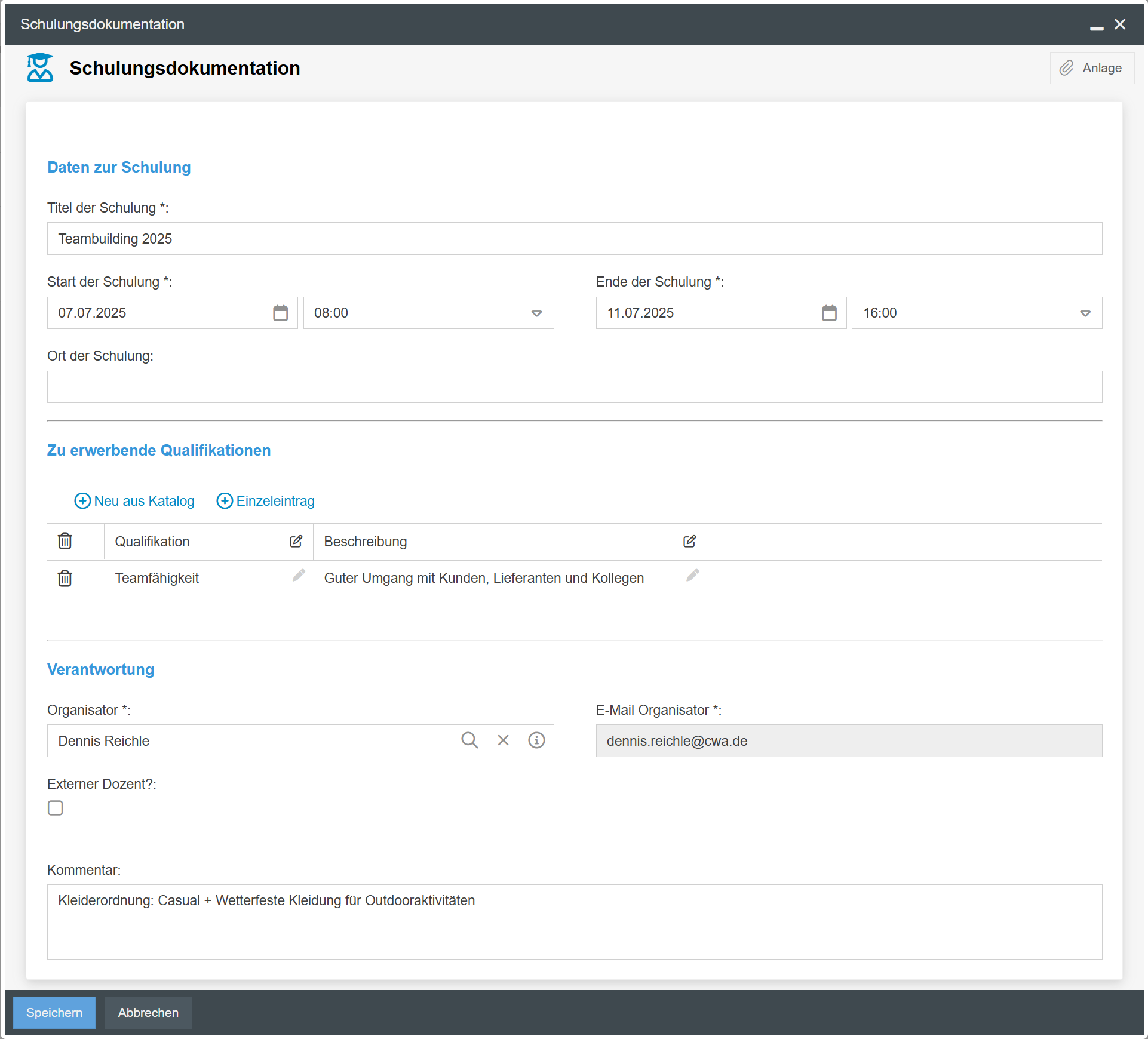
Neben allgemeinen Stammdaten, wie dem Titel, Zeitraum, Ort und Organisator der Schulung, können weitere Daten im Startformular erfasst werden:
Externer Dozent? | Falls es sich nicht um eine interne Schulung handelt, kann die Checkbox Externer Dozent? aktiviert werden. In der Folge werden Kontaktfelder eingeblendet, mit denen die Kontaktdaten des extern beauftragten Dozenten aus der Kontaktverwaltung ausgewählt werden können. |
Zu erwerbende Qualifikationen | Über + Neu aus Katalog können Sie aus dem Qualifikationskatalog mehrere Qualifikationen auswählen, die in der Schulung behandelt wurden. Für jeden Benutzer, der im folgenden Schritt als Teilnehmer der Schulung eingetragen wird, werden diese Qualifikationen als Vorhanden bzw. Gültig in sein Qualifikationsprofil übertragen. |
Teilnehmende hinzufügen
Nach Speichern des Startformulars wurde der Vorgang erstellt. Im nächsten Schritt fordert der Workflow Sie dazu auf die teilnehmenden Personen hinzuzufügen. Scrollen Sie dafür im Vorgangsfenster nach unten zur Liste Teilnehmer und klicken den Button + Schulungsteilnehmer.
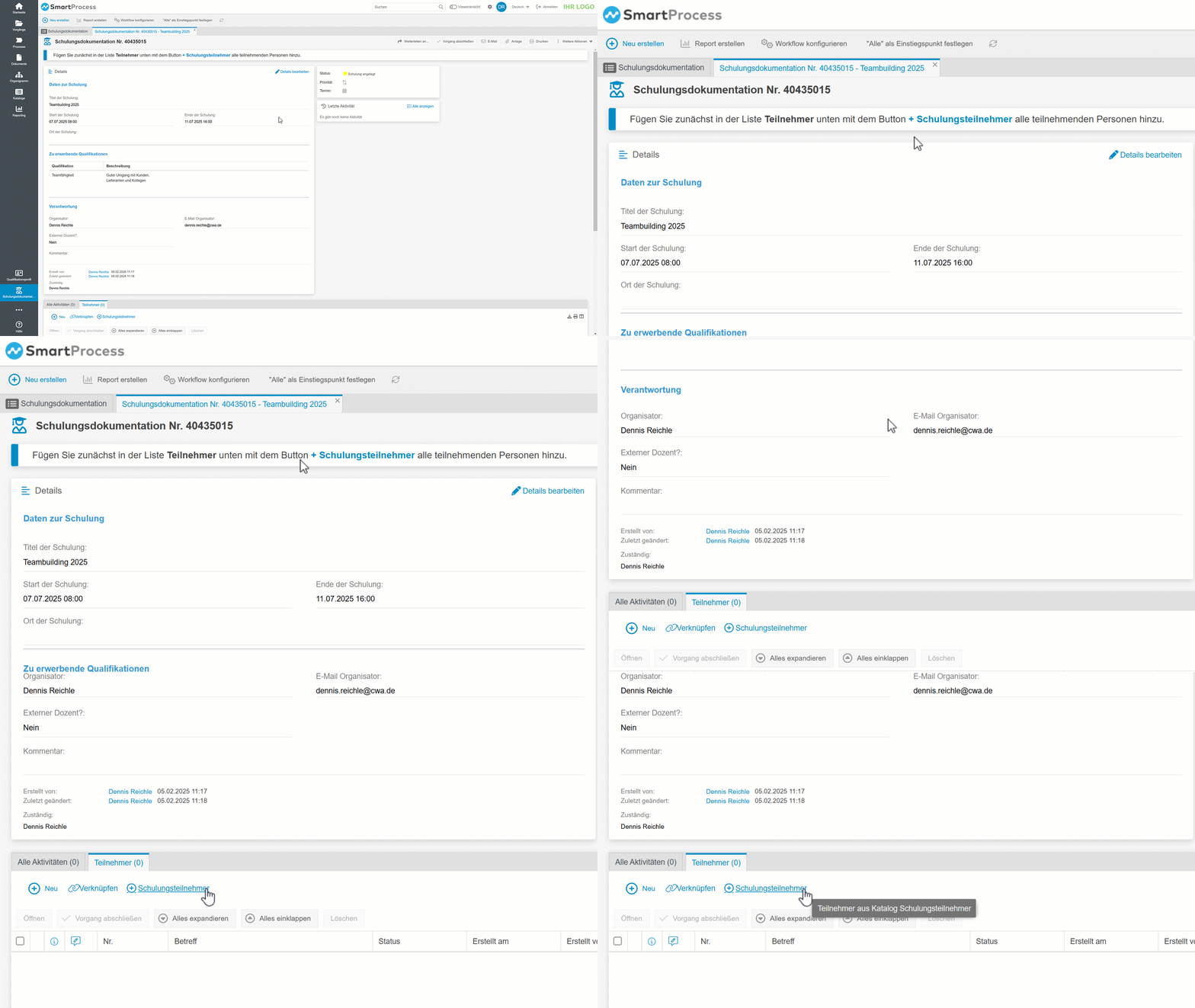
Es öffnet sich der Schulungsteilnehmer-Katalog. Dieser enthält alle Benutzer, die in SmartProcess angelegt wurden.
Falls einige Mitarbeitende nicht aktiv in SmartProcess mitwirken sollen, kann für diese auch ein Benutzer ohne Login-Möglichkeit angelegt werden.
Die Besonderheit an diesem Katalog stellen die Spalten Qualifikation erworben? und Folgeschulung erforderlich bis dar.
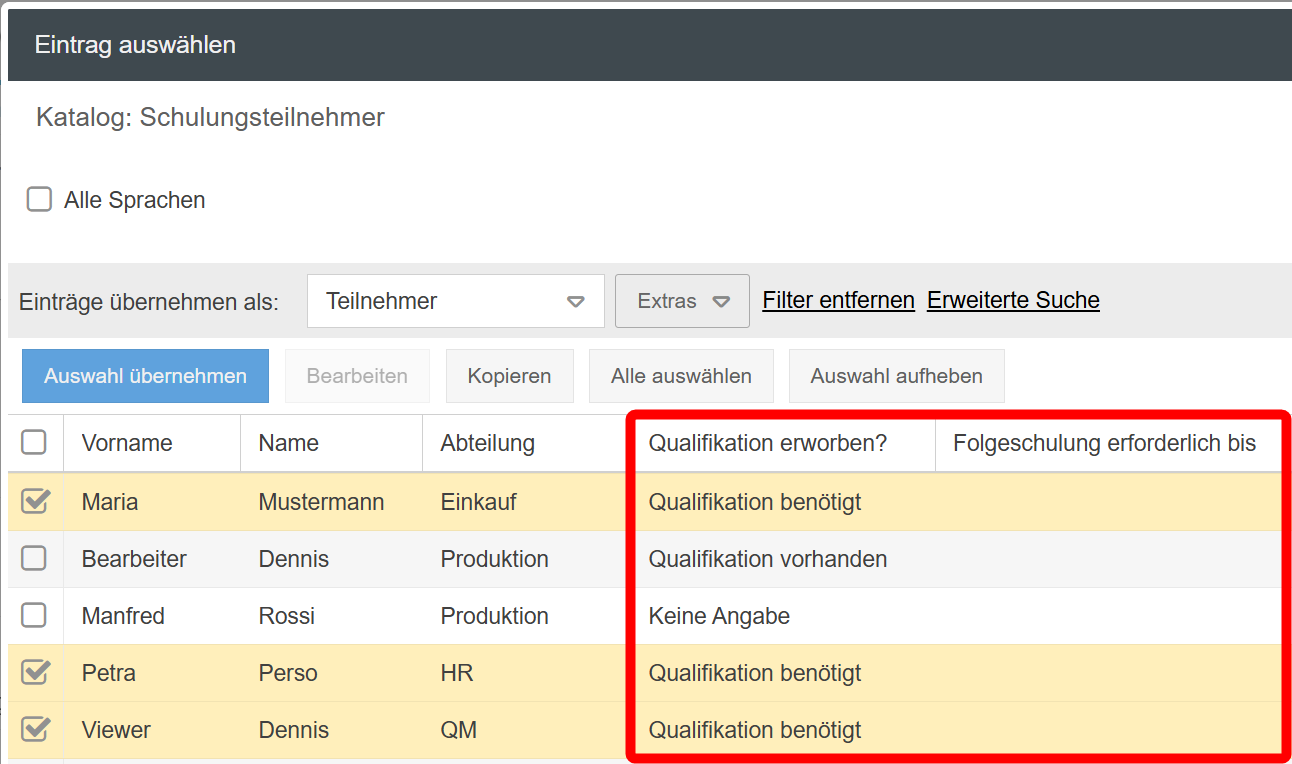
Qualifikation erworben? | Diese Spalte gibt Aufschluss darüber, ob die Person eine der zu schulenden Qualifikationen als Soll-Qualifikation im eigenen Profil eingetragen hat (Qualifikation benötigt) oder bereits erworben hat (Qualifikation vorhanden). Wenn der Benutzer die Qualifikation laut seinem Profil nicht benötigt und auch nicht erworben hat, wird Keine Angabe angezeigt. Wurde für den Benutzer noch kein Qualifikationsprofil angelegt, wird Kein Qualifikationsprofil angezeigt. Der Katalog hilft Ihnen somit bei der Auswahl eines sinnvollen Teilnehmerkreises für die Schulung. |
Folgeschulung erforderlich bis | In dieser Spalte wird bei gültigen Qualifikationen mit einem Prüfintervall aufgelistet, bis wann die Qualifikation des Mitarbeiters noch gültig ist. Wenn die Gültigkeit bald abläuft, kann es sinnvoll sein, den Mitarbeiter ebenfalls zur Schulung hinzuzufügen. |
Wählen Sie in dem Fenster die gewünschten Teilnehmenden aus und fügen diese über Auswahl übernehmen hinzu.
Qualifikationen der Teilnehmenden übernehmen
Nach Hinzufügen aller Teilnehmenden wird Ihnen im oberen Bereich des Vorgangsfensters der Schritt Qualifikation der Teilnehmer übernehmen angezeigt.

Mit Bestätigung dieser Aufgabe wird der Schulungs-Vorgang abgeschlossen und die Qualifikationen in die Qualifikationsprofile übernommen.
Reporting
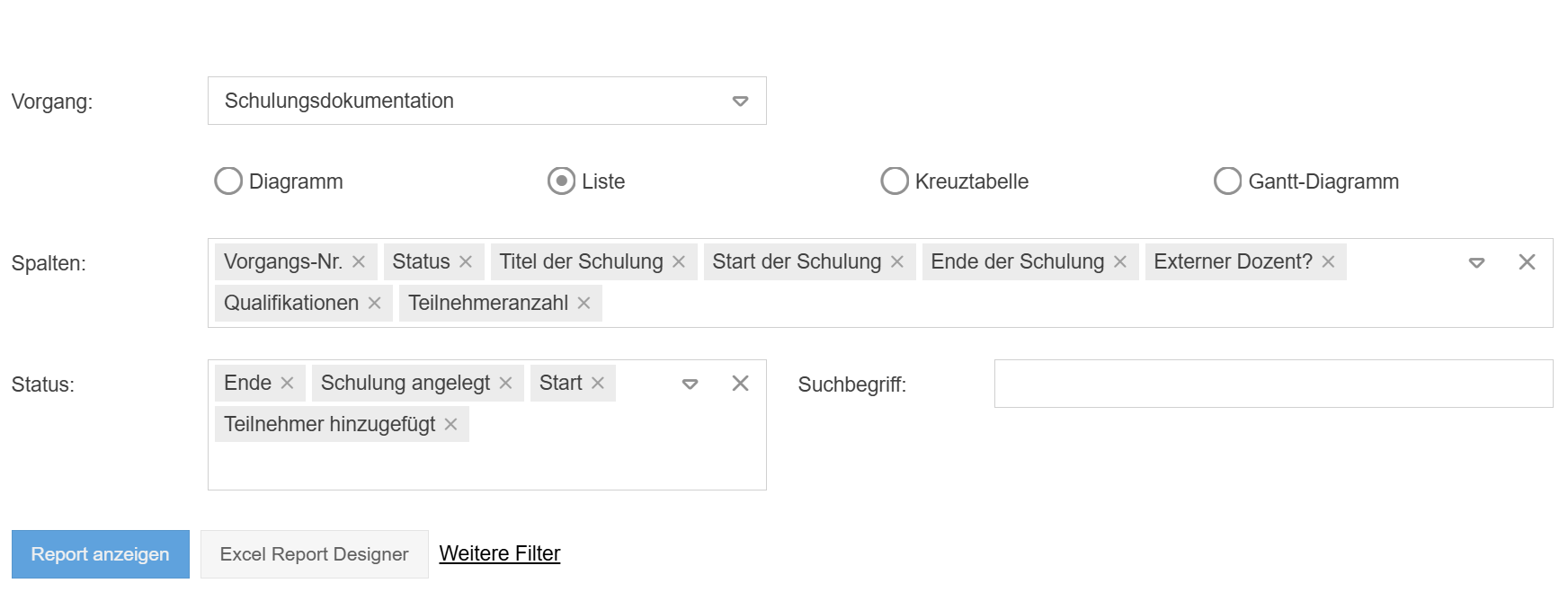
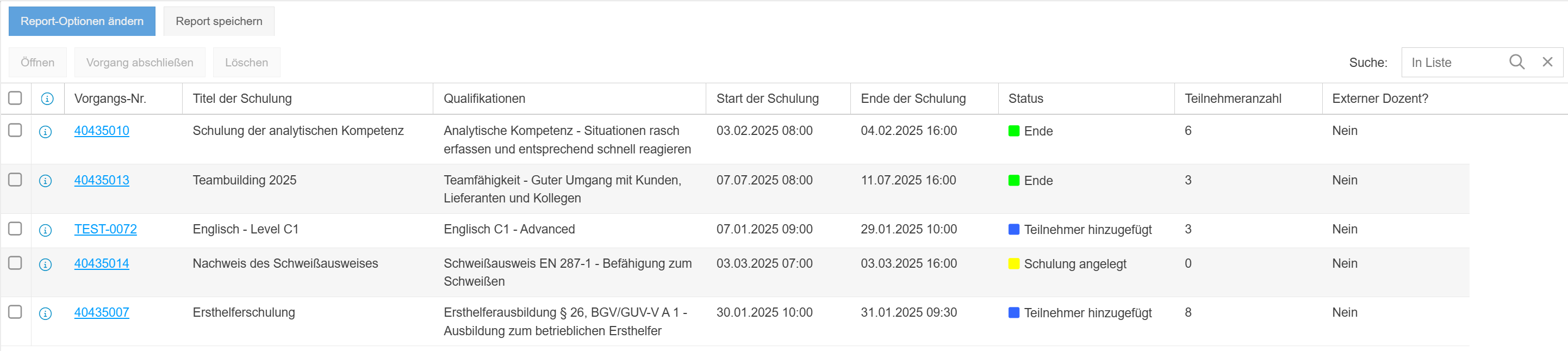
Um die Schulungsdokumentationen auszuwerten, gehen Sie anhand der Beschreibung im Artikel Reporting für Vorgänge vor. Für die Filterung der Vorgänge stehen Ihnen dabei immer die Felder aus dem jeweiligen Workflow zur Verfügung - in diesem Fall also die Felder aus dem Startformular des Workflows Schulungsdokumentation.
Das folgende Anschauungsbeispiel zeigt die Konfiguration und Ergebnisansicht eines Listen-Reports, in dem die geschulten Qualifikationen inklusive der Anzahl der Personen, die an der Schulung teilgenommen haben, angezeigt wird.
War der Artikel hilfreich?
Qualifikationsmanagement (Zusatzmodul)
Risikomanagement