Inhaltsverzeichnis
Anbindung über Zapier
Hinweis: Um die SmartProcess API nutzen zu können, ist es erforderlich in den Einstellungen das API-Profil zu konfigurieren.. Mit der Zapier-Plattform können mehr als 9.000 Anwendungen mit SmartProce…

Inhaltsverzeichnis
Um die SmartProcess API nutzen zu können, ist es erforderlich in den Einstellungen das API-Profil zu konfigurieren.
Mit der Zapier-Plattform können mehr als 9.000 Anwendungen mit SmartProcess verbunden werden, um Daten zwischen Drittsystemen und SmartProcess auszutauschen. Durch die Benutzeroberfläche von Zapier ist bei der Integration keine Zeile Programmcode erforderlich. Voraussetzungen für die erfolgreiche Nutzung sind:
Ein SmartProcess-Benutzer mit einer Designer-Lizenz, für den ein API-Profil erstellt wurde. In SmartProcess muss ein API-Profil eingerichtet und konfiguriert sein. Nur die Entitäten, die im API-Profil aktiviert wurden, stehen für die Verbindung mit Zapier zur Verfügung! |
Ein Zapier-Konto |
Den folgenden Einladungslink, um SmartProcess in Zapier mit anderen Anwendungen zu verknüpfen: https://zapier.com/developer/public-invite/138747/6911950d258b9bbdf1dd6fcbccfb776e/ |
Die Anwendung, welche mit SmartProcess verbunden werden soll, muss bei Zapier registriert sein. Zapier ist ein externer Anbieter. Bei einem Zapier-Konto können zusätzliche Kosten entstehen. Bitte informieren Sie sich hierüber auf der Zapier Website: https://zapier.com/pricing Eine Auflistung der von Zapier unterstützen Anwendungen finden Sie hier. |
Sind diese Voraussetzungen erfüllt, können die Anwendungen über Zapier verbunden werden.
Zapier-Anbindung
Über Zapier lässt sich SmartProcess in zwei Richtungen verbinden:
1. Trigger: Daten werden aus SmartProcess ausgelesen (Read) und stoßen in Ihrer Unternehmensanwendung Änderungen an.
2. Aktion: Daten werden aus Ihrer Unternehmensanwendung ausgelesen und stoßen in SmartProcess Änderungen an (Create, Update, Delete).
In den nachfolgenden Beispielen wird schrittweise gezeigt, wie ein Zap (so wird eine Verbindung zwischen zwei Anwendungen in Zapier genannt) für SmartProcess erstellt werden kann.
Zapier-Verbindung zu SmartProcess konfigurieren
Im ersten Schritt muss in Zapier eine Verbindung zu SmartProcess hergestellt werden.
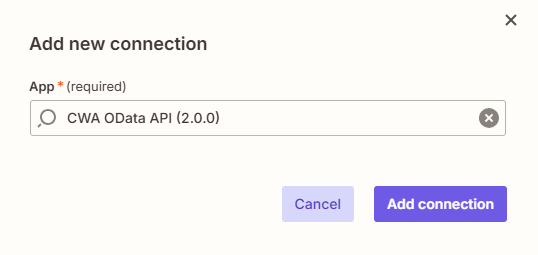
Im Hauptmenü von Zapier, unter App Connections, kann über den Button + Add connection eine neue Verbindung erstellt werden.
Im Feld App kann durch die Eingabe "cwa" nach der CWA OData API (2.0.0) gesucht werden. Mit einem Klick auf Add connection wird die Verbindung eingerichtet.
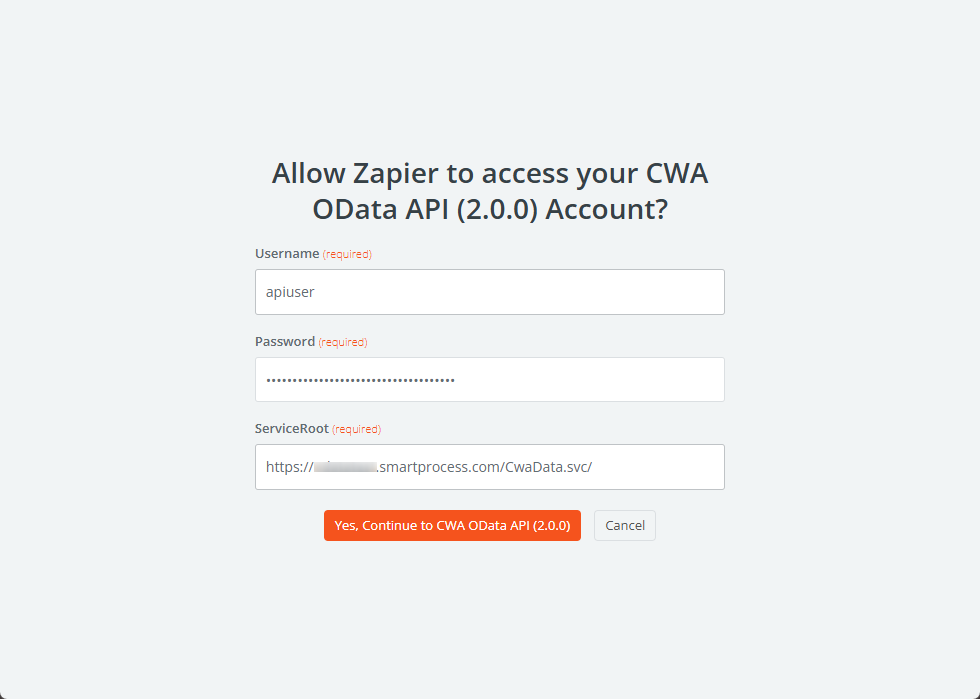
Username | Benutzer, der im API-Profil als Benutzer der API-Verbindung eingetragen wurde. |
Password | Der API-Schlüssel, der beim Erstellen des API-Profils in SmartProcess einmalig generiert und von Ihnen gespeichert wurde. |
ServiceRoot | Die URL, die im API-Profil unter Basis-URL für den API-Zugriff angezeigt wird. |
Mit einem Klick auf Yes, Continue to CWA OData API (2.0.0) wird die API-Verbindung in Zapier angelegt und kann fortan in Zaps verwenden werden.
Einen Zap erstellen
Im Hauptmenü von Zapier, klicken Sie auf den Button + Create und wählen Zaps. Oder wechseln Sie in das Menü Zaps in Zapier und klicken Sie auf den Button + Create, um einen neuen Zap zu erstellen.
SmartProcess kann der Trigger sein, der zu einer Aktion in einer anderen Anwendung führt. In diesem Fall wäre das Trigger event Read.
SmartProcess kann aber auch die Aktion sein. In diesem Fall wären die Action events Create, Delete und Update.
SmartProcess als Trigger konfigurieren
Klicken Sie auf Trigger, um den Trigger über einen Konfigurationsassistenten zu konfigurieren.
Setup
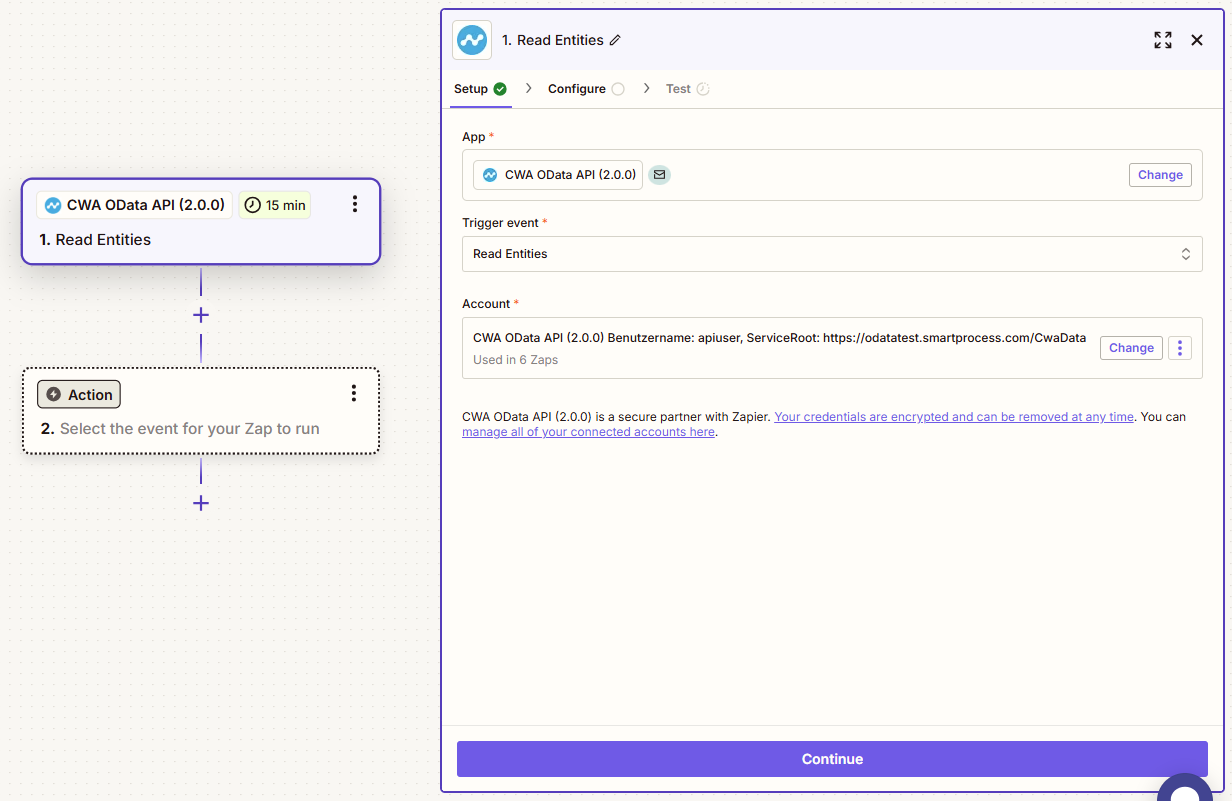
App | Hier wählen Sie die CWA OData API (2.0.0). |
Trigger event | Wählen Sie aus der Drop-Down-Auswahl den Read-Eintrag. |
Account | Wählen Sie den zuvor eingerichteten Account zu Ihrer SmartProcess-Instanz aus. |
Configure
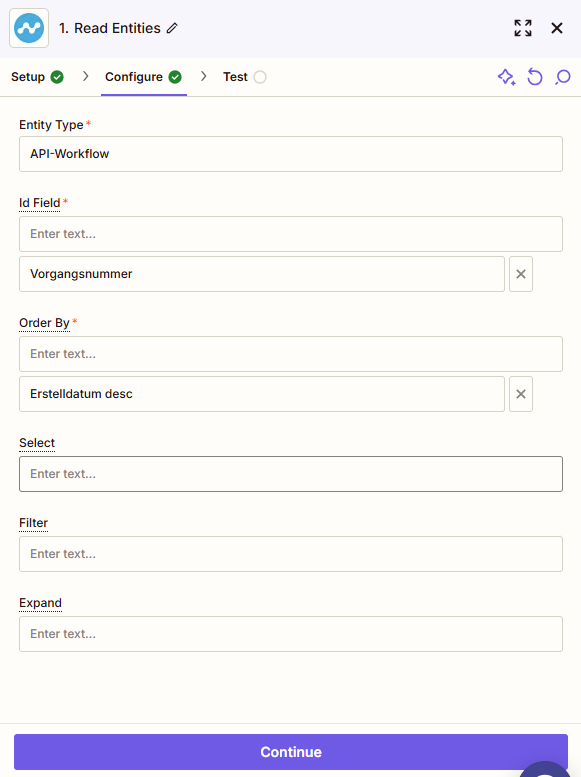
Entitiy Type | Name der Entität, z.B. des Workflows, der gelesen werden soll. |
ID Field | Name aller Id-Felder. Diese werden von Zapier verwendet, um zu erkennen, ob ein Element neu ist. Nur neue Elemente lösen einen Trigger aus. Die hier angegebenen Felder können von der API-Konfiguration in SmartProcess abweichen. Beispielsweise wenn ein veränderter Prozess diesen Trigger anstoßen soll, bietet es sich an, das Änderungsdatum als Teil der Zapier-ID zu verwenden. |
Order by | Damit Zapier neue oder geänderte Einträge erkennen kann, muss die Sortierung in umgekehrt chronologischer Reihenfolge stattfinden. Interessieren uns neue Einträge, wählen wir das Erstelldatum, andernfalls das Änderungsdatum. |
Select | Nur die hier angegebenen Felder werden Zapier zur Verfügung gestellt. Leer lassen, damit alle Felder zur Verfügung stehen. |
Filter | Der OData-Filter nach deren Syntax. Die Syntax lässt sich auf https://www.odata.org/ und in diesem SmartProcess Onlinehilfe-Artikel finden. |
Expand | Verbundene Entitäten wie z.B. Subvorgänge oder Anhänge werden mitgeliefert, wenn sie hier angegeben werden. |
Test
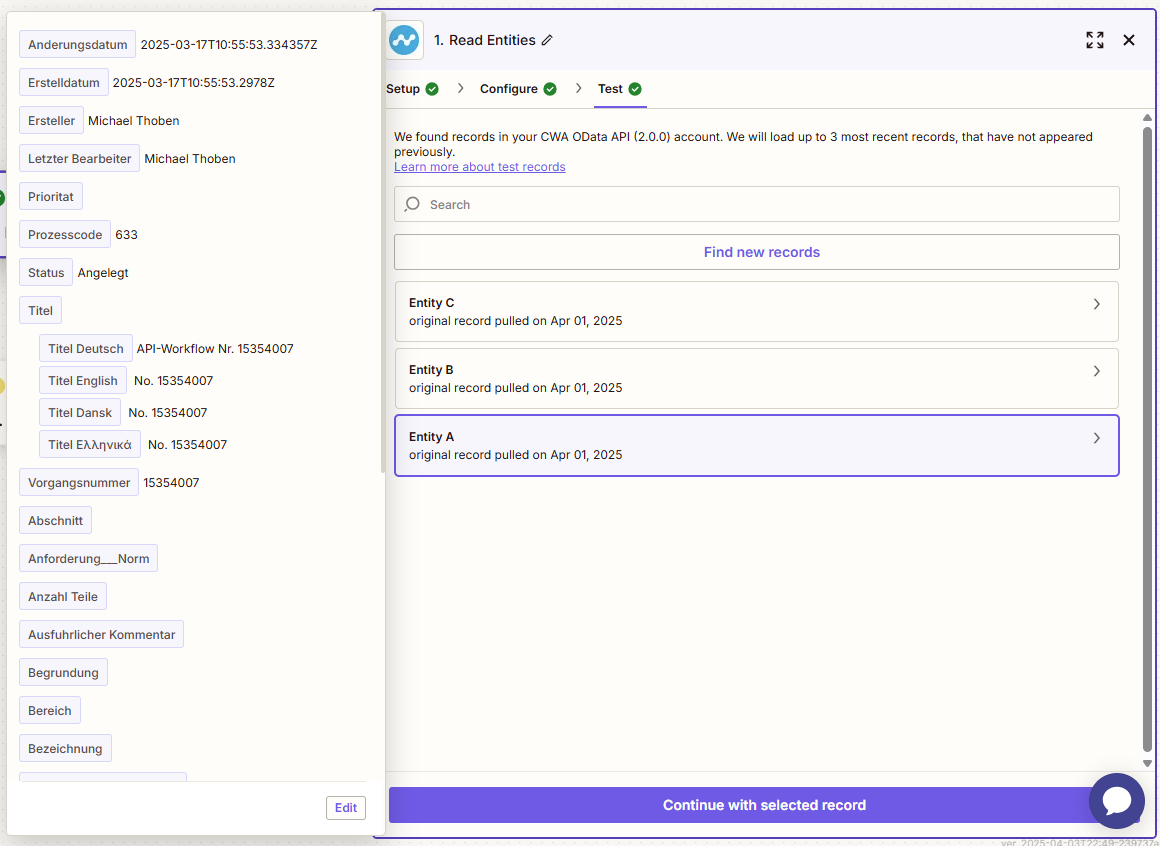
Anschließend fordert Zapier, dass der Trigger einmal testweise ausgelöst wird, um zu prüfen, ob der Dienst (SmartProcess) verfügbar ist und der Trigger richtig konfiguriert ist. War der Test erfolgreich, werden Ihnen bis zu drei Entitäten zur Auswahl angeboten. Wählen Sie die Entität, die am besten Ihrem Anwendungsfall entspricht (meistens passen alle drei). Die Struktur der hier zurückgelieferten Daten steht für die nachfolgenden Actions zur Verfügung.
SmartProcess als Aktion konfigurieren
Klicken Sie auf Action, um die Aktion über einen Konfigurationsassistenten zu konfigurieren.
Setup
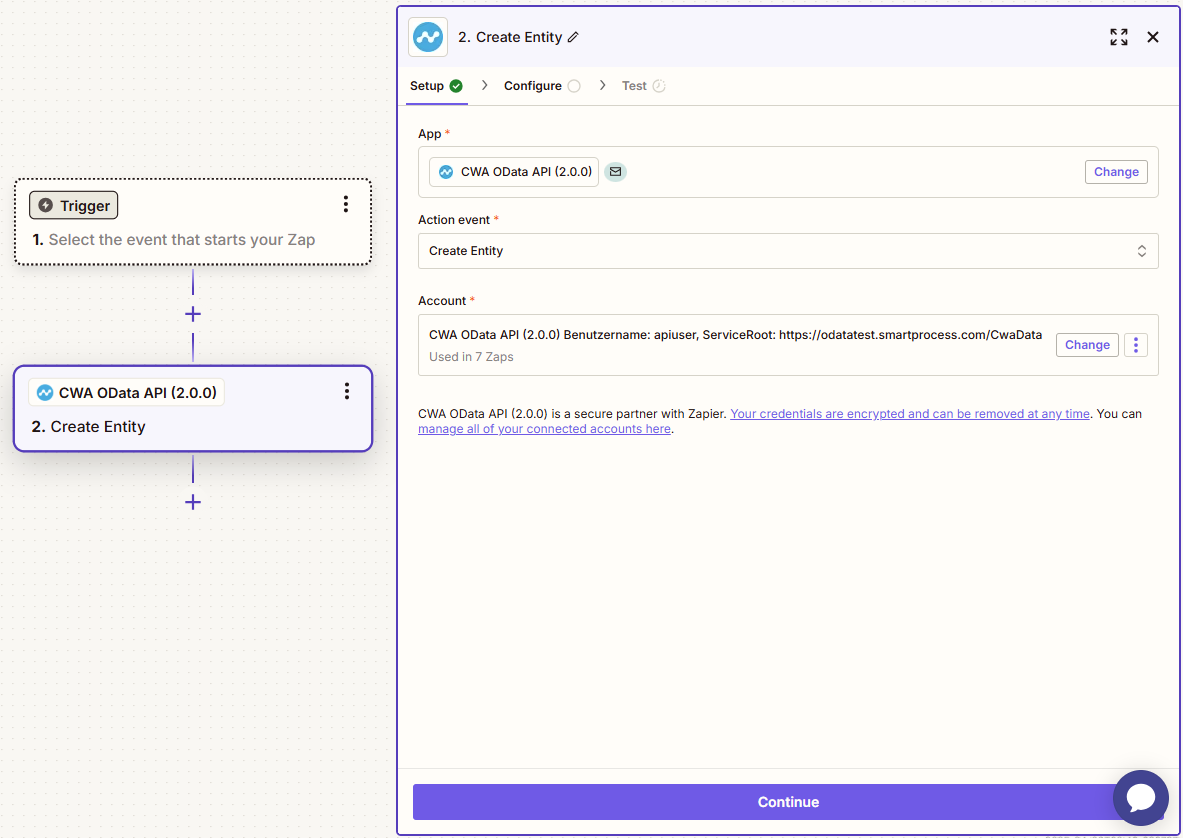
App | Hier wählen Sie die CWA OData API (2.0.0). |
Action event | Wählen Sie aus der Drop-Down-Auswahl den Create-, Delete- oder Update-Eintrag. |
Account | Wählen Sie den zuvor eingerichteten Account zu Ihrer SmartProcess-Instanz aus. |
Configure
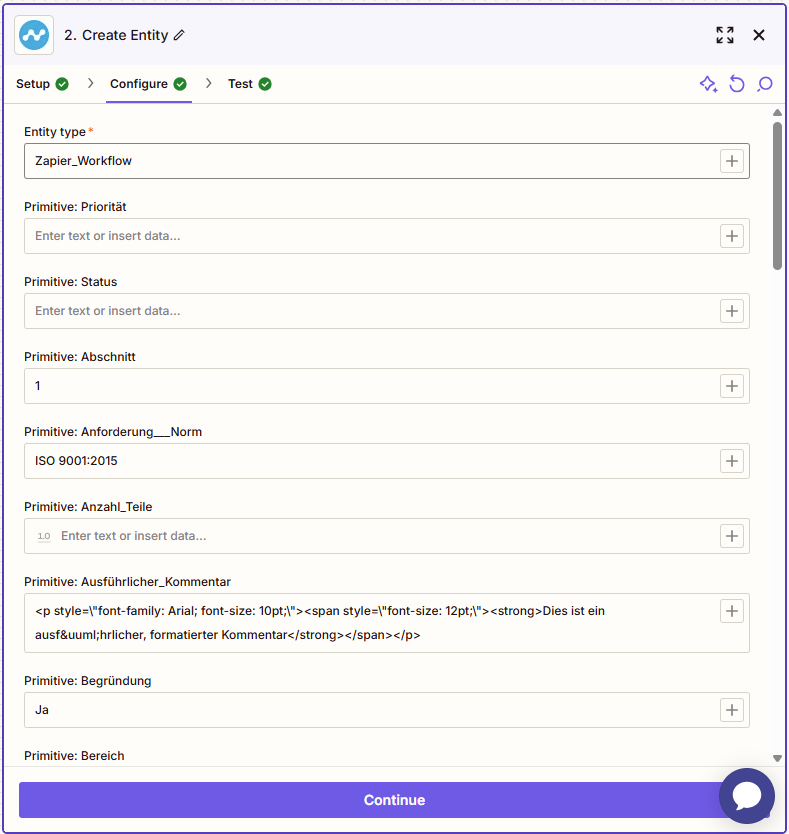
Zunächst füllen Sie das Feld „Entity Type“ aus. Das könnte z.B. der Name des Workflows sein. Daraufhin erscheinen alle Felder, die mit der gewählten Entität verknüpft sind.
Diese Felder lassen sich in drei Kategorien unterteilen:
· Primitive Elemente
· Komplexe Elemente
· Schlüssel für Data Binding
Wenn ein komplexes Element eine Kollektion darstellt (z.B. bei einer Feldgruppe), dann können mehrere Elemente eingefügt werden, indem man dieser Hilfe folgt: Create line items in Zaps.
Mithilfe der Schlüssel für Data Binding lassen sich Objekte an verknüpfte Objekte binden. Das ist nützlich für Subvorgänge oder um einen Anhang an einen Vorgang anzufügen.
Zaps verwalten
In Zapier haben Sie die Möglichkeit, Ihre aktiven Zaps in dem Menüpunkt My Zaps zu verwalten. Dort können Sie Zaps vorübergehend deaktivieren, erneut aktivieren, manuell anstoßen, umbenennen, in Ordnern sortieren oder vollständig löschen.
War der Artikel hilfreich?
Direkte API-Anbindung
