Anmeldung & Startseite
Anmeldung und Passwort
Aufbau von SmartProcess
Startseite anpassen
Elemente auf der Startseite
Hauptmenü anpassen
Volltextsuche
Workflows und Vorgänge
Workflows modellieren
Workflow-Objekte
Workflow-Objekt: Aufgabe
Workflow-Objekt: Verzweigung
Workflow-Objekt: Vorgang weiterleiten
Workflow-Objekt: E-Mail senden
Workflow-Objekt: Start-, Zwischen- und Endereignis
Workflow-Objekt: Timer
Workflow-Objekt: Paralleles Gateway
Workflow-Objekt: Sub-Prozess
Workflow-Objekt: Nachricht Eingang
Workflow-Objekt: Formular per E-Mail senden
Workflow-Objekt: Service / Export
Formulardesigner
Formularfelder
Allgemeine Feldeigenschaften
Feld: Text / Auswahlliste ohne Mehrfachauswahl
Feld: Auswahlliste mit Mehrfachauswahl
Feld: Mehrzeiliger Text
Feld: Mehrzeiliger formatierbarer Text
Feld: Zahl
Feld: Datum
Feld: Datum / Uhrzeit
Feld: Funktionsfeld
Feld: Kontaktfelder
Feld: Feldgruppe
Feld: Katalogfelder
Feld: Datenquelle für Prozesse und Dokumente
Feld: Prozess- und Dokumentenfelder
Feld: Wiki
Feld: Freitext
Der Formulardesigner
Workflow Grundlagen
Prozessmodell eines Workflows
Workflow Einstellungen
Rechte Workflow-Teilnehmer
Allgemeine Platzhalter für Word Reports in Workflows
Vorgangsbearbeitung
Workflow-Anwendungen
Prozesse
Menüaufbau & Begriffe
Prozesse modellieren
Prozess-Objekte
Überblick: BPMN-Objekte
Objekt: Aufgabe
Objekt: Sub-Prozess
Objekt: Verbinder
Objekt: Ereignisse
Objekt: Gateways
Objekt: Pool & Swimlane
Objekt: Artefakte allgemein
Objekt: Artefakte IT-System, Betriebsmittel
Objekt: Datenobjekt Input / Output, Angrenzender Prozess
Objekt: Artefakte Kennzahl, Risiko, Kontrolle, Chance
Objekt: Artefakt Mitgeltendes Dokument
Weitere Modellierungsobjekte
Benutzerdefinierte Bilder als Modellierungsobjekt
Der Prozessdesigner
Prozessgruppen und Prozesse erstellen
Objekte formatieren und positionieren
Wiederverwenden & Kopieren von Objekten
Prozessdetails
Liste: Details
Benutzerdefinierte Felder
Liste: Aktivitäten
Liste: Dokumente
Listen: Begriffe & Abkürzungen / Normen & Anforderungen
Listen: Kennzahlen, Risiken, Chancen
Liste: Prozessbeteiligte
Prozessbeschreibung
Veröffentlichung und Rechte
Status und Version
Veröffentlichung von Prozessen / Dokumenten
Gültigkeit
Lese- und Bearbeitungsrechte
Lesebestätigung
Wissensfragen für die Lesebestätigung
Zusätzliche Funktionen für Prozesse
Dokumente
Dokumente - Menüstruktur
Dokumente erstellen
Dokumentendetails
Dateien direkt in Office bearbeiten
Eigenschaften und Platzhalter in Word-Dateien
Dokumente - Status, Version, Veröffentlichung und Gültigkeit
Organigramm
Reporting
Das Reporting-Menü
Reporting für Prozesse und Dokumente
Reporting für Vorgänge
Gespeicherte Reports
Reports teilen
Excel Report Designer
Kataloge
Einstellungen
Benutzer, Rechte & Organisationseinheiten
Berechtigungsprofile
Einführung Berechtigungsprofile
Berechtigungsprofil - Reiter Vorgangsbearbeitung
Berechtigungsprofil - Reiter Prozesse
Berechtigungsprofil - Reiter Dokumente
Berechtigungsprofil - Reiter Organigramm
Berechtigungsprofil - Reiter Reporting
Berechtigungsprofil - Reiter Kontakte
Berechtigungsprofil - Reiter Benutzer
Berechtigungsprofil - Reiter Kataloge
Berechtigungsprofil - Reiter Wiki
Berechtigungsprofil - Reiter Administration
Berechtigungsprofil - Reiter Weitere
Organisationseinheiten und Rollen
Benutzer verwalten
Vertreter
Einstellungen für Kataloge
Import
Import von Daten
Kontakte Import
Benutzer Import
Organisationseinheiten Import
Vorgangsimport
Dokumenten-Metadatenimport
E-Mails und Textbausteine
Anwendung konfigurieren
Sprache
Automatische Übersetzung
Datum und Uhrzeit
Anmeldeoptionen und Ansichten
Einstellungen für Prozessmanagement
Modellierungsregeln
Symbole für Prozesse und Prozessgruppen
Prozessansicht
Einstellungen für Dokumentenmanagement
Dokumentenvorlagen
Dokumentenart
Einstellungen für das Organigramm
Anzeige des Logos
Nichtverfügbarkeit für Vorgänge für Termine
Verzeichnisdienste (AD, Entra ID / Azure) und Single Sign On
Benutzer-Benachrichtigungen
Passwortsicherheit
IP Filter (nur für SaaS Systeme)
API-Profil (Zusatzmodul)
Wartungszugriff verwalten (nur für SaaS Systeme)
Word Report Designer für Ausdrucke (Zusatzmodul)
KI-Funktion SmartAI (Zusatzmodul)
Audit-Trail
Erstkonfiguration SmartProcess - Prozess- und Dokumentenmanagement
Video-Tutorials
E-Learning Prozessmanagement
Video-Tutorial: Prozessbeteiligte (Viewer)
Video-Tutorials: Workflowmodellierung
Video-Tutorial: Vorgangsbearbeitung (Editoren)
Video-Tutorial: Auditmanagement
Version & Release Notes
Vorherige Release Notes
Version 24.9 - Release Notes
Version 23.10 - Release Notes
Version 22.10 - Release Notes
Version 22.5 - Release Notes
Version 22.3 - Release Notes
Version 21.3 - Release Notes
Version 9.1.0.10 - Release Notes
Version 9.1.0.9 - Release Notes
Version 9.1.0.8 - Release Notes
Version 9.1.0.7 - Release Notes
Version 9.1.0.6 - Release Notes
Version 9.1.0.5 - Release Notes
Version 9.1.0.4 - Release Notes
Version 9.1.0.3 - Release Notes
Handbücher von Vorgängerversionen
Version 25.11 - Release Notes
Version 25.3 - Release Notes
Info zur Version
Allgemeines
SmartProcess API
Mobile Web-App
HTML-Feld
Kontakte
Dateianlagen in SmartProcess
Wiki verwalten
QR-Codes mit SmartProcess nutzen
Kontakt & Forum
Inhaltsverzeichnis
- Alle Kategorien
- Workflows und Vorgänge
- Workflows modellieren
- Workflow-Objekte
- Workflow-Objekt: Aufgabe
Workflow-Objekt: Aufgabe
Das Objekt Aufgabe wird in einem Workflow dazu verwendet, um einen Arbeitsschritt bzw. eine Aktivität darzustellen, die nach Ausführung in der Aktivitätenliste des Vorgangs gespeichert wird. So ein A…
Das Objekt Aufgabe wird in einem Workflow dazu verwendet, um einen Arbeitsschritt bzw. eine Aktivität darzustellen, die nach Ausführung in der Aktivitätenliste des Vorgangs gespeichert wird. So ein Arbeitsschritt besteht in der Regel daraus, ein Formular auszufüllen.
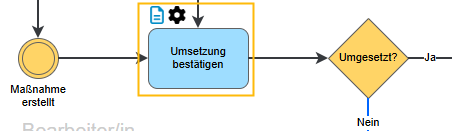
Aufgabenformular
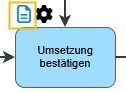
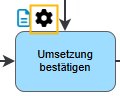
Das Formular wird mit dem Formulardesigner gestaltet, der direkt mit dem Symbol über der Aufgabe geöffnet werden kann oder über einen Button in der Aufgabe.
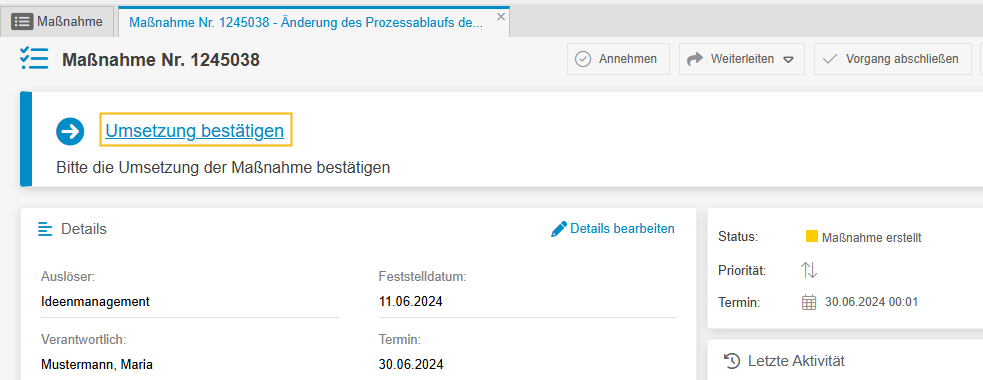
Eine Aufgabe wird in einem Vorgang später als Arbeitsschritt über den Details des Vorgangs angezeigt. Das Formular wird mit einem Klick auf den Link geöffnet.
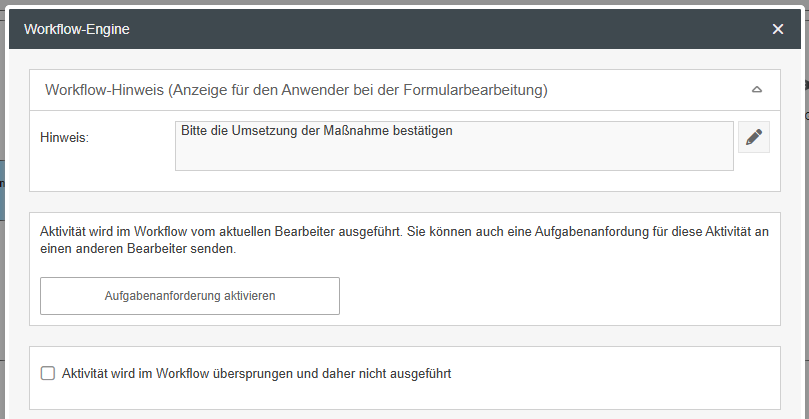
Workflow Engine für weitere Einstellungen
![]() | ![]() |
Workflow-Hinweis
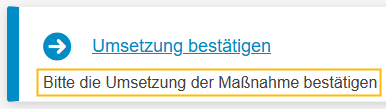
Für jede Aufgabe kann ein Bearbeitungshinweis hinterlegt werden, der im Vorgang unter der durchzuführenden Aufgabe angezeigt wird und als Erklärung dienen kann. Es handelt sich um ein frei formatierbares Textfeld, sodass z. B. auch Bilder eingebettet werden können.
Aufgabenanforderung
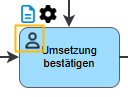
Statt mit dem Objekt Weiterleitung den gesamten Vorgang weiterzuleiten, kann mit dieser Option nur die Aufgabe von einer anderen Person oder Stelle angefordert werden. So verbleibt der Vorgang weiter in der Liste "Meine Vorgänge" beim letzten Zuständigen, während der Empfänger die Aufgabe erhält. So angeforderte Aufgaben werden im Modell gekennzeichnet:
Es gelten die im Artikel Weiterleitung beschriebenen Möglichkeiten der Empfängerauswahl mit einem Zusatz:
Option | Beschreibung |
E-Mail-Benachrichtigung unterdrücken | Das Anfordern einer Aufgabe erzeugt immer automatisch eine vom System generierte E-Mail, die gesendet wird, um den oder die Empfänger über den Eingang der Aufgabe zu informieren. Wenn diese E-Mail nicht gesendet werden soll, kann diese Option genutzt werden. Es kann dann auch kein individueller Textbaustein verwendet werden. |
Individuelle E-Mail-Benachrichtigung | Soll eine individuelle Vorgangseingangsbenachrichtigung an den oder die Empfänger gesendet werden, kann diese Option aktiviert werden. Nach der Aktivierung erscheint ein Auswahlfenster, in dem der Textbaustein neu erstellt oder, falls bereits vorhanden, ausgewählt werden kann. |
E-Mail-Benachrichtigung bei Abschluss unterdrücken | Wenn die Aufgabe abschließend bearbeitet und dann zurückgesendet wird, wird eine vom System automatisch generierte E-Mail erzeugt, um die für den Gesamtvorgang zuständige Person über den Abschluss zu informieren. Wenn diese E-Mail nicht gesendet werden soll, kann diese Option genutzt werden. |
Automatisch ausführen | Der Vorgang wird automatisch an den konfigurierten Empfänger weitergeleitet. Ist diese Option nicht aktiviert, muss die Aufgabenanforderung durch einen Klick im Vorgang manuell angestoßen werden. |
Workflow wird nach Anforderung der Aktivität nicht direkt fortgesetzt. Auf die Erstellung der Aktivität wird gewartet. | Wenn aktiviert, bleibt der Vorgang an dieser Stelle solange stehen, bis die Aufgabe vom Empfänger erledigt wurde. Wenn deaktiviert, wird direkt der nächste Schritt ausgelöst. Wenn nicht an dieser Stelle gewartet werden soll, aber an einem späteren Punkt, kann dort eine Verzweigung genutzt werden, um den Fortschritt zu prüfen. |
Aktivität sofort zwischenspeichern | Die Aufgabe samt Formular wird direkt erzeugt und leer bzw. mit den ausgewählten Standardwerten gespeichert. Sie ist damit in der Aktivitätenliste vorhanden und wird quasi nachträglich bearbeitet. |
Wir empfehlen die Standardeinstellungen zu übernehmen.
Termin aktivieren
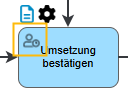
Mit der Option ist es möglich, die Aufgabe mit einem Fälligkeitstermin zu verbinden, ohne diesen im Modell extra zu modellieren. Er lässt sich genauso einstellen wie ein Timer und verhält sich ähnlich: Überfällige Aufgaben werden in der Aktivitätenliste hervorgehoben. Im Workflow-Modell werden angeforderte Aufgaben mit aktivem Timer so angezeigt:
Aktivität wird im Workflow übersprungen und daher nicht ausgeführt
Eine so gekennzeichnete Aufgabe wird im Workflow-Ablauf nicht berücksichtigt. Solche Aufgaben, die für die Ablaufsteuerung nicht relevant sind, können zur besseren Visualisierung im Prozessmodell eingefügt werden, wenn das Modell z.B. zu Lehrzwecken genutzt wird.
Katalog für die Aktivitätserzeugung
Wenn in einem Aufgabenformular Katalogfelder genutzt werden, kann hier eingestellt werden, dass über den Aufgaben-Link im Vorgang automatisch der ausgewählte Katalog anstatt der Aktivität aufgerufen wird. Für jede gewählte Position im Katalog wird dann eine Aktivität bzw. Aufgabe erzeugt.
War der Artikel hilfreich?
Workflow-Objekt: Verzweigung