Inhaltsverzeichnis
Kataloge konfigurieren
In der Katalogkonfiguration können neue Kataloge erstellt, bestehende Kataloge konfiguriert und Rechte für die Kataloge vergeben werden. An dieser Stelle wird der Katalog lediglich konfiguriert. Die…

Inhaltsverzeichnis
In der Katalogkonfiguration können neue Kataloge erstellt, bestehende Kataloge konfiguriert und Rechte für die Kataloge vergeben werden.
Katalog erstellen
Navigieren Sie in die Einstellungen und klicken dort auf das Untermenü Kataloge. Es öffnet sich eine Liste mit allen existierenden Katalogen.

Wenn Sie auf einen der existierenden Kataloge klicken, können Sie diesen konfigurieren (siehe unten).
Wenn Sie stattdessen auf den Button <Neuer Eintrag> klicken, öffnet sich die Bearbeitungsansicht, um einen neuen Katalog zu erstellen. In der Bearbeitungsansicht können Sie den Namen des Katalogs in allen aktivierten Systemsprachen festlegen. Anschließend können Sie mit der Konfiguration beginnen (nächster Abschnitt) oder den Katalog speichern und später fortfahren.
Kataloge konfigurieren
Sie können die Bearbeitungsansicht des Katalogs jederzeit wieder aufrufen, indem Sie einen bestehenden Katalog auswählen und anschließend den Button <Katalog konfigurieren> klicken.
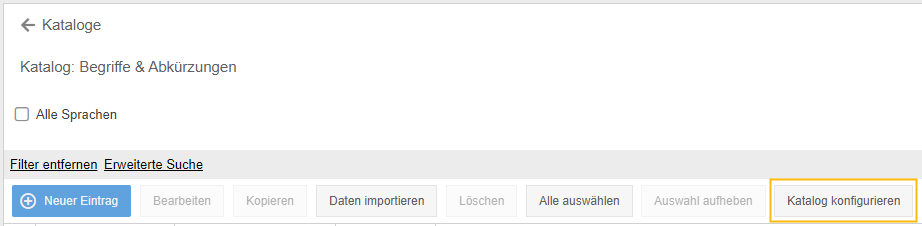
In der Ansicht bieten sich weitere Konfigurationsmöglichkeiten, die im Folgenden beschrieben werden.
Spezielle Einstellungen für Kataloge
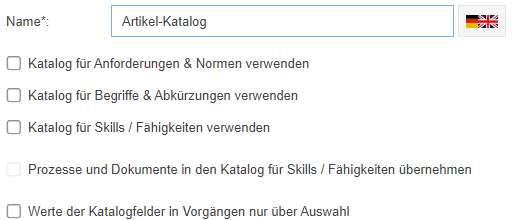
- Katalog für Anforderungen & Normen verwenden -> Ist die Checkbox aktiviert, wird dieser Katalog aufgerufen, wenn bei der Bearbeitung von Prozess- oder Dokumentendetails Normen & Anforderungen eingetragen werden sollen.
- Katalog für Begriffe und Abkürzungen verwenden -> Ist die Checkbox aktiviert, wird dieser Katalog aufgerufen, wenn bei der Bearbeitung von Prozessdetails Begriffe & Abkürzungen eingetragen werden sollen
- Katalog für Skills / Fähigkeiten verwenden -> Ist die Checkbox aktiviert, wird dieser Katalog immer aufgerufen, wenn Qualifikationen ausgewählt werden. Das ist der Fall in den Eigenschaften einer Rolle, bei Einträgen in das Qualifikationsprofil eines Benutzers oder wenn im Schulungs-Workflow ausgewählt wird, welche Qualifikationen geschult werden
- Prozesse und Dokumente in den Katalog für Skills / Fähigkeiten übernehmen -> Ist die Checkbox aktiviert, werden alle veröffentlichten Prozesse und Dokumente ebenfalls als Qualifikationen in den Katalog aufgenommen. Somit können für benötigte Qualifikationen in einer Rolle oder bei Schulung-Workflows auch Prozesse und Dokumente geschult werden.
Für Qualifkationsprofile und Schulungen ist das separate Modul Qualifikationsmanagement erforderlich.
- Werte der Katalogfelder in Vorgängen nur über Auswahl -> Ist die Checkbox aktiviert, lassen sich die Werte der Felder in Workflow-Formularen nur per Auswahl aus dem Katalog einfügen. Eine manuelle Eingabe ist nicht möglich.
Katalog-Baumstruktur
In der Konfiguration kann für jeden Katalog auch eine Baumstruktur erstellt werden.
Erstellen Sie dafür zunächst in dem Einstellungspunkt <Katalog-Baumstruktur> einen Eintrag für die oberste Kategorie des Baumes. Im Beispiel des Artikel-Katalogs bietet sich der Name "Artikelkategorie" an, da die Artikel in verschiedene Gruppen sortiert werden sollen.
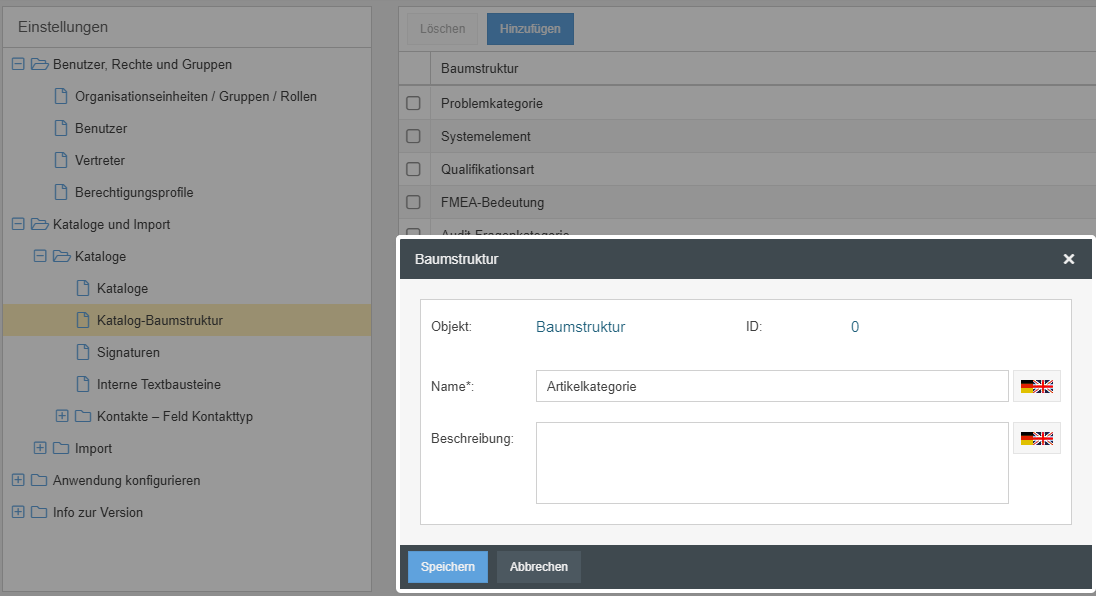
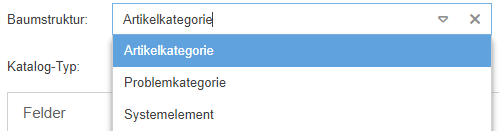
Sobald dieser Eintrag erstellt ist, wechseln Sie zurück zur Konfiguration des Artikel-Katalogs. In der Dropdown-Liste "Baumstruktur" steht Ihnen nun u. a. der neu erstellte Eintrag "Artikelkategorie" zur Verfügung. Wählen Sie diesen aus und speichern den Katalog, um die Anlage der Baumstruktur abzuschließen.
Katalog-Typ
An dieser Stelle können vorgegebene Datenquellen für den Katalog ausgewählt werden.
- Für einen normalen Katalog wird Standard-Katalog gewählt.
- Bei der Auswahl Benutzerverwaltung enthält der Katalog immer eine aktuelle Liste aller Benutzer aus der Benutzerverwaltung.
- Um die Inhalte aus der Benutzerverwaltung anzuzeigen müssen die Felder richtig gemappt werden
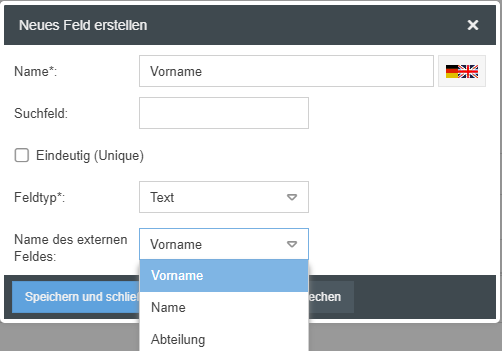
- Erstellen Sie dafür z. B. ein normales Textfeld mit dem Namen "Vorname" und speichern dieses zunächst
- Damit in diesem Feld immer der Vorname des Benutzers auftaucht öffnen Sie nun wieder das Feld Vorname. Dort steht nun die Dropdown-Liste Name des externen Feldes zur Verfügung, in der nun ausgewählt werden kann, dass in den Feld der Vorname aus der Benutzerverwaltung angezeigt werden soll
- Bei der Auswahl SAP ist eine optionale Schnittstelle erforderlich.
Felder erstellen / bearbeiten
Die Felder eines Katalogs legen fest, welche Informationen bei der Dateneingabe zu einem Eintrag erfasst werden können. Die bereits erstellten Felder werden im unteren Bereich der Bearbeitungsansicht angezeigt. Im Beispiel kann also für jeden neu angelegten Artikel im Katalog eine Artikel-Nummer, eine Artikel-Bezeichnung sowie das Datum, seit wann sich der Artikel im Sortiment befindet, erfasst werden.
In der festgelegten Reihenfolge werden die Felder bei der Erfassung eines neues Eintrags eingeblendet.

Mit einem Klick auf <Neues Feld erstellen> gelangen Sie zur Ansicht, in der die Eigenschaften des Feldes festgelegt werden.
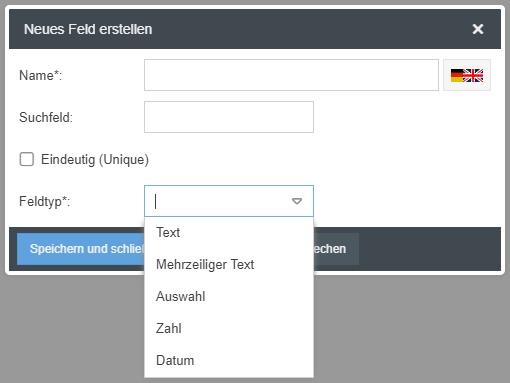
Bei der Erstellung eines Feldes legen Sie fest, welche Information darin erfasst werden soll. Zur Auswahl stehen:
- Text (Einzeilig)
- Mehrzeiliger Text
- Auswahl -> Legen Sie in der Konfiguration verschiedene mögliche Werte für das Feld fest, die dem Anwender bei der Datenpflege als Dropdown-Liste zur Auswahl gestellt werden (Vorgehensweise identisch zur Erstellung von Auswahlfeldern als benutzerdefiniertes Feld)
- Zahl -> Es sind keine Buchstaben in dem Feld erlaubt. Sie können bestimmen, ab welcher Nachkommastelle die eingetragene Zahl gerundet werden soll
- Datum -> Bei der Dateneingabe steht ein Kalender für die Auswahl zur Verfügung
Neben dem Namen des Feldes können Sie optional zwei weitere Eigenschaften festlegen:
- Eindeutig (Unique) -> Durch die Kennzeichnung als eindeutig werden beim Datenimport zwei Einträge mit dem gleichen Wert in diesem Feld als Duplikat erkannt und somit ungewünschte doppelte Werte im Katalog vermieden. Wenn mehrere Felder des Katalogs als eindeutig gekennzeichnet werden, dürfen zwei Einträge nicht die identischen Werte in all diesen Feldern haben.
- Suchfeld -> Wenn Felder des Katalogs in einem Workflow-Formular verwendet werden, kann hier der Name eines Formularfelds eingetragen werden. Bei der Auswahl eines Katalogeintrags im Workflow-Formular wird dann geprüft, ob es im Formular ein Feld gibt, das den angegebenen Namen hat. Wenn ja, wird der Inhalt des Feldes automatisch als Filter für das entsprechende Katalogfeld verwendet.
Beispielanwendung für das Suchfeld
- Die Einträge im Artikel-Katalog sind durch ein Feld "Kategorie" in Gruppen eingeteilt.
- Im Formular eines Reklamations-Workflows soll aus dem Katalog der reklamierte Artikel ausgewählt werden.
- In dem Formular gibt es ein Dropdown-Feld namens "Vorfilterung" mit Kategorien, wie z. B. Hardware, Software etc.
- Wenn im Formular nun der Artikel-Katalog aufgerufen wird, sollen je nach Auswahl im Feld "Vorfilterung" nur noch die Hardware- oder Software-Artikel angezeigt werden
- Um das zu erreichen wird in der Konfiguration des Artikel-Katalogs beim Feld "Kategorie" in das Suchfeld "Vorfilterung" eingetragen
Kataloge löschen
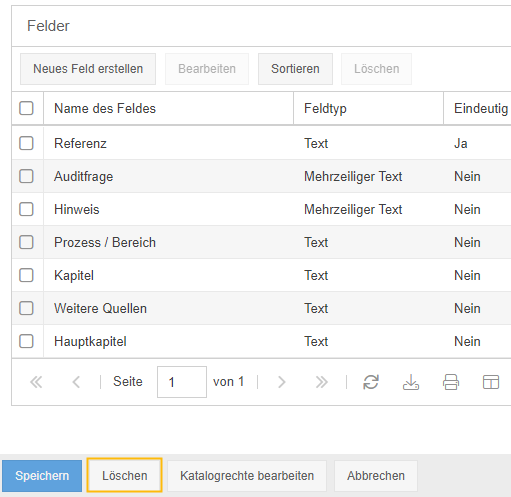
Im Menü der Katalogkonfiguration können Sie zusätzlich zu einzelnen Feldern auch den ausgewählten Katalog an sich löschen. Damit entfernen Sie nicht nur die Inhalte, sondern die gesamte "Mappe" inklusive definierten Feldern und Einstellungen. Dies kann z.B. erforderlich sein, wenn es im Rahmen eines Imports zu einer Doppelung gekommen ist.
Katalogrechte bearbeiten
In dem Berechtigungsprofil wird festgelegt, ob ein Benutzer generell Daten von Katalogen im System sehen oder bearbeiten darf. Dieses Recht gilt ohne weitere Einschränkung dann für alle Kataloge im System.
In der Katalogkonfiguration kann ergänzend für jeden Katalog spezifisch bestimmt werden, welche Berechtigungsprofile dessen Daten sehen oder bearbeiten dürfen. Wählen Sie dazu in der Katalogkonfiguration den Button <Katalogrechte bearbeiten>.

In dem sich öffnenden Fenster können nun die Berechtigungsprofile ausgewählt werden, welche die Daten des Katalogs sehen und bearbeiten dürfen.

War der Artikel hilfreich?
Kontakte – Feld Kontakttyp
