Inhaltsverzeichnis
E-Mail-Einstellungen
Die E-Mail Einstellungen werden zum Versenden von E-Mails aus SmartProcess und Empfangen und Einlesen von E-Mails in SmartProcess benötigt. Bei der Installation von SmartProcess wird ein Standard E-M…

Inhaltsverzeichnis
Die E-Mail Einstellungen werden zum Versenden von E-Mails aus SmartProcess und Empfangen und Einlesen von E-Mails in SmartProcess benötigt. Bei der Installation von SmartProcess wird ein Standard E-Mail Profil eingerichtet, dass allerdings nur den Versand abdeckt und nicht für den Empfang konfiguriert werden kann.
Zusätzlich zu den Servereinstellungen können Sie noch Regeln für den Umgang mit eingehenden E-Mails hinterlegen.
Neues E-Mail Profil
Postausgang
Die folgenden Postausgangs-Einstellungen können getätigt werden.
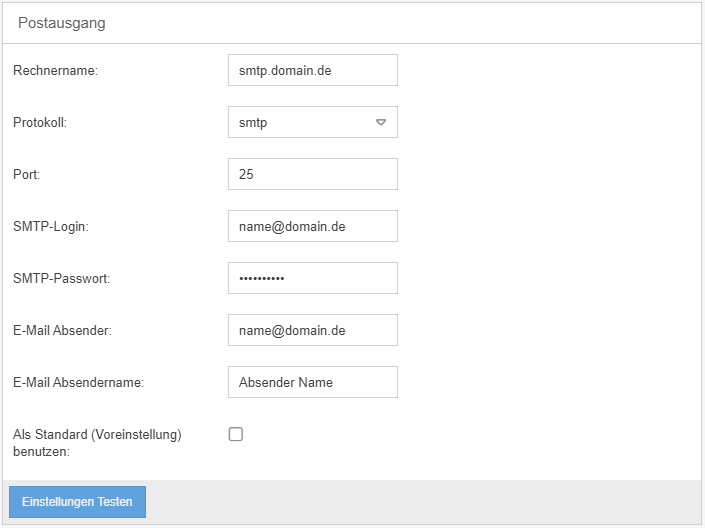
- Name -> Ein frei definierbarer Name für das E-Mail Profil in SmartProcess
- Rechnername -> Der Rechnername (z.B. mail.yoursmtpserver.de) oder IP Adresse des SMTP Servers.
- Protokoll -> Auswahl des E-Mail Übertragungsprotokolls (smtp oder smtps)
- Port -> Bestimmen des verwendeten Netzwerk-Ports. DIe Standardports sind:
- smtp -> 25 (unverschlüsselt) oder 587 (mit Authentifizierung)
- smtps -> 465 (verschlüsselt)
- SMTP-Login -> Der Loginname für den SMTP Server
- SMTP-Passwort -> Das Passwort zum SMTP Server
- E-Mail Absender -> Die E-Mail Adresse, die in den ausgehenden E-Mails als Absender verwendet werden soll.
- E-Mail Absendername -> Ein frei definierbarer Name, den der E-Mail Empfänger in seinem Mail-Account als Absender der E-Mail liest (Lassen Sie dieses Feld leer, wir dem Empfänger die Adresse im Feld "E-Mail Absender" angezeigt)
- Als Standard (Voreinstellung benutzen) -> Wenn dies aktiviert ist, werden alle automatischen System-E-Mails von diesem E-Mail Account versendet. Wird eine E-Mail ad-hoc aus einem Vorgang versendet, wird als Standard-Absender zunächst dieser E-Mail-Account verwendet. Es kann nur ein E-Mail Profil als Standard für den Versand eingestellt werden.
- Einstellungen testen -> Beim Klick auf den Button erscheint ein Fenster, in dem Sie eine E-Mail Adresse eintragen können. Sind die Einstellungen für den Postausgang richtig konfiguriert, erhalten Sie eine Bestätigungsmeldung und die Test-Mail wird versendet. Andernfalls erhalten Sie eine Fehlermeldung und müssen die Einstellungen anpassen.
Posteingang
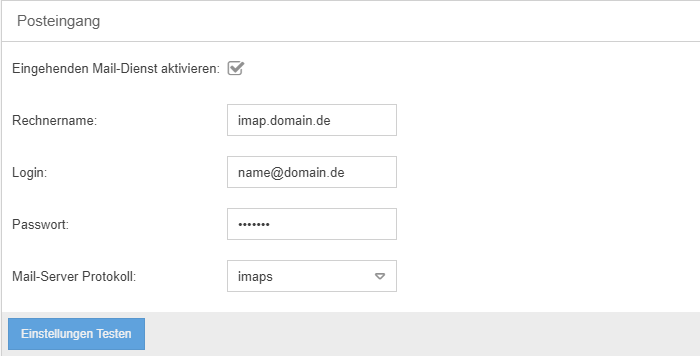
- Eingehenden Mail-Dienst aktivieren -> Mit diesem Kontrollkästchen veranlassen sie CWA SmartProcess den Mail-Server auf neue E-Mails zu prüfen
- Rechnername -> Der Rechnername oder die IP des POP3 oder IMAP Servers
- Login -> Der Loginname für den POP3 oder IMAP Server
- Passwort -> Das Passwort für den Login
- Mail-Server Protokoll -> Das Server Protokoll für die eingehenden E-Mails (POP3 oder IMAP)
- Einstellungen testen -> SmartProcess versucht eine Verbindung zu dem E-Mail Server aufzubauen. Ist dies erfolgreich wird Ihnen angezeigt, wie viele E-Mails sich momentan im Posteingang befinden. Andernfalls erhalten Sie eine Fehlermeldung und können die Einstellungen anpassen.
Wenn eine empfangene E-Mail im Betreff eine Vorgangsnummer enthält, zu der ein Vorgang in SmartProcess existiert, wird die E-Mail dem Vorgang zugeordnet. Dabei geschieht folgendes:
- Die eingegangene E-Mail wird vom Server in SmartProcess eingelesen.
- Der Inhalt und die Anhänge der E-Mail werden als Eintrag in der Aktivitätenliste des entsprechenden Vorgangs angelegt.
- Die momentan für den Vorgang verantwortliche Person / Org.-Einheit wird per E-Mail benachrichtigt, dass eine neue Nachricht zu dem Vorgang eingegangen ist.
- Nach dem Einlesen wird die E-Mail aus dem Posteingang des Servers entfernt.
Verarbeitung eingehender E-Mails
Wenn der eingehende Mail-Dienst in den Posteingangs-Einstellungen aktiviert wurde, können Sie hier angeben, wie SmartProcess die E-Mails im Posteingang des Servers handhaben soll.

E-Mail Inhalt bei vorhandenen Vorgängen zuordnen
Wenn eine empfangene E-Mail im Betreff eine Vorgangsnummer enthält, zu der bereits ein Vorgang in SmartProcess existiert, werden die Inhalte aus der Mail den gleichnamigen Feldern im Hauptformular zugeordnet und damit ggf. auch überschrieben.
Enthält die Mail z.B. den Text "Name = Mustermann" wird ein im Formular vorhandenes Feld "Name" mit dem Wert "Mustermann" befüllt.
Ist die Zuordnung der E-Mail zu einem existierenden Vorgang anhand des Betreffs nicht möglich, können Sie die E-Mail anders verarbeiten:
Weiterleiten | Damit die eingegangene E-Mail dennoch bearbeitet werden kann, können Sie eine Weiterleitung einrichten. In dem Feld Weiterleitungsadresse (E-Mail) geben Sie den Empfänger der E-Mail an. |
Automatisch einen neuen Vorgang erzeugen lassen | In den Fällen, in denen sich die E-Mail keinem existierenden Vorgang zuordnen lässt, können Sie einen neuen Vorgang erzeugen lassen. Mit dieser Funktion lassen sich z. B. Ticketsysteme als Workflow umsetzen. Folgende Angaben stehen dafür zur Verfügung (Notwendige Angaben für diese Funktion sind mit einem * gekennzeichnet):
Siehe auch: Erzeugen eines neuen Vorgangs über eine E-Mail
Die Inhalte können den Feldern im Formular direkt zugeordnet werden, wenn die E-Mail folgendes Format hat: Feldname=Feldinhalt.
In der Dropdown-Liste stehen nur aktive Workflows zur Verfügung.
Die folgenden Einstellungen lassen sich sinnvoll mit dem Workflow Objekt E-Mail senden kombinieren, um z. B. dem Absender einer Reklamation später direkt zu antworten.
Wenn die folgenden Voraussetzungen erfüllt sind, kann zum Vorgang direkt ein Kontakt aus der Kontaktverwaltung hinzugefügt werden:
Wird zu der E-Mail Adresse kein Kontakt gefunden, bleiben die Kontaktfelder bei Vorgangserstellung leer. Werden mehrere Kontakte zu der E-Mail Adresse gefunden, werden die Felder mit den Daten des ersten gefundenen Kontaktes gefüllt.
Bestimmen Sie in dem Feld Eingangs-Arbeitsplatz* eine Org.-Einheit / Rolle aus dem Organigramm, der dieser Vorgang zunächst zugewiesen werden soll. Ohne die Angabe wird der Vorgang zwar erzeugt, allerdings keinem Benutzer in der Vorgangsliste angezeigt. Durch anschließend modellierte Weiterleitungen im Workflow kann die Zuständigkeit für den Vorgang wieder geändert werden.
Beispiel: "Abwesenheit" "Out of office" Mit der Einstellung lässt sich u. a. verhindern, dass automatische Abwesenheitsmeldungen oder Spam-Mails in das System eingelesen werden.
|
Neues Exchange Profil
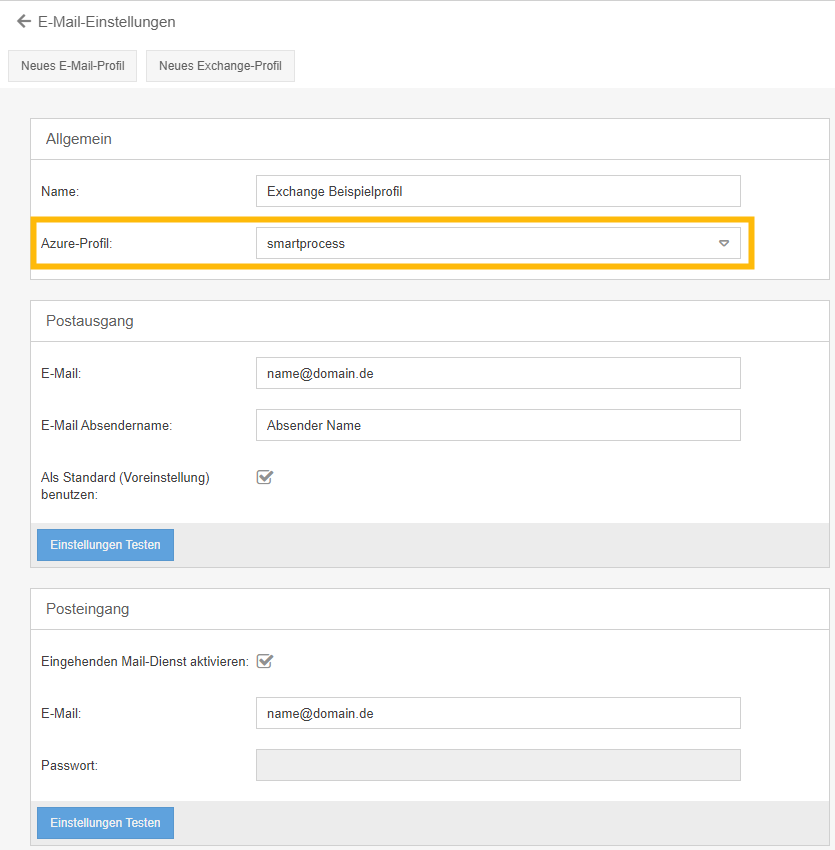
Statt eines E-Mail Profils mit Authentifizierung per smtp, pop3 oder imap können auch Profile für ein Exchange-Konto in SmartProcess hinterlegt werden.
In diesem Fall erfolgt die Authentifizierung des Kontos über ein Azure-Profil, weshalb in der Maske kein Rechnername, Login-Name und Passwort verlangt werden. Das Azure-Profil muss dafür im Einstellungspunkt Verzeichnisdienste und Single Sign-On angelegt und für die Verwendung vorbereitet werden.
War der Artikel hilfreich?
Signaturen
