Inhaltsverzeichnis
Kontakte
Im Menü Kontakte können Sie die Kontaktdaten von Ihren Kunden, Lieferanten und weiteren Geschäftspartnern oder Interessengruppen hinterlegen. Die eingepflegten Kontakte lassen sich zudem im Rahmen de…

Inhaltsverzeichnis
Im Menü Kontakte können Sie die Kontaktdaten von Ihren Kunden, Lieferanten und weiteren Geschäftspartnern oder Interessengruppen hinterlegen. Die eingepflegten Kontakte lassen sich zudem im Rahmen der Vorgangsbearbeitung verwenden.
Kontakte verwalten
Auf der linken Seite im Kontakte-Menü haben Sie die Möglichkeit Ihre Kunden und Lieferanten nach diversen Kriterien zu filtern. Mit dem Button <Suchen> können Sie die Filterung nach den eingestellten Kriterien starten.
Auf der rechten Seite werden Ihnen alle Kontakte angezeigt, die bei der Suche gefunden wurden. Mit einem Klick auf den Namen eines Kontaktes können Sie dessen Daten bearbeiten.
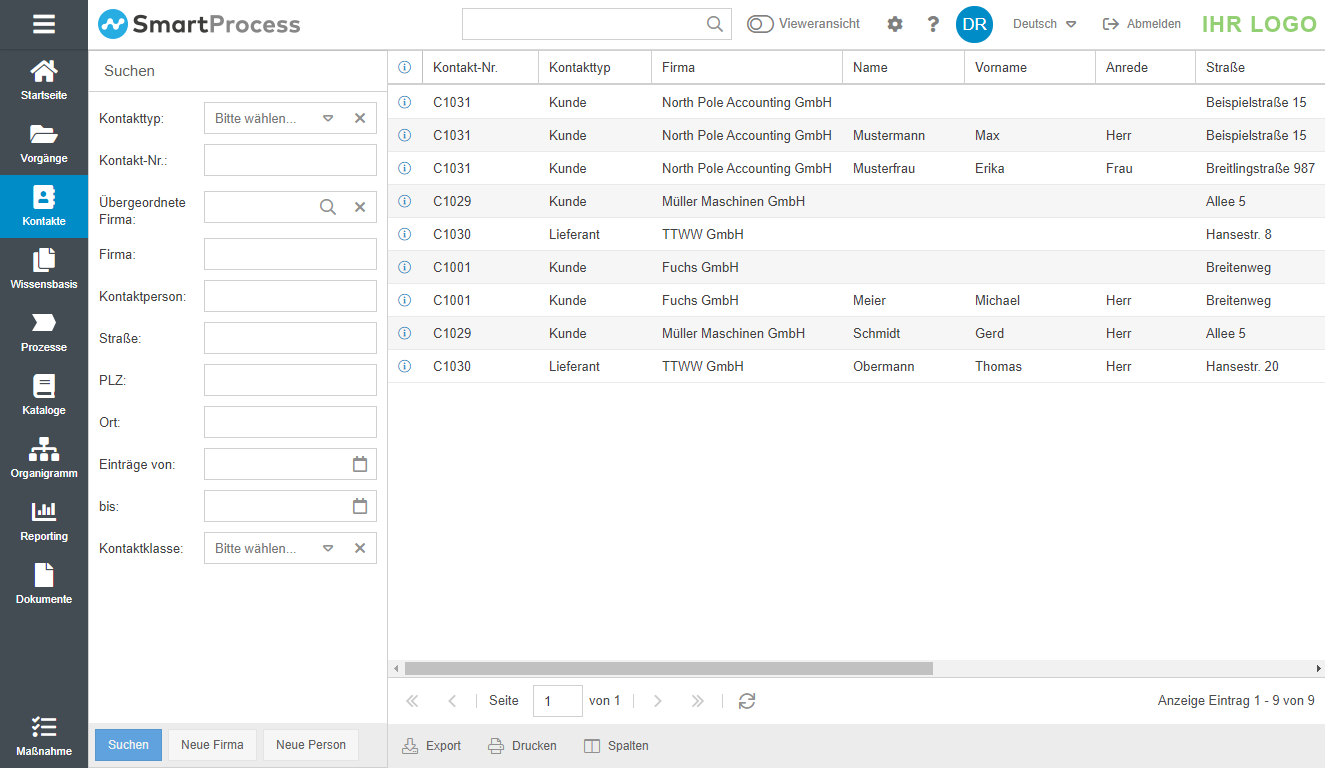
In der Kontaktverwaltung findet eine Unterscheidung zwischen den Kontaktklassen "Firma" und "Kontaktperson" statt, wobei einer Firma jeweils mehrere Kontaktpersonen zugeordnet werden können. Über die Buttons <Neue Firma> oder <Neue Person> unterhalb der Filterkriterien können Sie einen neuen Eintrag in den Kontakten erzeugen.
Firma
In einem Kontakt der Klasse "Firma" werden die grundlegenden Kontaktdaten zu einem Geschäftspartner eingetragen. Wenn Sie eine neue Firma erstellen oder eine bestehende Firma bearbeiten, werden die Informationen im Bearbeitungsfenster in verschiedene Bereiche eingeteilt:
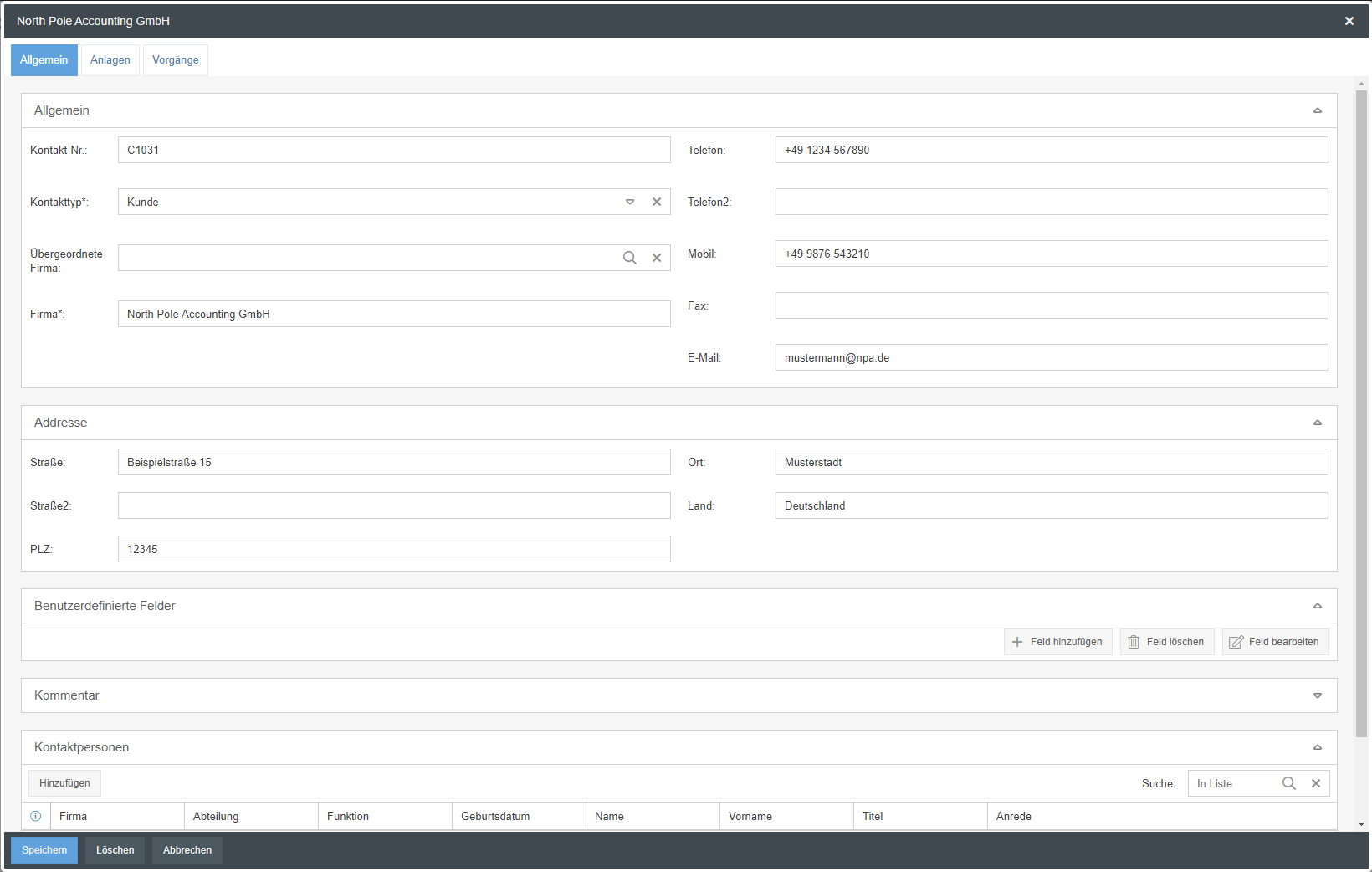
Bereich | Besondere Felder & Erklärung |
Allgemein | Enthält die Stammdaten zur Firma sowie allgemeine Kontaktdaten bzw. die Kontaktdaten des Hauptansprechpartners. Besondere Felder sind hier:
In den Einstellungen können Sie beliebig viele weitere Kontakttypen definieren, wie z. B. Behörden oder andere Stakeholder. |
Adresse | Enthält die Adressdaten vom (Haupt-)Standort der Firma. |
Benutzerdefinierte Felder | Möchten Sie weitere Informationen zu Kontakten erfassen, z. B. seit welchem Datum die Geschäftsbeziehung mit dem Kunden / Lieferanten besteht, können Sie hierfür beliebig viele benutzerdefinierte Felder anlegen und die Kontakte anhand dessen filtern. Das Anlegen und Verwalten entspricht dem beschriebenen Vorgehen im Artikel Benutzerdefinierte Felder für Prozesse. |
Kommentar | In einem mehrzeiligen Textfeld kann zu jeder Firma ein Kommentar hinterlegt werden. |
Kontaktpersonen
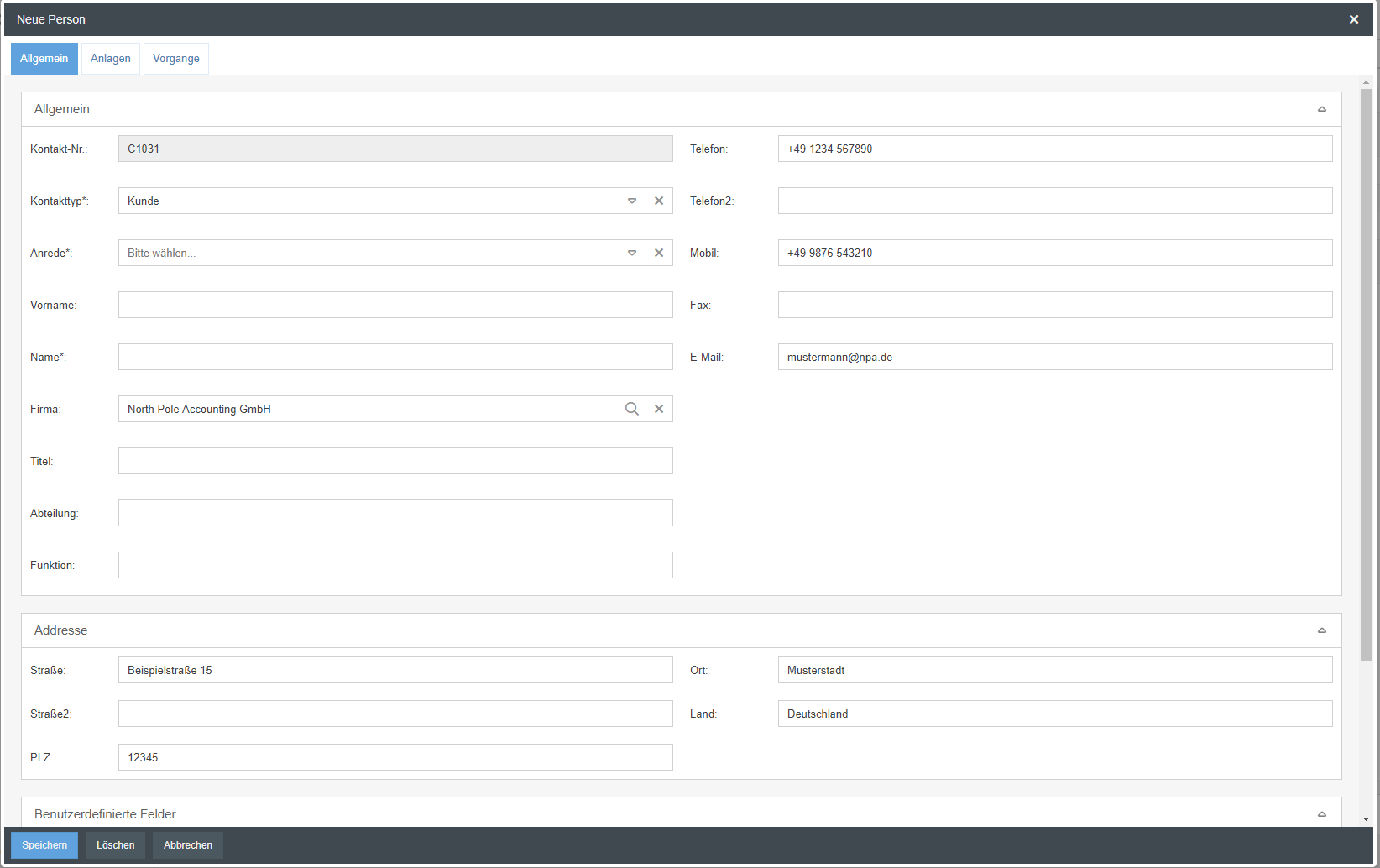
Im Bearbeitungsfenster eines Firmen-Kontaktes können in dem Bereich "Kontaktpersonen" alle Ansprechpartner einer Firma verwaltet werden. Über den Button <Hinzufügen> kann eine neue Kontaktperson hinzugefügt werden.

Beim Hinzufügen einer Kontaktperson werden die Kontakt-Nr., der Kontakttyp sowie der Firmenname für eine eindeutige Zuordnung von der Person zu einer Firma automatisch übernommen.
Ebenfalls werden die Daten zur Telefonnummer, E-Mail und Adresse zunächst automatisch für die Kontaktperson übernommen, wenn es bei der Firma ausgefüllt wurde. Diese Daten können bei Bedarf jedoch für jede Kontaktperson individualisiert werden.
Neben den Kontaktdaten können auch personenbezogene Informationen, wie die Funktion innerhalb des Unternehmens oder die Zuordnung zu einer Abteilung erfasst werden. Auch für Personen können bei Bedarf zusätzlich benutzerdefinierte Felder angelegt werden.
Import von Kontakten
Das generelle Vorgehen beim Importieren von Daten wird im Artikel Import von Daten beschrieben.
Die Besonderheiten und Achtungspunkte beim Importieren von Kontakten wird im Artikel Kontakte Import beschrieben.
Kontakte in Vorgängen verwenden
Bei der Konfiguration eines Workflow-Formulars können auch Kontaktfelder eingefügt werden. Sind diese Felder vorhanden, kann bei der Erstellung oder Bearbeitung eines Vorgangs mit einem Klick auf die Lupe die Kontaktverwaltung geöffnet werden.
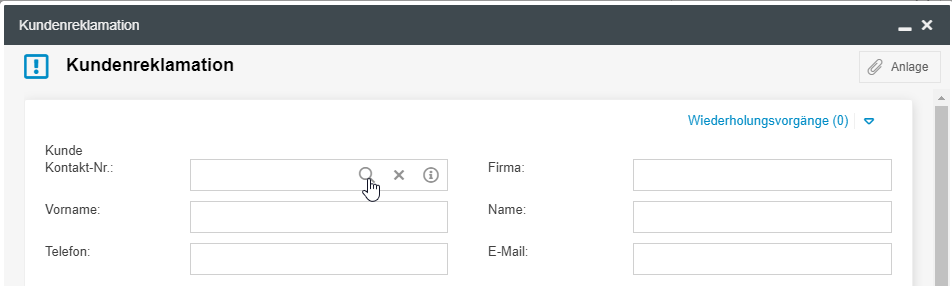
Dort kann eine Firma oder eine Person ausgewählt werden, zu denen dann mehrere Informationen im Vorgang hinterlegt werden.
Die Information, wie häufig eine Firma eine Reklamation eingereicht hat, kann für Auswertungen im Reporting benutzt werden.
Wiederholungsvorgänge
In den Workflow-Einstellungen eines Workflows kann definiert werden, ob bei der Bearbeitung eines Vorgangs die Anzahl der Wiederholungsvorgänge pro Kontakt angezeigt werden sollen.
Ist dies aktiviert, wird in Formularen über den Schriftzug "Wiederholungsvorgänge" angezeigt, wie häufig die gerade ausgewählte Firma schon einen solchen Vorgang ausgelöst hat.
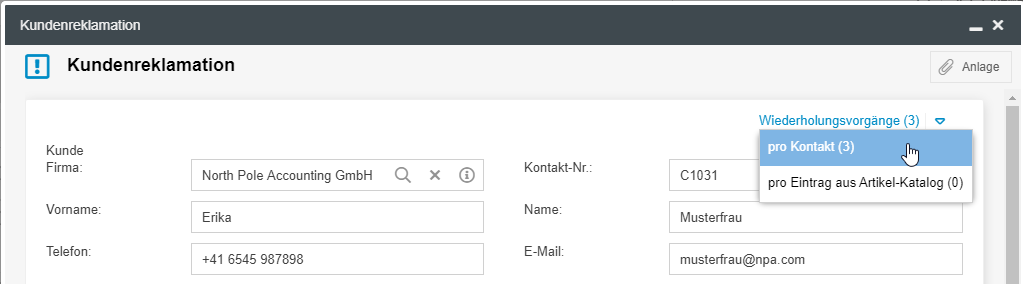
Im Beispiel zeigt dies, dass im System bereits 3 Kundenreklamations-Vorgänge existieren, bei denen ebenfalls die Firma North Pole Accounting GmbH als Kontakt eingetragen wurde. Mit einem Klick auf <pro Kontakt> werden die bisherigen Kundenreklamationen dieser Firma eingeblendet.
Reiter Anlagen & Vorgänge
Im Bearbeitungsfenster eines Kontaktes existieren neben dem Reiter "Allgemein", indem die Kontakt- und Adressdaten verwaltet werden, noch weitere Reiter.
Anlagen
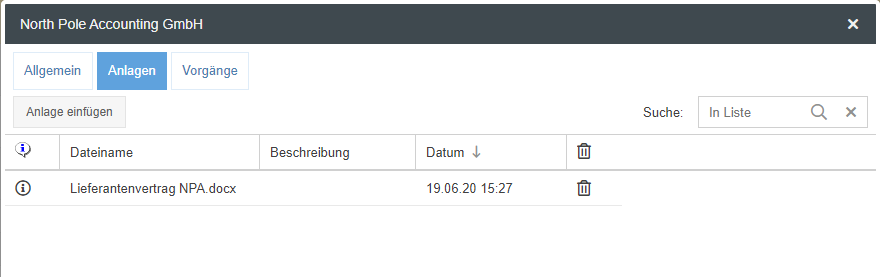
Im Reiter Anlagen können verschiedenste Dokumente hinzugefügt werden, die im Zusammenhang mit dem Kunden / Lieferanten stehen, wie z. B. Vertragsvereinbarungen. Folgende Optionen stehen Ihnen zur Verfügung:
- Über den Button <Anlage einfügen> können Sie eine oder mehrere Dateien von Ihrem Laufwerk oder Dokumente aus SmartProcess auswählen und zum Kontakt hinzufügen
- Mit einem Klick auf die Zeile laden Sie die Dateianlage herunter
- Über den <i-Button> in jeder Zeile können Sie neben dem Namen der Datei auch einsehen, welcher Benutzer die Anlage zu welchem Zeitpunkt hinzugefügt hat
- Über das <Mülleimer-Symbol> können Sie die Anlage wieder löschen
- Bei besonders vielen Dateianlagen können Sie die Suche in Liste verwenden, um die Dateien nach Ihrem Namen zu filtern
Vorgänge
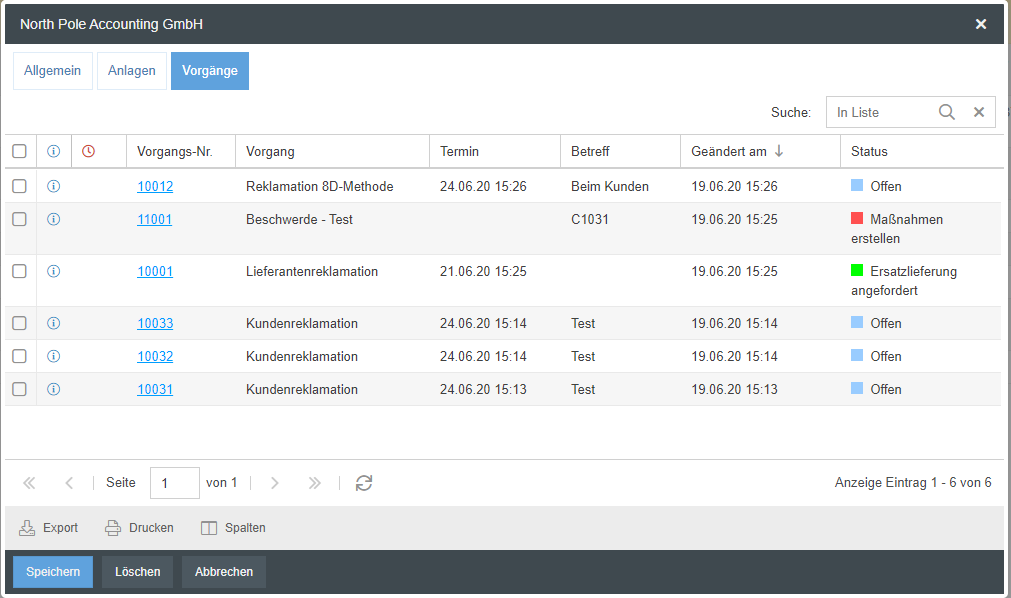
Im Reiter Vorgänge werden alle aktuellen und abgeschlossenen Vorgänge mit Bezug zu diesem Kontakt aufgelistet.
Der Bezug von einem Vorgang zu einem Kontakt wird hergestellt, in dem in dem Formular des Workflows Kontaktfelder modelliert wurden, in denen dann eine Firma ausgewählt wurde (siehe "Kontakte in Vorgängen verwenden" weiter oben).
War der Artikel hilfreich?
Spaltenkonfiguration
Dateianlagen in SmartProcess
