Inhaltsverzeichnis
Dokumente erstellen
SmartProcess bietet unterschiedliche Möglichkeiten, um neue Dokumente zu erstellen. Dokumente einzeln erstellen.. Button "Neu erstellen". Klicken Sie auf <Neu erstellen> oberhalb des Inhaltsbereichs…

Inhaltsverzeichnis
SmartProcess bietet unterschiedliche Möglichkeiten, um neue Dokumente zu erstellen.
Dokumente einzeln erstellen
Button "Neu erstellen"
Klicken Sie auf <Neu erstellen> oberhalb des Inhaltsbereichs des Dokumente-Menüs. Hier können Sie ein neues Dokument mit oder ohne Dateivorlage erstellen. Vorlagen können durchsucht werden und es steht eine Vorschau zur Verfügung.
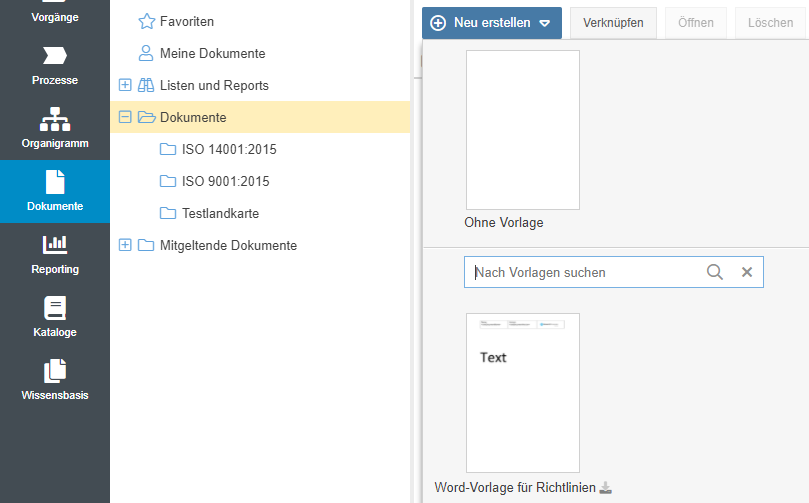
Nach der Auswahl öffnet sich ein Fenster, in dem die Eigenschaften des Dokuments festgelegt werden können.
Eigenschaft | Beschreibung |
Button <Datei hinzufügen> | Über den Button <Datei hinzufügen> kann dem Dokument eine Dateianlage hinzugefügt werden. Dies kann auch per Drag & Drop direkt aus einem Ordner vom Laufwerk geschehen. Öffnen Sie hierzu einfach einen Ordner und ziehen Sie die gewünschte Datei per Drag & Drop in das Erstellungsfenster. Statt einer Dateianlage kann im Feld Alternativer Hyperlink auch eine URL angegeben werden, die zu einem extern gespeicherten Dokument verweist. Ein Dokument muss also nicht zwingend eine Word-, Excel- oder PDF-Datei enthalten. 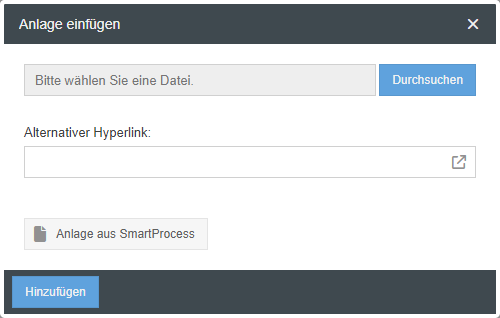 |
Name & Beschreibung | In allen aktivierten Systemsprachen kann ein Name sowie eine ausführliche Beschreibung für das Dokument hinterlegt werden. |
Verantwortlich | In dem Feld Verantwortlich kann die für das Dokument verantwortliche Einheit eingetragen werden. Mit einem Klick auf die Lupe öffnet sich das Organigramm, aus dem eine Org.-Einheit, Rolle oder ein Benutzer ausgewählt werden kann. Dieses Feld kann über die Einstellungen zu einem Pflichtfeld gemacht werden. 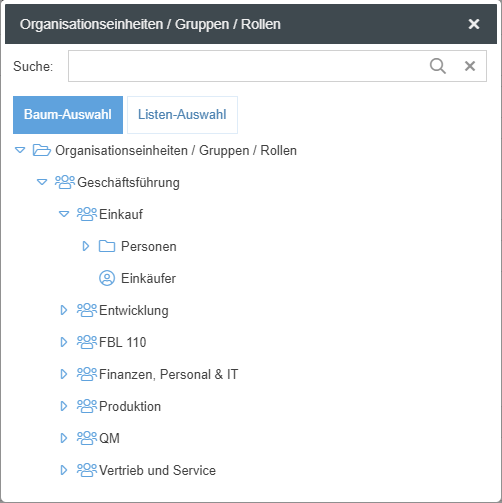 Wählen Sie für den Dokumentenverantwortlichen eine Org.-Einheit oder Rolle aus dem Organigramm. Wenn ein Benutzer ausgewählt wird, müssen bei einem Wechsel der Verantwortlichkeit die Details von jedem Dokument bearbeitet werden, bei dem der Benutzer als Verantwortlicher eingetragen war. Dem Dokumentenverantwortlichen kommen einige besondere Funktionen zu (Wird eine Org.-Einheit oder Rolle als Verantwortlich festgelegt, gilt dies für alle Benutzer dieser Org.-Einheit / Rolle)
|
Dokumentenart & Kürzel | Das Feld Dokumentenart wird aus dem zentral hinterlegten Katalog Dokumentenart gefüllt. Auf Grundlage der Dokumentenart wird ein Kürzel gesetzt. Wenn die automatische Nummerierung in den Einstellungen für das Dokumentenmanagement aktiviert ist, muss eine Dokumentenart ausgewählt werden. Sofern ein Benutzer die Berechtigung besitzt Katalogeinträge zu bearbeiten, können die Dokumentenarten über das Menü Kataloge aufgerufen und gepflegt werden. |
Dokumentennummer | Wenn die automatische Nummerierung in den Einstellungen für das Dokumentenmanagement aktiviert ist, kann keine Nummer eingetragen werden. Stattdessen wird das Dokument auf Grundlage der Dokumentenart automatisch nummeriert. Die Nummer setzt sich zusammen aus dem Kürzel der Dokumentenart und einer fortlaufenden Nummer. Pro Dokumentenart wird eine separate Nummerierung vorgenommen. Das erste Dokument der Art Checkliste erhält also die Nummer CL-00001, das erste Dokument der Art Arbeitsanweisung die Nummer AA-00001. Wenn die automatische Nummerierung von Dokumenten aktiviert ist, wird die Nummer nur einmalig vergeben und ändert sich nicht mehr. Eine manuelle Änderung wäre nur über ein zwischenzeitliches Deaktivieren der automatischen Nummerierung möglich. Wenn die automatische Nummerierung deaktiviert ist, kann in das Feld eine beliebige Kombination aus Buchstaben und Zahlen eingetragen werden. |
Sprache | Die Sprache ist zunächst lediglich eine beschreibende Eigenschaft des Dokuments. In einigen Fällen hat sie jedoch auch eine technische Bedeutung:
|
Startversion direkt veröffentlichen | Optional können Sie einstellen, ob das Dokument direkt nach der Erstellung veröffentlicht werden soll. Falls "Ja", können Sie auch eine Startversion festlegen (nur Ganzzahlen). Diese Einstellung bietet sich an, wenn bereits geprüfte und versionierte Dokumente in SmartProcess übernommen werden sollen. Wählen Sie "Nein", um das Dokument in der Version 0.01 zu erstellen und nicht zu veröffentlichen. |
Benutzerdefinierte Felder | Wenn weitere Informationen zu den Dokumenten in SmartProcess erfasst werden sollen und dafür kein Feld zur Verfügung steht, können benutzerdefinierte Felder erstellt werden. Nach deren Erstellung kann für jedes Dokument in diesem Feld ein Wert erfasst werden. Mögliche Informationen sind z. B., ob ein Dokument nur zur internen Verwendung vorgesehen oder auch für Externe freigegeben ist oder ob ein Dokument DSGVO-relevant ist oder nicht. Die Inhalte von benutzerdefinierten Feldern lassen sich auch für die Filterung und Sortierung von Dokumenten im Reporting verwenden. |
Nachdem das Dokument angelegt wurde erscheint es in der Ordnerliste und es ist als Vorschau in der Dokumentenvorschau zu sehen. Die Bearbeitung von Dokumenten wird in dem Artikel Dokumentendetails beschrieben.
Dokument per Drag & Drop erstellen
In einem angelegten Ordner kann ein Dokument auch per Drag & Drop erstellt werden. Öffnen Sie dazu einen Ordner auf Ihrem PC und ziehen die gewünschte Datei per Drag & Drop in den Inhaltsbereich des Dokumente-Menüs.
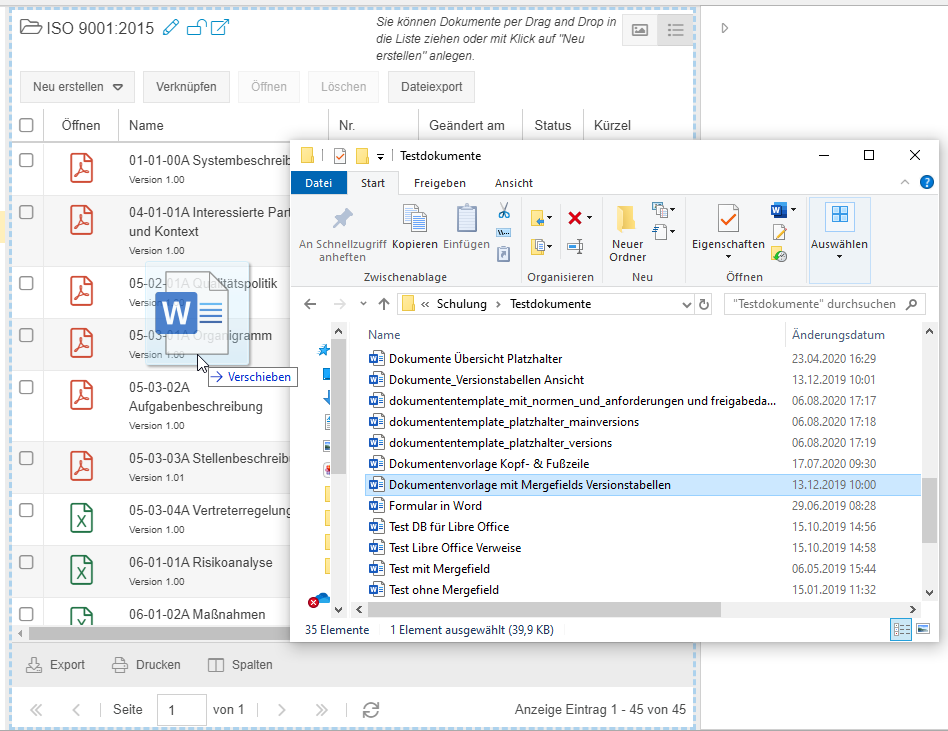
In dem sich öffnenden Erstellungsfenster ist die Datei direkt als Anlage angefügt. Der weitere Ablauf der Erstellung entspricht dem Abschnitt "Button <Neu erstellen>".
Mehrere Dokumente gleichzeitig erstellen
Per Drag & Drop können auch mehrere Dokumente gleichzeitig erstellt werden. Öffnen Sie dafür einen Ordner auf Ihrem PC und markieren mehrere Dateien. Ziehen Sie die markierten Dateien per Drag & Drop in den Inhaltsbereich des Dokumente-Menüs.
Es öffnet sich das bekannte Erstellungsfenster für Dokumente mit einigen Besonderheiten.
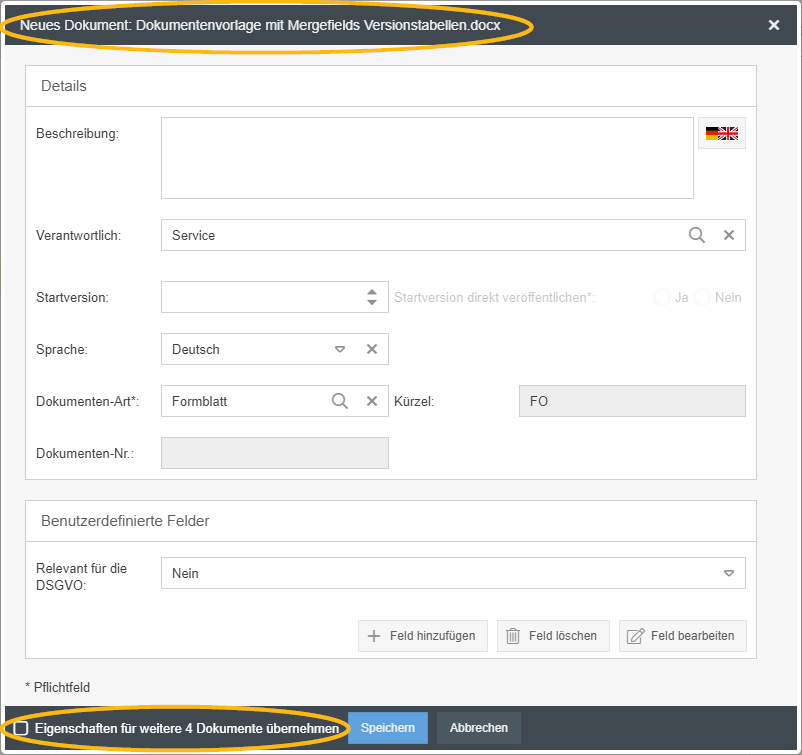
- Obwohl auf diese Weise mehrere Dokumente zeitgleich erstellt werden, können immer nur die Eigenschaften von einem Dokument zurzeit eingetragen werden. Anhand des Dateinamens im Kopf des Fensters erkennen Sie, für welches Dokument die eingegebenen Daten gelten.
- Im Fußbereich befindet sich die Checkbox "Eigenschaften für weitere X Dokumente übernehmen".
- Ist die Checkbox nicht aktiviert, wird das gerade eingeblendete Dokument beim Klick auf <Speichern> erstellt und es öffnet sich direkt danach wieder das Erstellungsfenster, um die Details des nächsten Dokuments zu erfassen. So können nach und nach die Details für jedes der hinzugefügten Dokumente eingetragen werden.
- Ist die Checkbox aktiviert, werden alle erfassten Eigenschaften nicht nur für das gerade sichtbare Dokument, sondern auch alle anderen Dokumente erfasst, die per Drag & Drop gemeinsam hinzugefügt wurden.
In dem Beispiel würden also insgesamt 5 Dokumente erstellt werden, die alle den gleichen Verantwortlichen, die gleiche Sprache und die gleiche Dokumentenart haben sowie alle als nicht DSGVO-relevant markiert sind.
Dieses Vorgehen bietet sich besonders an, wenn mehrere Dokumente mit sehr vielen ähnlichen Eigenschaften in SmartProcess hinzugefügt werden sollen. So können Sie diese Dokumente zügig erstellen und die fehlenden Informationen nachtragen oder per Dokumenten-Metadatenimport ergänzen.
Dokumente per Import erstellen
Neue Dokumente können ebenfalls mit dem Dokumenten-Metadatenimport erstellt werden. Die Vorgehensweise wird in dem verlinkten Kapitel beschrieben.
War der Artikel hilfreich?
Dokumente - Menüstruktur
Dokumentendetails
