Inhaltsverzeichnis
Veröffentlichung von Prozessen / Dokumenten
Damit ein Prozess oder eine Prozessgruppe auch von Benutzern ohne Bearbeitungsrechte eingesehen werden kann, muss dieser veröffentlicht sein. Wenn Prozesse über die Baumstruktur des Prozess-Explorers…

Inhaltsverzeichnis
Damit ein Prozess oder eine Prozessgruppe auch von Benutzern ohne Bearbeitungsrechte eingesehen werden kann, muss dieser veröffentlicht sein.
Nutzen Sie zur Überprüfung der momentan sichtbaren Prozesse z. B. den Button Viewer-Ansicht im Anwendungskopf von SmartProcess.
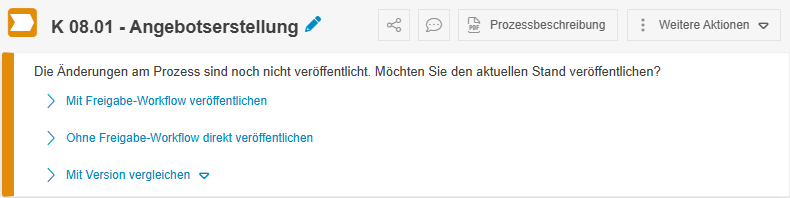
Sobald sich der Prozess entweder im Status "Nicht veröffentlicht" oder "Unveröffentlichte Änderungen" befindet, werden oberhalb des Prozessmodells verschiedene Möglichkeiten für die Veröffentlichung angeboten.
Veröffentlichung mit dem Freigabe-Workflow
Mit dem Freigabe-Workflow wird der Prozess in zwei Schritten zunächst geprüft und dann freigegeben.
Freigabe-Workflow starten
Mit einem Klick auf <Mit Freigabe-Workflow veröffentlichen> öffnet sich das Startformular zur Erstellung des Vorgangs.
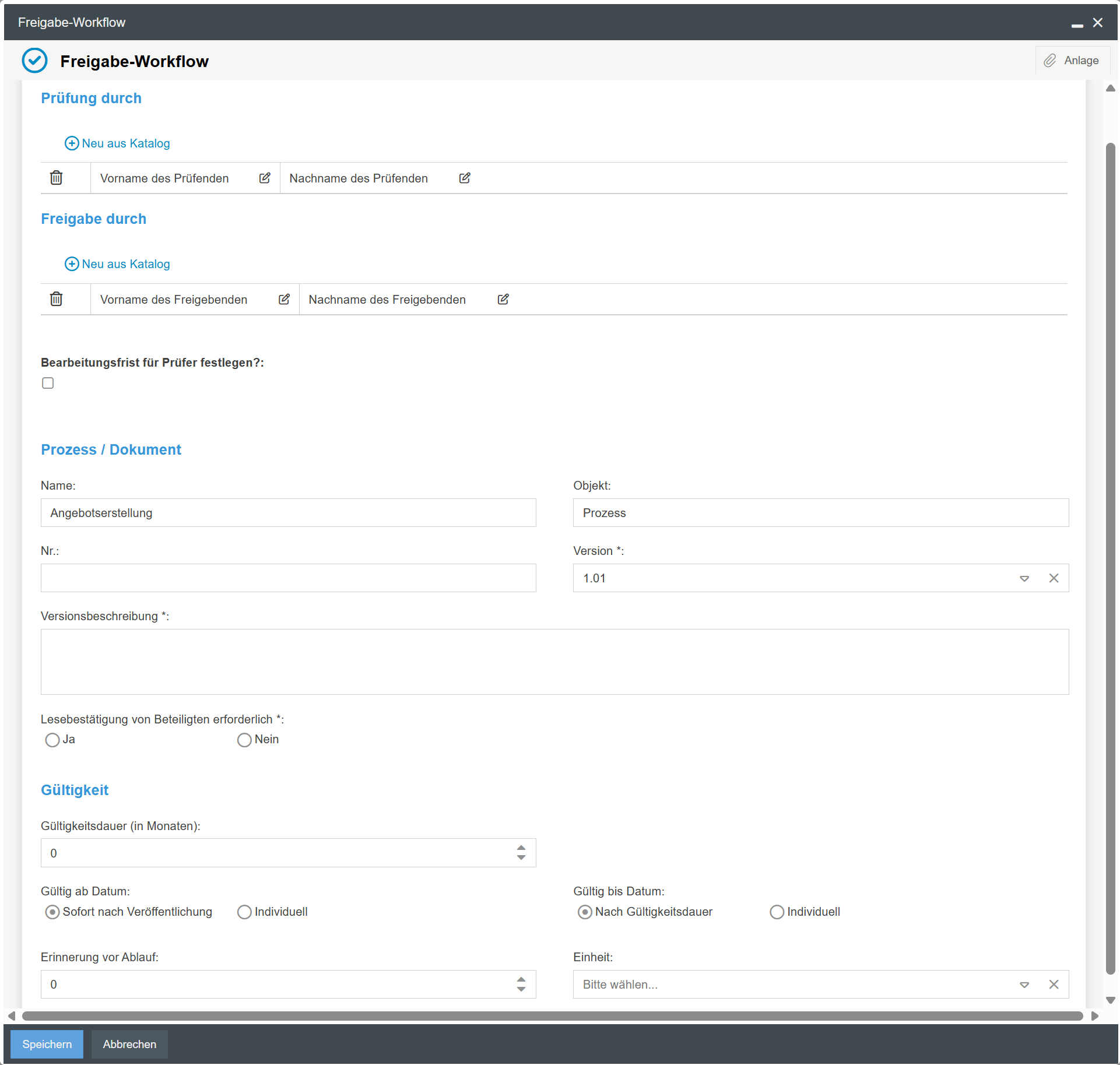
Prüfende und Freigebende eintragen
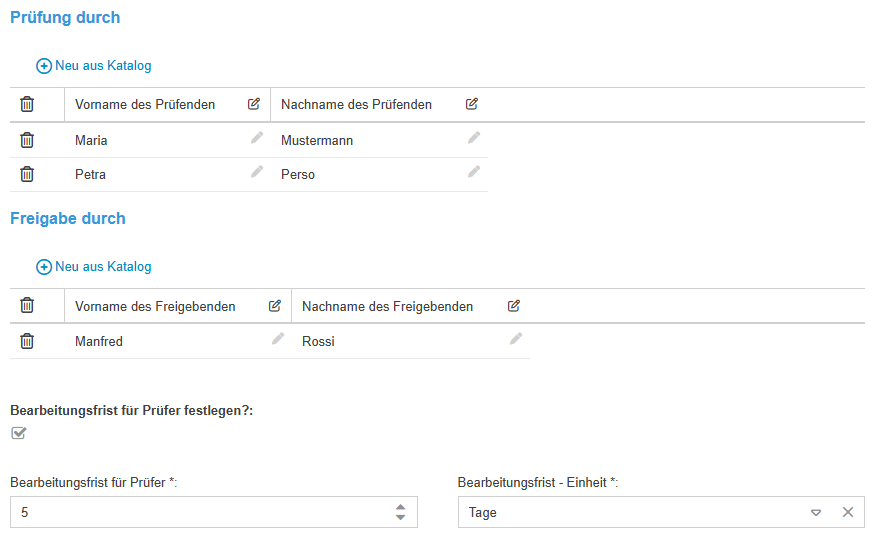
Mit einem Klick auf + Neu aus Katalog öffnet sich eine Benutzerliste, aus der beliebig viele Personen als Prüfende ausgewählt werden können. Nach Speichern des Startformulars wird von allen ausgewählten Benutzern parallel die Prüfaufgabe angefordert.
Gleichermaßen kann bei der Auswahl der Freigebenden verfahren werden. Wenn alle Prüfenden den zu veröffentlichenden Prozess für In Ordnung befunden haben, wird von allen ausgewählten Benutzern parallel die Freigabeaufgabe angefordert.
Anschließend können die Einträge in den Listen noch bearbeitet werden (Ergänzen weiterer oder Entfernen bisheriger Prüfender und Freigebender), bevor der Vorgang gespeichert wird und damit die Prüfaufgaben angefordert werden.
Durch Aktivieren der Checkbox Bearbeitungsfrist für Prüfer festlegen? erscheinen 2 Felder, mit denen ein Zeitraum festgelegt werden kann, nachdem die Prüfenden eine automatische Erinnerungs-E-Mail aus SmartProcess erhalten, sofern sie zum Ablauf der Frist ihre Prüfaufgabe noch nicht abgeschlossen haben.
Versionsbeschreibung & Information der relevanten Personen
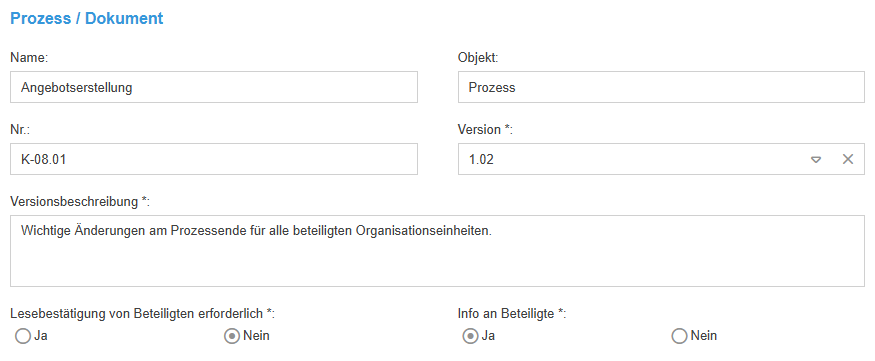
Daten zum Prozess, wie der Name, die Nummer sowie die aktuellste Version werden automatisch in das Startformular des Freigabe-Workflows übertragen.
Die wichtigsten Änderungen zur Vorgängerversion bzw. der Hinweis auf eine Erstveröffentlichung werden in das Feld Versionsbeschreibung eingetragen.
Anschließend wird definiert, wie die Prozessbeteiligten bzw. Dokumenten-Anwender nach der erfolgten Veröffentlichung informiert werden sollen:
Lesebestätigung von Beteiligten erforderlich | In diesem Artikel erfolgt lediglich eine Kurzbeschreibung der Lesebestätigung im Rahmen des Freigabe-Workflows. Eine ausführliche Beschreibung zum Umgang mit der Lesebestätigung als Nachweis zur Kenntnisnahme einer neuen Prozessversion finden Sie im Artikel Lesebestätigung. Alle Prozessbeteiligten bzw. Dokumenten-Anwender erhalten eine E-Mail Benachrichtigung mit einem Link. Dieser Link führt zu einem Formular in SmartProcess, in dem die veränderte Prozessversion eingesehen werden kann und der Mitarbeitende aktiv bestätigen muss, dass die Änderungen zur Kenntnis genommen wurden. Zusätzlich werden dem Benutzer die von ihm angeforderten Lesebestätigungen in SmartProcess unter Meine Vorgänge angezeigt. Für jeden Prozess kann über Weitere Aktionen -> Lesebestätigungen eingesehen werden, welche Lesebestätigungen bereits eingegangen bzw. noch offen sind. Für jeden Mitarbeiter kann zudem in dessen Benutzerprofil im Reiter Prozesse und Dokumente eingesehen werden, ob bereits Lesebestätigungen zu allen erforderlichen Prozessen abgegeben wurden. Details sind im Artikel Lesebestätigung beschrieben. |
Info an Beteiligte | Falls bei der Radiobutton-Auswahl zur Lesebestätigung Nein ausgewählt wird, erscheint das Feld Info an Beteiligte. Wird hier Ja ausgewählt, erhalten alle Prozessbeteiligten bzw. Dokumenten-Anwender eine E-Mail Benachrichtigung mit den wichtigsten Informationen zu dem veröffentlichten Prozess und einem Link zu SmartProcess, über den die neue Prozessversion eingesehen werden kann. Anders als bei der Lesebestätigung ist keine Aktion des Benutzers erforderlich. |
Gültigkeitsdaten festlegen
In diesem Abschnitt kann festgelegt werden, nach welchen Parametern sich nach der erfolgreichen Veröffentlichung die Gültigkeitsdaten des Prozesses ergeben sollen.
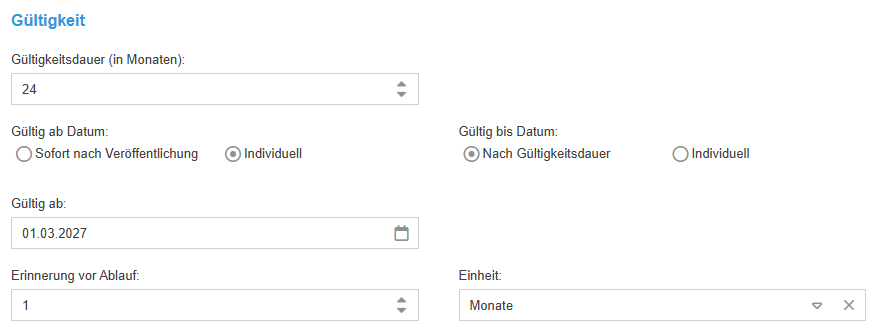
Sowohl zum Bestimmen des Starts als auch des Endes der Gültigkeit kann über Radio-Buttons aus zwei verschiedenen Optionen gewählt werden:
Gültig ab | Sofort nach Veröffentlichung
Individuell
|
Gültig bis | Nach Gültigkeitsdauer
In den Einstellungen für das Prozessmanagement kann die Gültigkeitsdauer und die Erinnerung vor Ablauf der Gültigkeit voreingestellt und so konfiguriert werden, dass keine längere Gültigkeit eingetragen werden darf, als vom Administrator vorgegeben. Individuell
Wird im Feld Gültigkeitsdauer der Wert "0" eingetragen bzw. kein Gültig bis Datum angegeben, läuft die Gültigkeit des Prozesses nach der Veröffentlichung nie ab. |
Im Feld Erinnerung vor Ablauf kann definiert werden, ob und wann eine Erinnerungsmail vor Ablauf der Gültigkeit an den Prozesseigner und Prozessmanager bzw. Dokumentenverantwortlichen gesendet werden soll. Als mögliche Einheit stehen Tage, Wochen und Monate zur Verfügung.
Seit der Version 26.7 kann bei drohendem Ablauf der Gültigkeit auch ein eigener Workflow ausgelöst werden, um die Gültigkeitsverlängerung zu handhaben. Details dazu gibt es im Artikel Gültigkeit.
Mit einem Klick auf Speichern wird der Workflow gestartet und die Aufgaben an die ausgewählten Prüfpersonen gesendet.
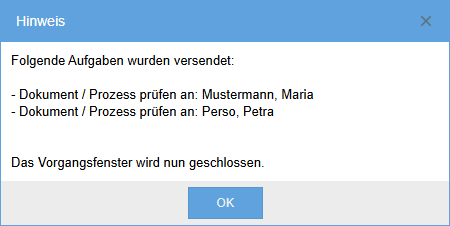
Der Vorgangsersteller behält den Freigabe-Workflow zur Beobachtung in seiner Liste Meine Vorgänge und kann dort den Fortschritt verfolgen. Der Prozess befindet sich von diesem Zeitpunkt an im Status In Freigabe.
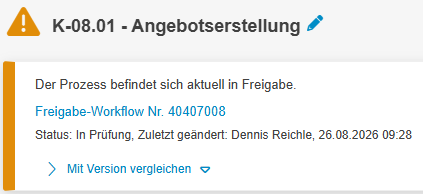
Nur wenn der Vorgangsersteller durch ein negatives Prüfungs- oder Freigabeergebnis die Aufgabe "Änderungen durchführen" zugeteilt bekommt, sollten Änderungen vorgenommen werden.
Prüfung & Freigabe
Die Prüfpersonen werden per E-Mail über den Eingang einer neuen Aufgabe zur Prüfung informiert. In der E-Mail und im Menü Vorgänge ist ein Link zur Prüfaufgabe. Auch über das Fenster Meine Vorgänge oder Meine Aufgaben auf der Startseite wird der Vorgang angezeigt.

Im Fenster des Freigabe-Workflows kann der Prüfende die durchzuführende Aufgabe mit dem Klick auf den Aufgabenlink öffnen.
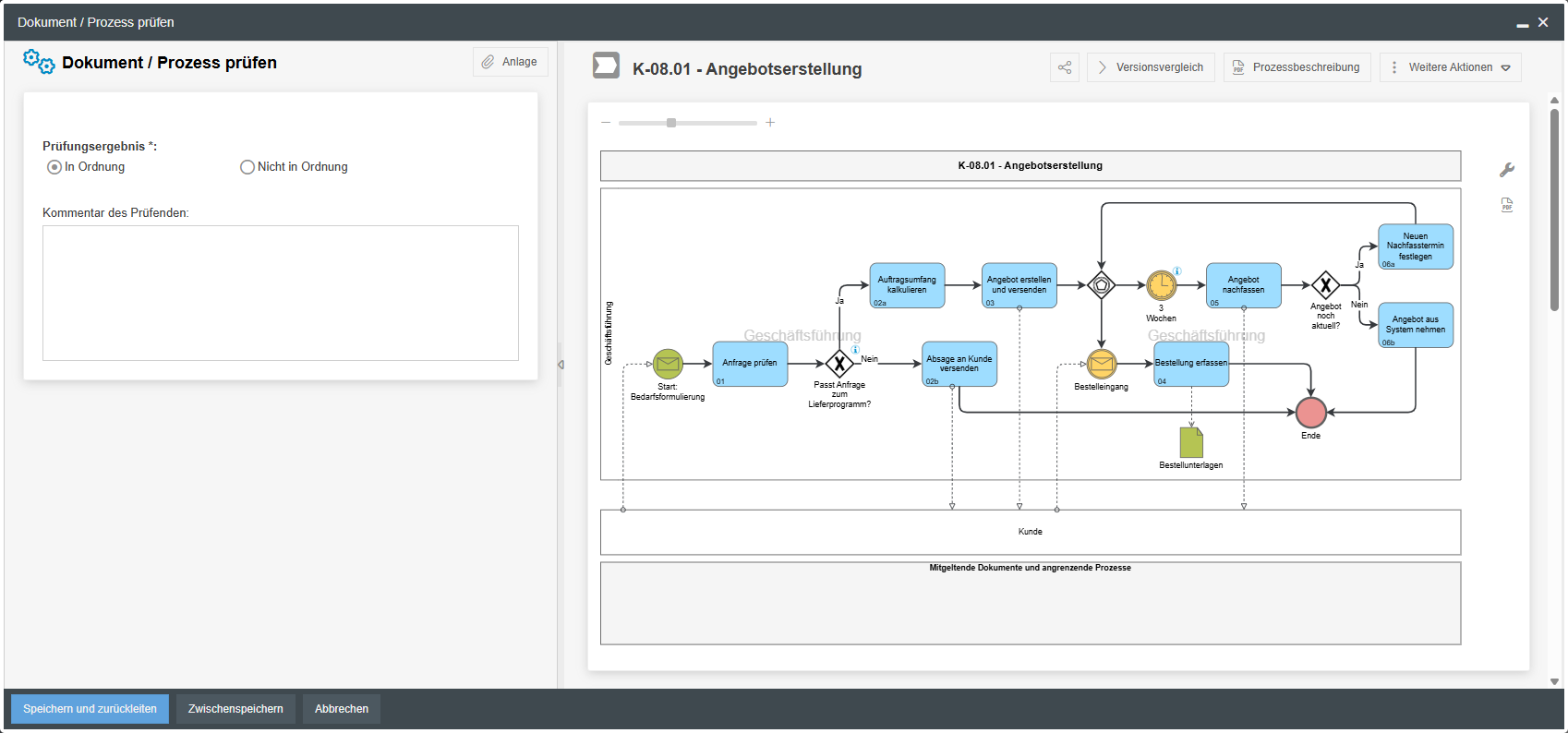
Auf der rechten Seite wird der Prüfperson das Prozessmodell inklusive aller Details angezeigt. Mit dem Button <Versionsvergleich> werden die Änderungen der aktuellen Version zu dem bisher veröffentlichten Stand verdeutlicht. Auf der linken Seite kann anschließend das Prüfergebnis und ggf. einen Kommentar eintragen.
Mit einem Klick auf <Speichern und zurückleiten> wird die Prüfung abgeschlossen. Wenn alle ausgewählten Prüfpersonen zu einem positivem Ergebnis gekommen sind ("In Ordnung"), wird die Aufgabe zur Freigabe von allen im Startformular ausgewählten Personen angefordert.
Fällt das Ergebnis der Überprüfung von einem der Prüfenden oder einem der Freigebenden negativ aus ("Nicht in Ordnung" / "Nicht freigegeben"), wird der Vorgang zur Überarbeitung zurück an den Ersteller des Vorgangs gesendet. In dem Fall kann Vorgangsersteller im Aufgabenschritt "Änderungen durchführen" direkt das Prozessmodell überarbeiten und bekommt dort die Kommentare der Prüfenden bzw. Freigebenden angezeigt.
Bei der Veröffentlichung wird automatisch eine Hauptversion erstellt und die ausgewählte Information an die Anwender verschickt (Anforderung von Lesebestätigungen oder Info an Beteilgite).
Alle Freigabe-Workflows zu einem Prozess können nachträglich nochmals über Weitere Aktionen -> Veröffentlichung & Freigabe -> Alle Freigaben eingesehen werden.
Ohne Freigabe-Workflow direkt veröffentlichen
Die Veröffentlichung ohne den Freigabe-Workflow kann für die Veröffentlichung von Prozessgruppen genutzt werden, da diese nach der ISO 9001:2015 i. d. R. keine lenkungswürdigen Geschäftsprozesse darstellen.
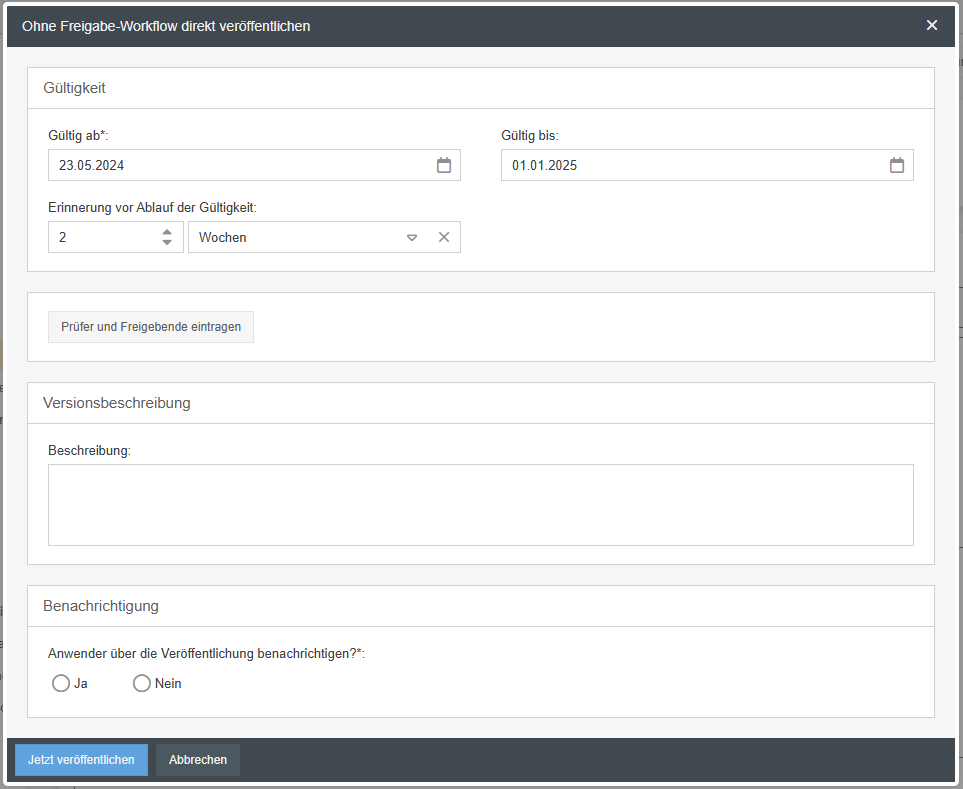
Es kann ein beliebiges Gültig-ab und Gültig-bis-Datum sowie eine Erinnerung vor Ablauf der Gültigkeit eingestellt werden (siehe Veröffentlichung mit dem Freigabe-Workflow). Optional können manuell Prüfer und Freigebende eingetragen werden, die den Prozess / die Prozessgruppe mit ausgearbeitet oder überprüft haben. Ebenfalls optional kann eine Versionsbeschreibung ergänzt werden.
Die Benachrichtigung über die Veröffentlichung kann über die Auswahl "Anwender über die Veröffentlichung benachrichtigen" auf Wunsch unterdrückt werden. Ansonsten (wenn "Ja" gewählt wird) wird an alle Prozessbeteiligten der interne Textbaustein "Prozessmanagement - Prozess veröffentlicht" versendet.
Nach dem Klick auf <Jetzt veröffentlichen> wird eine neue Hauptversion erstellt und der Prozess ist direkt veröffentlicht.
Einstellungen zur automatischen Veröffentlichung
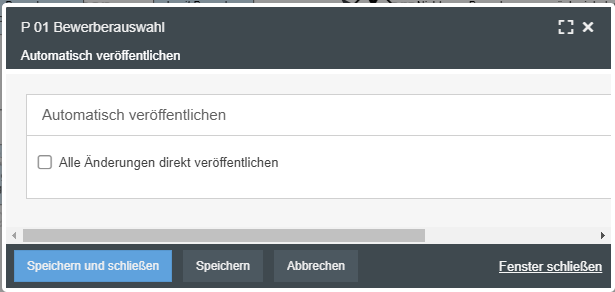
Im Dropdown-Menü Weitere Aktionen kann über die Einstellungen zur automatischen Veröffentlichung erreicht werden, dass alle Änderungen am Prozess / an der Prozessgruppe immer sofort veröffentlicht werden. Die Versionierung des Prozesses wird gestoppt und durch den Hinweis "Arbeitsversion veröffentlicht" ersetzt.
Für Prozessgruppen, die nach Ihrer Beurteilung nicht gelenkt werden müssen, kann diese Option genutzt werden.
Veröffentlichung mitgeltender Dokumente
In den Einstellungen für das Prozessmanagement können Sie festlegen, ob mitgeltende Dokumente beim Veröffentlichen des Prozesses automatisch mitveröffentlicht werden sollen.
Ist die Einstellung aktiv, werden unveröffentlichte Dokumente, die im Prozessmodell verwendet werden, bei Veröffentlichung des Prozesses auch veröffentlicht. Dies gilt nur wenn sich das Dokument bisher im Status "Nicht veröffentlicht" befunden hat. Befindet sich das Dokument im Status "Unveröffentlichte Änderungen", ist im veröffentlichten Prozess nur die bereits veröffentlichte Version des Dokuments sichtbar.
Ist dies ausgeschaltet, werden dem Viewer nur die Symbole der unveröffentlichten Dokumente im veröffentlichten Prozessmodell angezeigt. Beim Klick auf das Symbol wird das Dokument nicht geöffnet, sondern es erfolgt ein Hinweis, dass es sich um ein unveröffentlichtes Dokument handelt und für den Benutzer ohne Bearbeitungsrechte für das Dokument die Berechtigung zum Öffnen fehlt.
War der Artikel hilfreich?
Status und Version
Gültigkeit
