Inhaltsverzeichnis
Dokumentendetails
Wird ein Dokument in der Liste ausgewählt, werden die Details in der Dokumentenvorschau angezeigt. Wenn Sie die Dokumentenvorschau eingeklappt haben, öffnen sich die Details stattdessen in einem neue…

Inhaltsverzeichnis
Wird ein Dokument in der Liste ausgewählt, werden die Details in der Dokumentenvorschau angezeigt.
Kopfbereich der Dokumentendetails
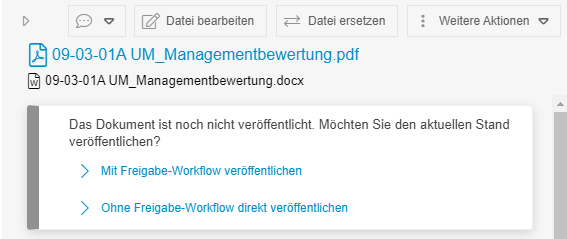
Im Kopfbereich wird der Name der Dateianlage eingeblendet. In blauer Schrift wird immer die Variante angezeigt, die für den Viewer veröffentlicht wird (hier eine .pdf-Datei). In schwarzer Schrift darunter sehen Sie das Format des Quelldokuments, das in SmartProcess hochgeladen wurde und vom Bearbeiter angepasst werden kann (hier eine .docx-Datei).
Sofern das Dokument noch nicht veröffentlicht ist oder unveröffentlichte Änderungen enthält, wird Ihnen angeboten die Veröffentlichung vorzunehmen.
Button: Vorgänge
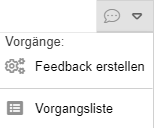
Über den Dropdown-Button Vorgänge kann einerseits der Feedback-Workflow gestartet werden, um eine Rückmeldung zu dem Dokument einzureichen. Der Ablauf dieses Workflows ist im Artikel Kommentare und Vorgänge beschrieben.
Mit der Auswahl Vorgangsliste werden Ihnen alle offenen und geschlossene Vorgänge mit Bezug zu diesem Dokument angezeigt, dazu zählen: Feedback- und Freigabe-Workflows.
Button: Datei bearbeiten
Über diesen Button wird die Dateianlage zur Bearbeitung ausgecheckt und direkt in dem entsprechenden Programm geöffnet.
Button: Datei ersetzen
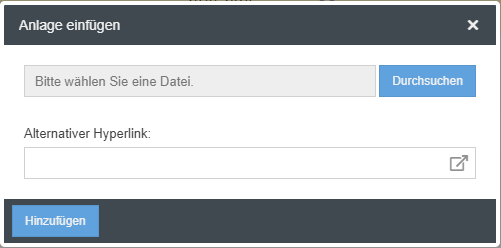
Statt die bestehende Datei per Check-In und Check-Out zu bearbeiten, können Sie die Dateianlage in SmartProcess auch vollständig durch eine veränderte Dateianlage von Ihrem Laufwerk austauschen.
In dem sich öffnenden Fenster können Sie entscheiden, ob Sie per <Durchsuchen> eine Datei von Ihrem Laufwerk auswählen oder mit einem Hyperlink auf die Dateianlage in einem bereits bestehenden Dokumentenmanagementsystem verweisen.
Button: Weitere Aktionen
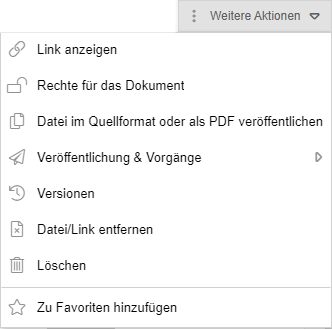
In den weiteren Aktionen können Sie:
- Links zum Dokument anzeigen (siehe unten)
- Lese- und Bearbeitungsrechte für das Dokument verwalten (siehe unten)
- Das Anzeigeformat für Word-Dateien festlegen (siehe unten)
- Diverse Einstellungen zur Veröffentlichung tätigen
- Das Menü Versionen aufrufen
- Die Dateianlage bzw. den Hyperlink des Dokuments entfernen
- Das gesamte Dokument löschen und damit in den Papierkorb verschieben
- Das Dokument zu Ihrer eigenen Liste der Favoriten hinzufügen
Link anzeigen
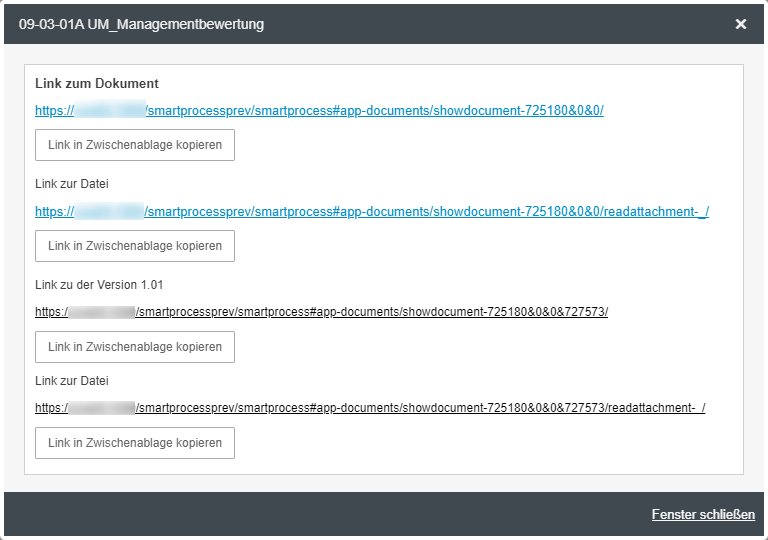
In den Einstellungen können Sie den externen Link aufrufen und kopieren, über den sich das Dokument oder die Dateianlage direkt aufrufen lassen.
Folgende Unterscheidung gibt es hierbei:
- Link zum Dokument -> Hierbei handelt es sich um einen dynamischen Link. Er führt den Benutzer immer zu der aktuellsten Version des Dokuments, die der Benutzer gemäß seiner Berechtigungen sehen darf.
- Link zur Datei -> Öffnet analog zu dem vorherigen Punkt direkt die aktuellste Version der Dateianlage des Dokuments in der Browser-Vorschau bzw. startet den Download der Datei, falls keine Vorschau verfügbar ist.
- Link zu der Version <<Versionsnummer>> -> Hierbei handelt es sich um einen statischen Link, der immer zum Dokument in der angezeigten Versionsnummer führt, auch wenn im weiteren Verlauf neuere Versionen des Dokuments erstellt werden.
- Link zur Datei -> Öffnet analog zum vorherigen Eintrag die Dateianlage des Dokuments in der angezeigten Versionsnummer.
Rechte für das Dokument
Öffnet das Fenster zum Verwalten der Lese- und Bearbeitungsrechte für das Dokument.
Datei im Quellformat oder als PDF veröffentlichen
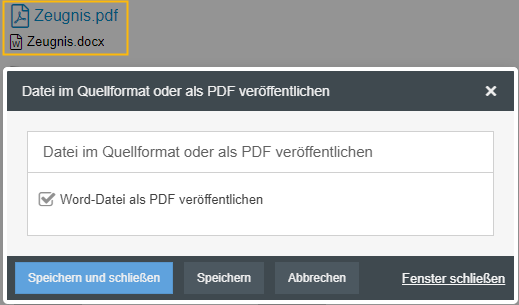
Wenn Sie einem Dokument eine Word-Datei als Anlage hinzufügen, wird mit den Standardeinstellungen automatisch eine PDF-Datei daraus generiert. Diese PDF-Datei wird bei Veröffentlichung zum Herunterladen für Viewer angeboten, während Benutzer mit Bearbeitungsrechten in SmartProcess Änderungen an der ursprünglichen Word-Datei vornehmen können.
Ob eine Word-Anlage für den Viewer im original Word-Format zur Verfügung gestellt wird oder als schreibgeschützte PDF-Datei, können Sie anschließend für jedes Dokument einzeln über <Dokument im Quellformat oder als PDF veröffentlichen> bestimmen.
Wenn Sie planen Word Dokumente mit Platzhaltern im Quellformat zu veröffentlichen, beachten Sie bitte folgendes.
Stammdaten
Die Ansicht der Dokumentendetails entspricht der Ansicht bei den Prozessen. Links oder oberhalb von dem Stammdaten wird die an das Dokumente angehängte Datei als Vorschau angezeigt, sofern es sich um eine Word-, PDF- oder Bilddatei handelt.
Alle anderen Dateiformate werden in dem Fall direkt aus SmartProcess heruntergeladen.
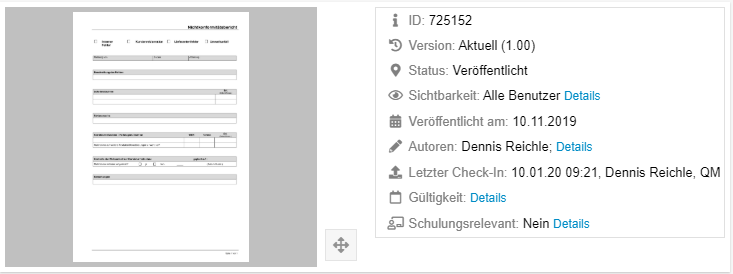
Einige Stammdaten werden automatisch generiert und sind nicht veränderbar. Dazu zählen die ID, der Status und die Version sowie der Zeitpunkt, an dem die Dateianlage des Dokuments zuletzt eingecheckt wurde.
Einige Informationen sind hingegen bearbeitbar.
Sichtbarkeit: Lese- und Bearbeitungsrechte
Mit einem Klick auf den Link <Details> neben dem Punkt "Sichtbarkeit" öffnet sich die Ansicht zur Vergabe von Lese- und Bearbeitungsrechten für das Dokument.
Die Vergabe von Lese- und Bearbeitungsrechten erfolgt analog zu den Prozessen (siehe Artikel Lese- und Bearbeitungsrechte).
Autoren
Über den Link <Details> können Sie die Personen eintragen, die das Dokument bearbeiten. Der Ersteller des Dokuments und der Ersteller der letzten Version werden automatisch aufgeführt. Über die Option <Alle Ersteller im Dokument anzeigen> wird festgelegt, ob im entsprechenden Platzhalter (wenn im Dokument genutzt) neben dem Ersteller der aktuellen Version zusätzlich auch der Ersteller des Dokuments und die anderen Autoren angezeigt werden. Der Ersteller der Version ist der letzte Änderer.
Gültigkeit
Über den Link <Details> wird die Historie der Gültigkeit geöffnet. Mit Bearbeitungsrechten kann die Gültigkeit des Dokuments an dieser Stelle verlängert werden. Eine genaue Beschreibung hierzu finden Sie im Artikel Veröffentlichung und Gültigkeit.
Schulungsrelevant
Der Punkt Schulungsrelevant ist nur von Bedeutung, wenn die Standard-Anwendung Qualifikationsmanagement in SmartProcess genutzt wird. Schulungsrelevante Dokumente werden in das Qualifikationsprofil von Dokumentenanwendern übernommen, sodass hierfür ein Qualifikationsnachweis zu erbringen ist. Mit einem Klick auf <Details> kann die Markierung der Schulungsrelevanz geändert werden.
Dokumentenliste: Details
In der Liste Details werden alle Informationen angezeigt, die bei der Erstellung des Dokuments erfasst wurden.
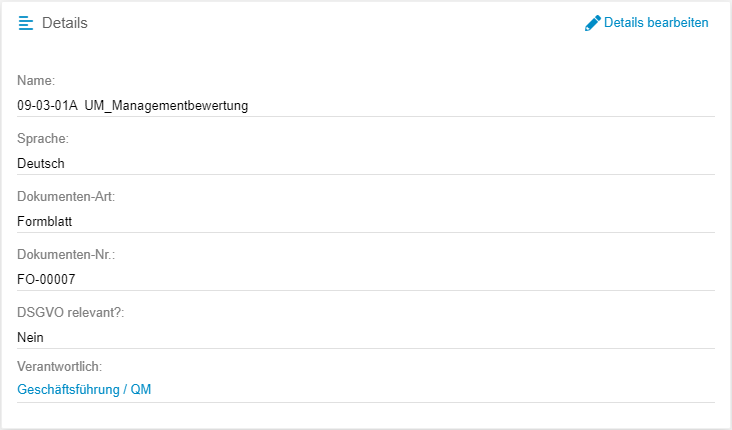
Über den Link <Details bearbeiten> können diese Informationen nachträglich bearbeitet werden.
Eine manuelle Änderung wäre nur über ein zwischenzeitliches Deaktivieren der automatischen Nummerierung möglich.
Dokumenten-Anwender
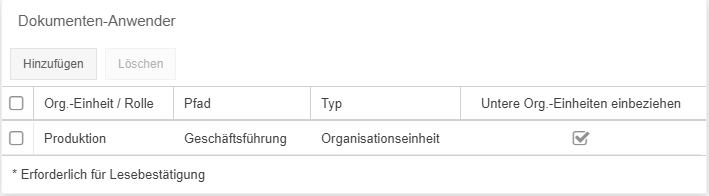
In der Liste Dokumenten-Anwender können über <Hinzufügen> beliebig viele Org.-Einheiten und Rollen aus dem Organigramm eingetragen werden. Über diese Zuordnung ermittelt das System, welchen Benutzern das Dokument in der Liste "Meine Dokumente" angezeigt wird und welche Benutzer bei der Veröffentlichung einer neuen Version des Dokuments per E-Mail benachrichtigt werden.
Die Verwendung und Bedeutung der Liste Dokumenten-Anwender entspricht den Prozessbeteiligten beim Prozess. In dem Artikel werden weitere Details beschrieben.
Normen und Anforderungen
Die Verknüpfung und Bedeutung von Normen und Anforderungen erfolgt identisch zum Vorgehen in den Prozessdetails (siehe Artikel Listen: Begriffe & Abkürzungen / Normen & Anforderungen).
Verknüpfte Dokumente und Mehrsprachigkeit
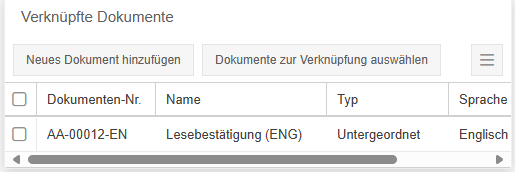
In dieser Liste haben Sie die Möglichkeit den Zusammenhang zwischen unterschiedlichen Dokumenten im System darzustellen. Verknüpfte Dokumente werden in der Liste dargestellt und können mit einem Klick in die entsprechende Zeile in einem neuen Fenster geöffnet werden.
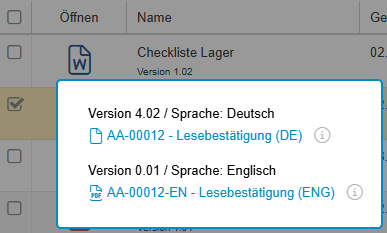
Die Dateien zweier verknüpfter Dokumente werden mit einem Klick auf das Dokumentensymbol in der Spalte "Öffnen" gruppiert angezeigt (siehe Bild unten).
Dokumente zur Verknüpfung auswählen
Hier wählen Sie aus einer Liste der schon vorhandenen Dokumente das Dokument aus, das mit Ihrem Dokument verknüpft werden soll.
Wenn Sie ein Dokument verknüpfen, wird dieses dem bestehenden Dokument als "Untergeordnet" angezeigt. Da zwischen den Dokumenten eine wechselseitige Beziehung besteht, wird bei dem verknüpften Dokument als Typ entsprechend "Übergeordnet" angezeigt.
Neues Dokument hinzufügen
Über <Neues Dokument hinzufügen> wird ein neues Dokument mit direkter Verknüpfung zu dem bestehenden Dokument erstellt. Hierbei wird zunächst die Art der Verknüpfung festgelegt:
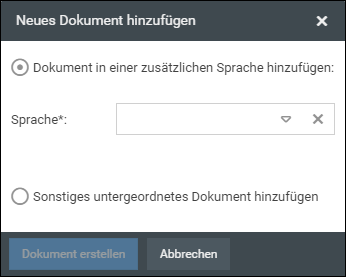
Dokument in zusätzlicher Sprache
Wenn Sie Ihr Dokument in einer zusätzlichen Sprache hinzufügen möchten, wählen Sie die Sprache des neu zu erstellenden Dokuments aus. Das neue Dokument erhält in diesem Fall keine fortlaufende Dokumenten-Nr., sondern wird mit der gleichen Nummer des bestehenden Dokuments erstellt plus dem angehängten Sprachkürzel für die ausgewählte Sprache.
Dies ist die einzige Möglichkeit bei aktivierter automatischer Nummerierung mehrere Dokumente mit der gleichen Dokumentennummer zu erstellen, die sich nur anhand des Sprachkürzels am Ende unterscheiden.
Die weitere Erstellung des neuen Dokuments erfolgt, wie im Artikel Dokumente erstellen beschrieben.
Lesebestätigung für Sprachvarianten
Wenn für ein Dokument in der Liste "Verknüpfte Dokumente" mehrere Sprachvarianten angelegt wurden, wird von Dokumenten-Anwendern nur für die Sprache eine Lesebestätigung angefordert, die in ihrem Benutzerprofil hinterlegt ist.
Sollte es für die Sprache eines Benutzers keine passende Variante eines Dokuments geben, erhält der Benutzer weiterhin bei allen Sprachvarianten die Anforderung für eine Lesebestätigung.
Sonstiges untergeordnetes Dokument
Wenn Sie ein sonstiges untergeordnetes Dokument hinzufügen, erfolgt die Erstellung und Nummerierung, wie gewohnt und im Artikel Dokumente erstellen beschrieben.
War der Artikel hilfreich?
Dokumente erstellen
Dateien direkt in Office bearbeiten
