Anmeldung & Startseite
Anmeldung und Passwort
Aufbau von SmartProcess
Startseite anpassen
Elemente auf der Startseite
Hauptmenü anpassen
Volltextsuche
Workflows und Vorgänge
Workflows modellieren
Workflow-Objekte
Workflow-Objekt: Aufgabe
Workflow-Objekt: Verzweigung
Workflow-Objekt: Vorgang weiterleiten
Workflow-Objekt: E-Mail senden
Workflow-Objekt: Start-, Zwischen- und Endereignis
Workflow-Objekt: Timer
Workflow-Objekt: Paralleles Gateway
Workflow-Objekt: Sub-Prozess
Workflow-Objekt: Nachricht Eingang
Workflow-Objekt: Formular per E-Mail senden
Workflow-Objekt: Service / Export
Formulardesigner
Formularfelder
Allgemeine Feldeigenschaften
Feld: Text / Auswahlliste ohne Mehrfachauswahl
Feld: Auswahlliste mit Mehrfachauswahl
Feld: Mehrzeiliger Text
Feld: Mehrzeiliger formatierbarer Text
Feld: Zahl
Feld: Datum
Feld: Datum / Uhrzeit
Feld: Funktionsfeld
Feld: Kontaktfelder
Feld: Feldgruppe
Feld: Katalogfelder
Feld: Datenquelle für Prozesse und Dokumente
Feld: Prozess- und Dokumentenfelder
Feld: Wiki
Feld: Freitext
Der Formulardesigner
Workflow Grundlagen
Prozessmodell eines Workflows
Workflow Einstellungen
Rechte Workflow-Teilnehmer
Allgemeine Platzhalter für Word Reports in Workflows
Vorgangsbearbeitung
Workflow-Anwendungen
Prozesse
Menüaufbau & Begriffe
Prozesse modellieren
Prozess-Objekte
Überblick: BPMN-Objekte
Objekt: Aufgabe
Objekt: Sub-Prozess
Objekt: Verbinder
Objekt: Ereignisse
Objekt: Gateways
Objekt: Pool & Swimlane
Objekt: Artefakte allgemein
Objekt: Artefakte IT-System, Betriebsmittel
Objekt: Datenobjekt Input / Output, Angrenzender Prozess
Objekt: Artefakte Kennzahl, Risiko, Kontrolle, Chance
Objekt: Artefakt Mitgeltendes Dokument
Weitere Modellierungsobjekte
Benutzerdefinierte Bilder als Modellierungsobjekt
Der Prozessdesigner
Prozessgruppen und Prozesse erstellen
Objekte formatieren und positionieren
Wiederverwenden & Kopieren von Objekten
Prozessdetails
Liste: Details
Benutzerdefinierte Felder
Liste: Aktivitäten
Liste: Dokumente
Listen: Begriffe & Abkürzungen / Normen & Anforderungen
Listen: Kennzahlen, Risiken, Chancen
Liste: Prozessbeteiligte
Prozessbeschreibung
Veröffentlichung und Rechte
Status und Version
Veröffentlichung von Prozessen / Dokumenten
Gültigkeit
Lese- und Bearbeitungsrechte
Lesebestätigung
Wissensfragen für die Lesebestätigung
Zusätzliche Funktionen für Prozesse
Dokumente
Dokumente - Menüstruktur
Dokumente erstellen
Dokumentendetails
Dateien direkt in Office bearbeiten
Eigenschaften und Platzhalter in Word-Dateien
Dokumente - Status, Version, Veröffentlichung und Gültigkeit
Organigramm
Reporting
Das Reporting-Menü
Reporting für Prozesse und Dokumente
Reporting für Vorgänge
Gespeicherte Reports
Reports teilen
Excel Report Designer
Kataloge
Einstellungen
Benutzer, Rechte & Organisationseinheiten
Berechtigungsprofile
Einführung Berechtigungsprofile
Berechtigungsprofil - Reiter Vorgangsbearbeitung
Berechtigungsprofil - Reiter Prozesse
Berechtigungsprofil - Reiter Dokumente
Berechtigungsprofil - Reiter Organigramm
Berechtigungsprofil - Reiter Reporting
Berechtigungsprofil - Reiter Kontakte
Berechtigungsprofil - Reiter Benutzer
Berechtigungsprofil - Reiter Kataloge
Berechtigungsprofil - Reiter Wiki
Berechtigungsprofil - Reiter Administration
Berechtigungsprofil - Reiter Weitere
Organisationseinheiten und Rollen
Benutzer verwalten
Vertreter
Einstellungen für Kataloge
Import
Import von Daten
Kontakte Import
Benutzer Import
Organisationseinheiten Import
Vorgangsimport
Dokumenten-Metadatenimport
E-Mails und Textbausteine
Anwendung konfigurieren
Sprache
Automatische Übersetzung
Datum und Uhrzeit
Anmeldeoptionen und Ansichten
Einstellungen für Prozessmanagement
Modellierungsregeln
Symbole für Prozesse und Prozessgruppen
Prozessansicht
Einstellungen für Dokumentenmanagement
Dokumentenvorlagen
Dokumentenart
Einstellungen für das Organigramm
Anzeige des Logos
Nichtverfügbarkeit für Vorgänge für Termine
Verzeichnisdienste (AD, Entra ID / Azure) und Single Sign On
Benutzer-Benachrichtigungen
Passwortsicherheit
IP Filter (nur für SaaS Systeme)
API-Profil (Zusatzmodul)
Wartungszugriff verwalten (nur für SaaS Systeme)
Word Report Designer für Ausdrucke (Zusatzmodul)
KI-Funktion SmartAI (Zusatzmodul)
Audit-Trail
Erstkonfiguration SmartProcess - Prozess- und Dokumentenmanagement
Video-Tutorials
E-Learning Prozessmanagement
Video-Tutorial: Prozessbeteiligte (Viewer)
Video-Tutorials: Workflowmodellierung
Video-Tutorial: Vorgangsbearbeitung (Editoren)
Video-Tutorial: Auditmanagement
Version & Release Notes
Vorherige Release Notes
Version 24.9 - Release Notes
Version 23.10 - Release Notes
Version 22.10 - Release Notes
Version 22.5 - Release Notes
Version 22.3 - Release Notes
Version 21.3 - Release Notes
Version 9.1.0.10 - Release Notes
Version 9.1.0.9 - Release Notes
Version 9.1.0.8 - Release Notes
Version 9.1.0.7 - Release Notes
Version 9.1.0.6 - Release Notes
Version 9.1.0.5 - Release Notes
Version 9.1.0.4 - Release Notes
Version 9.1.0.3 - Release Notes
Handbücher von Vorgängerversionen
Version 25.11 - Release Notes
Version 25.3 - Release Notes
Info zur Version
Allgemeines
SmartProcess API
Mobile Web-App
HTML-Feld
Kontakte
Dateianlagen in SmartProcess
Wiki verwalten
QR-Codes mit SmartProcess nutzen
Kontakt & Forum
- Alle Kategorien
- Workflows und Vorgänge
- Workflows modellieren
- Workflow-Objekte
- Workflow-Objekt: Timer
Workflow-Objekt: Timer
Das Timer-Objekt kann in Workflows dazu verwendet werden, um Fristen, Erinnerungen und Eskalationen zu konfigurieren. Der Timer berechnet automatisch Fristen und kann dadurch den Vorgang steuern. Fun…
Das Timer-Objekt kann in Workflows dazu verwendet werden, um Fristen, Erinnerungen und Eskalationen zu konfigurieren. Der Timer berechnet automatisch Fristen und kann dadurch den Vorgang steuern.

Funktion eines Timers
Ein Timer muss immer zwischen zwei Ereignisse modelliert werden. Erreicht der Vorgang den Status von dem aus der Timer abgeleitet ist, wird der Timer ausgeführt und die Frist bis zur Erreichung des Ereignisses, auf das der Timer zeigt, berechnet.
In unten stehendem Beispiel wird ab Erzeugung des Vorgangs eine Frist von 2 Wochen für das Erreichen des Geschlossen Status gesetzt. Ist der Status Geschlossen nach 2 Wochen nicht erreicht, wird der Vorgang als überfällig gekennzeichnet und es wird automatisch eine Eskalations-E-Mail mit einem Textbaustein aus den System-E-Mails verschickt.
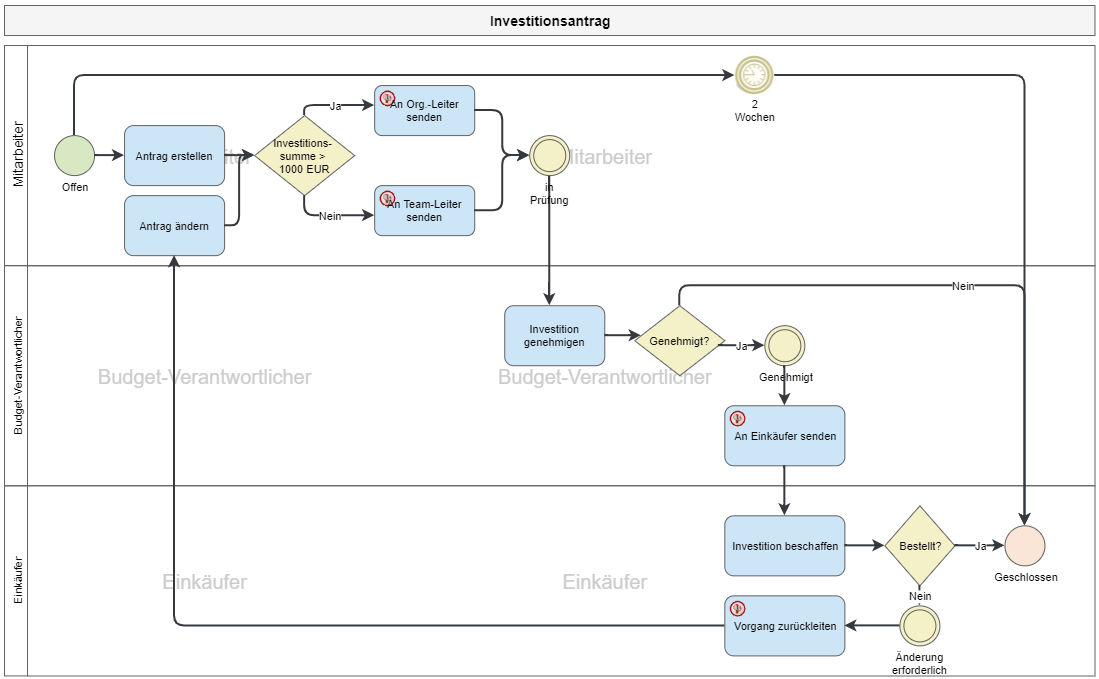
Konfiguration eines Timers
In den Eigenschaften des Objekts sollte der Timer immer eine Bezeichnung enthalten, damit man im Prozessmodell auf die Konfiguration schließen kann.
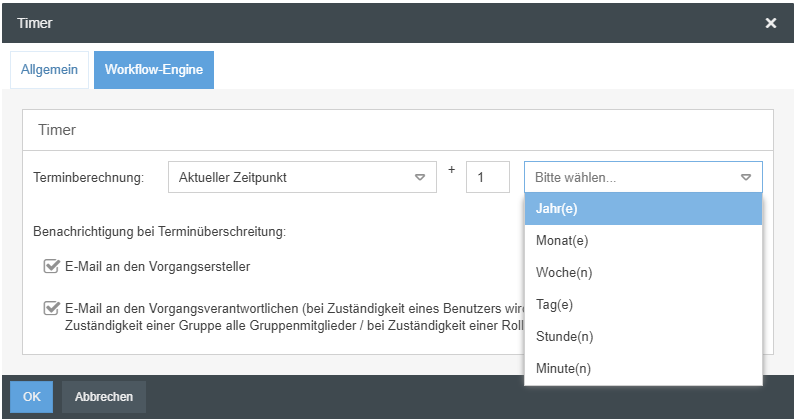
Im Feld "Terminberechnung" kann ausgewählt werden, ab welchen Zeitpunkt oder auf Grundlage welchen Datums die Fristberechnung stattfinden soll. Über das Zahlenfeld und die Auswahlliste kann ein Zeitraum festgelegt werden.
Zeitpunkt | Beschreibung |
Aktueller Zeitpunkt | Es wird der Zeitpunkt gewählt, an dem der Vorgang den Status, von dem der Timer startet, erreicht hat. Das heißt, das Datum und die Uhrzeit. Gemäß der Konfiguration des Timers wird von diesem Zeitstempel startend die Frist berechnet. |
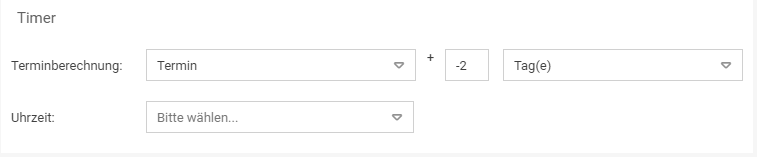
Datumsfeld aus dem Hauptformular | Wenn sich im Hauptformular ein Datumsfeld befindet, wird es in dieser Liste angezeigt. Eine Frist wird dann auf Grundlage dieses Datums berechnet, unabhängig davon, wann der Vorgang den Status, von dem der Timer startet, erreicht hat. Dies kann dazu führen, dass eine einzustellende Frist bereits erreicht oder überschritten ist, wenn ein Datum zugrunde liegt, das zum Zeitpunkt der Berechnung schon in der Vergangenheit liegt. |
Zeitraum | Beschreibung |
Jahr(e) | Für den Zeitraum Jahr(e) kann ein festes Datum inkl. Uhrzeit eingestellt werden. |
Monat(e) | Für den Zeitraum Monat(e) kann ein fester Tag des Monats inkl. Uhrzeit eingestellt werden. |
Woche(n) | Für den Zeitraum Woche(n) kann ein Fester Wochentag inkl. Uhrzeit eingestellt werden. |
Tag(e) | Für den Zeitraum Tag(e) kann eine feste Uhrzeit eingetragen werden. |
Stunden | Für Stunden sind keine weiteren Einstellungen vorhanden. |
Minuten | Für Minuten sind keine weiteren Einstellungen vorhanden. |
Das Timer-Objekt versendet automatisch Eskalations-E-Mails an folgende Empfänger:
Benachrichtigung bei Terminüberschreitung | Beschreibung |
E-Mail an Vorgangsersteller | Ist diese Checkbox aktiviert, wird dem Ersteller des Vorgangs eine Eskalations-E-Mail gesendet. Auch, wenn keine individuelle E-Mail-Benachrichtigung über den Eskalationspfad eingerichtet wurde. Um als Benutzer Termineskalationen aus dem Timer-Objekt empfangen zu können, muss die E-Mail-Einstellung "E-Mail Benachrichtigung bei Überschreitung von Terminen bei Vorgängen in eigenen Org.-Einheiten / Gruppen und weitergeleiteten Vorgängen" in den E-Mail-Einstellungen des Benutzers aktiviert sein. |
E-Mail an den Vorgangsverantwortlichen (bei Zuständigkeit eines Benutzers wird nur der Benutzer benachrichtigt / bei Zuständigkeit einer Gruppe alle Gruppenmitglieder / bei Zuständigkeit einer Rolle alle zugeordneten Personen) | Ist diese Checkbox aktiviert, wird dem derzeit zuständigen Benutzer des Vorgangs eine Eskalations-E-Mail gesendet. Auch, wenn keine individuelle E-Mail-Benachrichtigung über den Eskalationspfad eingerichtet wurde. Befindet sich der Vorgang unzugeordnet in einer Organisationseinheit oder Rolle (er ist also keinem Benutzer direkt zugeordnet), werden alle Benutzer, die dieser Organisationseinheit oder Rolle zugeordnet sind, die Eskalations-E-Mail erhalten. Um als Benutzer Termineskalationen aus dem Timer-Objekt empfangen zu können, muss die E-Mail-Einstellung "E-Mail Benachrichtigung bei Überschreitung von Terminen bei Vorgängen in eigenen Org.-Einheiten / Gruppen und weitergeleiteten Vorgängen" in den E-Mail-Einstellungen des Benutzers aktiviert sein. |

Eskalationspfad eines Timers konfigurieren.
Ein Timer kann nicht nur dafür verwendet werde, um Fristen zu berechnen. Der Timer kann bei Erreichung der Frist auch eskalieren und den Workflow automatisch zu einem bestimmten Status steuern oder z.B. eine benutzerdefinierte Eskalations-E-Mail senden. Abweichend von der automatisch versendeten Eskalations-E-Mail.
Um eine Eskalation für einen Timer zu konfigurieren, muss ein weiterer Verbinder, ausgehend von dem Timer, zu einem anderen Objekt erstellt werden.

Wird die Frist erreicht, eskaliert der Timer und der Eskalationspfad des Timers wird gültig.
Achtung!
Die berechnete Frist wird nur dann aus dem Vorgang entfernt, wenn auch der Status erreicht wird, auf den der Timer zeigt.
War der Artikel hilfreich?
Workflow-Objekt: Start-, Zwischen- und Endereignis
Workflow-Objekt: Paralleles Gateway