Inhaltsverzeichnis
- 1 - Grundlegende Einstellungen vornehmen
- 2 - Organigramm
- 3 - Kataloge
- 4 - Modellierungskonventionen
- 5 - Standard-Format für Modellierungsobjekte
- 6 - Benutzerdefinierte Felder
- 7 - Dokumentenvorlagen
- 8 - Automatische Nummerierung von Dokumenten
- 9 - Umgang mit Dateianlagen
- 10 - Mehrsprachigkeit
- 11 - Datenstruktur vorbereiten & Inhalte einfügen
- 12 - Berechtigungsstruktur prüfen
- 13 - Standard-Ansichten festlegen
- 14 - Benutzer anlegen & System intern ausrollen
Erstkonfiguration SmartProcess - Prozess- und Dokumentenmanagement
Nach der Installation von SmartProcess sind einige vorbereitenden Schritte empfehlenswert, bevor das System mit Prozessen und Dokumenten gefüllt wird. Dieses Kapitel zeigt eine mögliche Herangehenswe…

Inhaltsverzeichnis
- 1 - Grundlegende Einstellungen vornehmen
- 2 - Organigramm
- 3 - Kataloge
- 4 - Modellierungskonventionen
- 5 - Standard-Format für Modellierungsobjekte
- 6 - Benutzerdefinierte Felder
- 7 - Dokumentenvorlagen
- 8 - Automatische Nummerierung von Dokumenten
- 9 - Umgang mit Dateianlagen
- 10 - Mehrsprachigkeit
- 11 - Datenstruktur vorbereiten & Inhalte einfügen
- 12 - Berechtigungsstruktur prüfen
- 13 - Standard-Ansichten festlegen
- 14 - Benutzer anlegen & System intern ausrollen
- 1 - Grundlegende Einstellungen vornehmen
- 2 - Organigramm
- 3 - Kataloge
- 4 - Modellierungskonventionen
- 5 - Standard-Format für Modellierungsobjekte
- 6 - Benutzerdefinierte Felder
- 7 - Dokumentenvorlagen
- 8 - Automatische Nummerierung von Dokumenten
- 9 - Umgang mit Dateianlagen
- 10 - Mehrsprachigkeit
- 11 - Datenstruktur vorbereiten & Inhalte einfügen
- 12 - Berechtigungsstruktur prüfen
- 13 - Standard-Ansichten festlegen
- 14 - Benutzer anlegen & System intern ausrollen
Nach der Installation von SmartProcess sind einige vorbereitenden Schritte empfehlenswert, bevor das System mit Prozessen und Dokumenten gefüllt wird. Dieses Kapitel zeigt eine mögliche Herangehensweise bei dem inhaltlichen Aufbau von SmartProcess.
1 - Grundlegende Einstellungen vornehmen
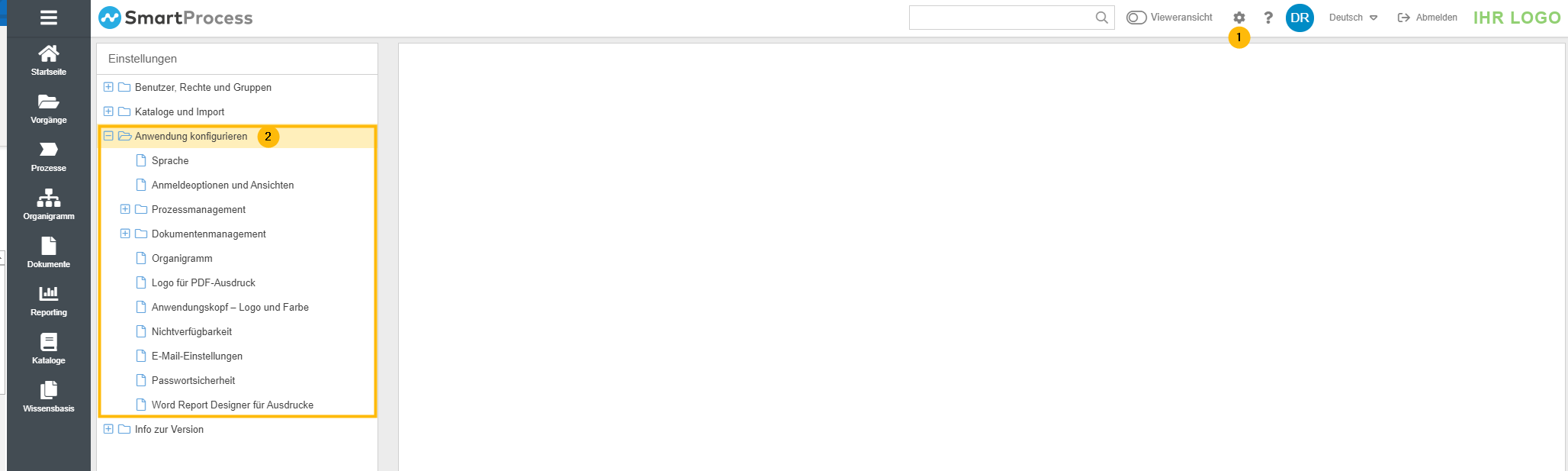
Tätigen Sie Voreinstellungen für das Prozess- und Dokumentenmanagement. Navigieren Sie hierfür in das Menü Einstellungen (1) und konfigurieren Sie die Anwendung für das Prozess- und Dokumentenmanagement nach Ihren Wünschen.
2 - Organigramm
- Klären Sie, welche Objekttypen Sie benötigen (Objekttyp 1 = Organisationseinheit | Objekttyp 2 = Rolle).
- Erstellen Sie das Grundgerüst Ihres Organigramms.
3 - Kataloge
Bearbeiten Sie die Kataloge, die Sie für die Datenpflege von Prozessen und Dokumenten benötigen. Dazu zählen insbesondere:
- Begriffe & Abkürzungen
- Normen & Anforderungen
Pflegen Sie die Inhalte für diese Kataloge im Menü Kataloge ein. Die Inhalte dieser Kataloge können Sie auch während der Prozessmodellierung direkt in den Prozessdetails ergänzen.
Zusätzlich haben Sie die Möglichkeit im Menü Wissensbasis eine Mini-Wiki für die Anwender aufzubauen.
Für die Verwaltung von Dokumenten ist zudem die inhaltliche Vorbereitung der Dokumentenarten notwendig.
4 - Modellierungskonventionen
- Legen Sie in den Einstellungen für das Prozessmanagement fest, welche Symbole für die Modellierung von Prozessen und Prozessgruppen verwendet werden sollen.
- Wenn mehrere unabhängige Personen als Prozessdesigner in SmartProcess fungieren sollen, empfiehlt es sich Modellierungskonventionen festzulegen, die für alle Designer gelten. Dazu gehört z. B.:
- die Modellierungsausrichtung (Horizontal oder Vertikal)
- die maximale Anzahl an Ebenen im Prozess-Explorer und
- ob die Prozessmodelle in der Größe unbegrenzt sind oder auf eine DIN A4-Seite beschränkt werden sollen.
Auf diese Weise fördern Sie ein abteilungsunabhängig einheitliches Erscheinungsbild für Ihre Prozessmodelle.
Zu diesem Zweck können Sie auch Vorlagen für Prozesse und Prozessgruppen erstellen, die bei der Modellierung später genutzt werden.
5 - Standard-Format für Modellierungsobjekte
Legen Sie die gewünschte Standardformatierung für die Symbole in der Prozessmodellierung fest, u. a. Prozesse, Prozessgruppen, Sub-Prozesse, Aufgaben und Zwischenereignisse.
6 - Benutzerdefinierte Felder
Sofern Sie Informationen zu Prozessen und Dokumenten erfassen möchten, für die in der Standardinstallation von SmartProcess keine Felder vorhanden sind, erstellen Sie für diese Zwecke benutzerdefinierte Felder. Die benutzerdefinierten Felder können für Prozesse und Dokumente separat erstellt werden.
7 - Dokumentenvorlagen
Sofern Sie die Dokumente in SmartProcess auf Basis von Vorlagen erstellen möchten, fügen Sie diese Vorlagen im Einstellungspunkt Dokumentenvorlagen hinzu, den Sie in der Administration unterhalb von den Einstellungen für das Dokumentenmanagement finden.
8 - Automatische Nummerierung von Dokumenten
In den Einstellungen Dokumentenmanagement legen Sie fest, ob Sie die Dokumente auf Basis der Dokumentenarten automatisch nummerieren lassen wollen. Sofern Sie mit länderspezifichen Dokumenten arbeiten möchten, empfehlen wir Ihnen auch, die Option "Sprachkürzel an die automatisch erzeugte Dokumentennummer anhängen" zu aktivieren.
9 - Umgang mit Dateianlagen
Legen Sie fest, ob die Bearbeitung und Versionierung von Dateien im Menü Dokumente in SmartProcess erfolgen soll oder ob Sie die Dateianlagen von Dokumenten extern bearbeiten und in SmartProcess an diesen bearbeitungsort verlinken (z. B. wenn Sie bereits ein gut funktionierendes Dokumentenmanagent-System etabliert haben).
10 - Mehrsprachigkeit
Sollten Sie Ihre Prozesse in mehr als einer Sprache abbilden wollen, sollte die Vorgehensweise für die Übersetzung vorab geklärt werden.
- Möglichkeit 1: Mehrsprachige Inhalte direkt bei Anlage des Prozesses oder Dokumentes einpflegen
- Möglichkeit 2: Die Inhalte zunächst nur in einer Sprache einpflegen und die Übersetzung mittels Übersetzungsexport und -import vornehmen
11 - Datenstruktur vorbereiten & Inhalte einfügen
Im weiteren Verlauf ist es von der Vorgehensweise bei der Verknüpfung von Dokumenten abhängig, ob zunächst Dokumente oder Prozesse bearbeitet werden.
Variante 1: Dokumente erstellen und nachträglich in Prozessen verknüpfen | Variante 2: Dokumente während der Prozessmodellierung erstellen und sofort verknüpfen |
|
|
12 - Berechtigungsstruktur prüfen
Vor dem internen Rollout sollte geprüft werden, ob die Lese- und Bearbeitungsrechte wie gewünscht konfiguriert sind. Dazu zählt:
- Welche verschiedenen Zugriffsberechtigungen werden für den Einstieg benötigt (z. B. Viewer, Editor, Designer, Administrator)? Sind für diese verschiedenen Berechtigungsarten Berechtigungsprofile vorhanden?
- Sofern nicht allen Benutzern alle Inhalte des Systems zur Verfügung stehen sollen -> Wurden die entsprechenden Prozessgruppen/Prozesse sowie Dokumentenordner/Dokumente mit den erforderlichen Lese- und Bearbeitungsrechten ausgestattet?
- Sind ausreichend Lizenzen des benötigten Typs für die Mitarbeiter vorhanden?
13 - Standard-Ansichten festlegen
Damit Ihre Benutzer nach dem ersten Login ein aufgeräumtes System vorfinden, indem sie sich direkt zurechtfinden, können Sie an einigen Stellen im System Standard-Ansichten festlegen, u. a. für:
- Startseite
- Vereinfachte Startseite (Ansicht für Benutzer mit einer Viewer-Lizenz)
- Hauptmenü
- Spaltenkonfigurationen in Listen (u. a. Vorgangsliste, Prozesslisten, Dokumentenlisten)
- Gespeicherte Reports für Auswertungen, die allen Mitarbeitern zur Verfügung stehen sollen
14 - Benutzer anlegen & System intern ausrollen
Nach den getätigten Vorbereitungen können Sie in den Einstellungen im Untermenü Benutzer die Anwender hinzufügen . Dies ist auch mittels Import möglich. Es besteht die Möglichkeit die Anwendung auch mit einem Azure Active Directory zu verknüpfen und Benutzer zu synchronisieren.
War der Artikel hilfreich?
