Inhaltsverzeichnis
Status und Version
Anhand des Status und der Versionsnummer erkennen Sie den aktuellen Zustand des Prozesses aus der Sicht eines Benutzers mit Bearbeitungsrechten gegenüber einem Benutzer mit Leserechten. Die Informati…

Inhaltsverzeichnis
Anhand des Status und der Versionsnummer erkennen Sie den aktuellen Zustand des Prozesses aus der Sicht eines Benutzers mit Bearbeitungsrechten gegenüber einem Benutzer mit Leserechten.
Status
Status & Symbol | Bedeutung |
 Nicht veröffentlicht | Nur Benutzer mit Bearbeitungsrechten für den Prozess können diesen sehen. |
 Unveröffentlichte Änderungen | Seit der letzten Veröffentlichung wurden Änderungen am Prozess vorgenommen. Benutzer mit Leserechten für den Prozess sehen diesen in der veröffentlichten Version (im Beispiel Version 6.00). Benutzer mit Bearbeitungsrechten sehen den Prozess im aktuellen Bearbeitungsstand (im Beispiel Version 6.08)  Der Screenshot zeigt einen Ausschnitt aus der Liste Details in den Prozessdetails. |
 Veröffentlicht | Benutzer mit Leserechten sehen die gleiche Version des Prozesses, wie Benutzer mit Bearbeitungsrechten. |
 In Freigabe | Bisher unveröffentlichte Änderungen werden aktuell mit einem laufenden Freigabe-Workflow veröffentlicht. Wenn dieser erfolgreich abgeschlossen wurde, erhält der Prozess den Status "Veröffentlicht". |
 Gültigkeit überschritten | Der bei der Veröffentlichung angegebene Gültigkeitszeitraum wurde überschritten. Es gelten weiterhin die Leserechte aus "Veröffentlicht". Der Prozesseigner wurde mit einer System-E-Mail informiert. Personen mit Bearbeitungsrechten bzw. mit dem dem Privileg Gültigkeit von Prozessen manuell bearbeiten können die Gültigkeit verlängern. |
 Zurückgezogen | Eine veröffentlichte Version des Prozesses wurde zurückgezogen. Nur Benutzer mit Bearbeitungsrechten für den Prozess können diesen noch sehen. Die Bearbeitung ist erst nach einer Freischaltung wieder möglich (siehe Abschnitt unten). |
Versionsnummer
Die Vergabe der Versionsnummern für Prozesse erfolgt in SmartProcess automatisch. Die Ziffer vor dem Komma steht dabei für die Hauptversion und die Ziffern hinter dem Komma für die Unterversion.
Bei jedem Speichern des Prozessmodells oder der Prozessdetails wird eine neue Unterversion des Prozesses erstellt (z. B. wird aus der Version 0.01 die Version 0.02). Diese Änderungen sind nur für Benutzer mit Bearbeitungsrechten sichtbar, solange der Prozess nicht veröffentlicht wird.
Durch die Veröffentlichung des Prozesses wird eine neue Hauptversion erzeugt und die Nummerierung der Unterversion zurückgesetzt (z. B. wird aus einem Bearbeitungsstand 0.43 die Version 1.00). Wird der Prozess nach einer Zeit lang erneut bearbeitet, werden wiederum neue Unterversionen erzeugt (1.01, 1.02 etc.), bis diese Änderungen durch eine erneute Veröffentlichung auch für Benutzer ohne Bearbeitungsrechte sichtbar werden und eine neue Hauptversion (2.00) kreiert wird.
Das Fenster Versionen
Über das Dropdown-Menü Weitere Aktionen in der Ansicht des Prozessmodells oder alternativ über den Button  rechts neben dem Prozessmodell, lässt sich das Fenster Versionen öffnen.
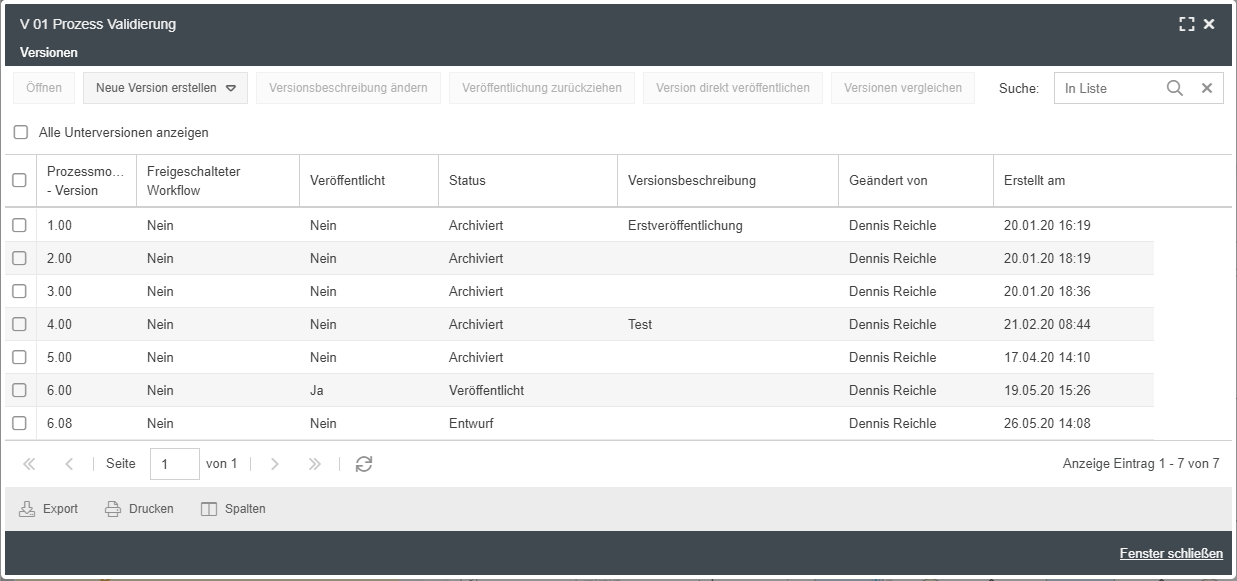
Hier wird aufgelistet, welcher Benutzer welche Version des Prozesses zu welchem Zeitpunkt erstellt hat. Dabei sind folgende Status der Versionen möglich:
- Veröffentlicht -> Dieser Versionsstand wird Benutzern mit einer Viewer-Lizenz und Leserechten für den Prozess aktuell angezeigt.
- Archiviert -> Dieser Versionsstand war mal veröffentlicht und kann von Benutzern mit einer Viewer-Lizenz und Leserechten für den Prozess über das Fenster Versionen eingesehen werden. Eine veröffentlichte Version wird automatisch in den Status Archiviert versetzt, sobald eine neuere Version des Prozesses veröffentlicht wird.
- Entwurf -> Dieser Versionsstand war nie veröffentlicht und kann nur von Benutzern mit Designer-Lizenz und Bearbeitungsrechten für den Prozess über das Fenster Versionen eingesehen werden.
Benutzer, die nur Leserechte für den Prozess besitzen, sehen hier ausschließlich alle jemals veröffentlichten Versionen des Prozesses und können diese grafisch vergleichen (siehe unten).
Benutzer mit Bearbeitungsrechten können sich durch Aktivieren der Checkbox <Alle Unterversionen anzeigen> jeden jemals zwischengespeicherten Bearbeitungsstand anzeigen lassen und diesen öffnen oder für den Versionsvergleich benutzen. Für den Benutzer mit Bearbeitungsrechten gibt es zudem weitere Möglichkeiten.
Grafischer Versionsvergleich
Versionsvergleich für Prozesse
Sobald im Fenster per Checkbox genau 2 Versionen ausgewählt wurden, lässt sich der Button <Versionen vergleichen> anklicken. In einem neuen Fenster werden die Prozessmodelle der beiden Versionen gegenübergestellt, wobei die neuere Version links dargestellt wird. Änderungen werden grafisch folgendermaßen hervorgehoben:
- Wenn in der neueren Version Objekte hinzugekommen sind, die in der älteren nicht existiert haben, werden diese grün eingefärbt oder umrahmt
- Wenn sich in der neueren Version Eigenschaften von bereits existierenden Objekten hingeändert haben, werden diese gelb eingefärbt oder umrahmt.
- Wenn in der neueren Version Objekte nicht mehr vorhanden sind, die in der älteren existiert haben, werden diese rot eingefärbt oder umrahmt
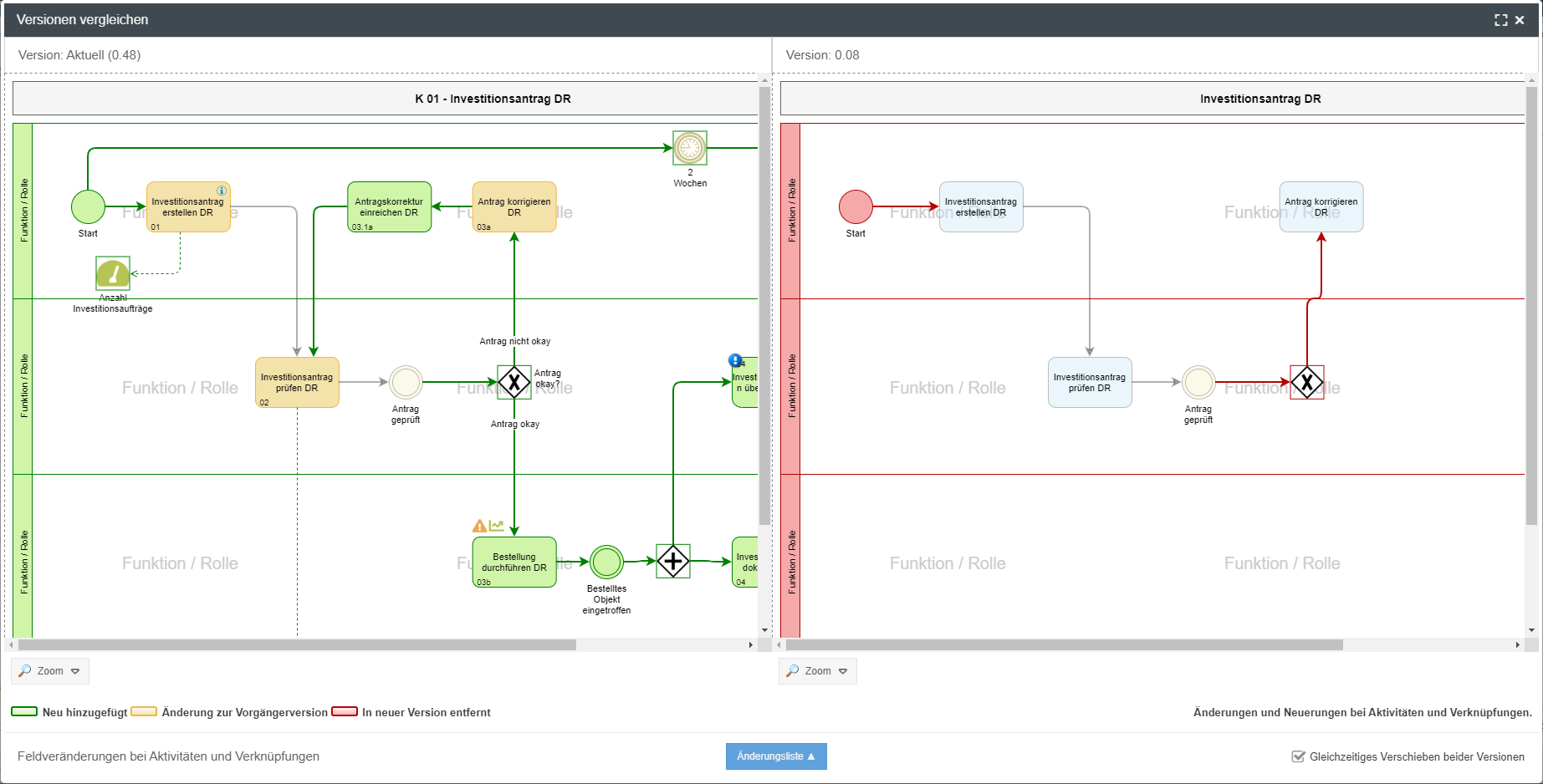
Die beiden Prozessmodelle werden automatisch gleichzeitig und parallel zueinander verschoben, sodass stets der gleiche Bereich der Modelle miteinander verglichen werden kann. Diese Option kann mit der Checkbox <Gleichzeitiges Verschieben beider Versionen> auch deaktiviert werden.
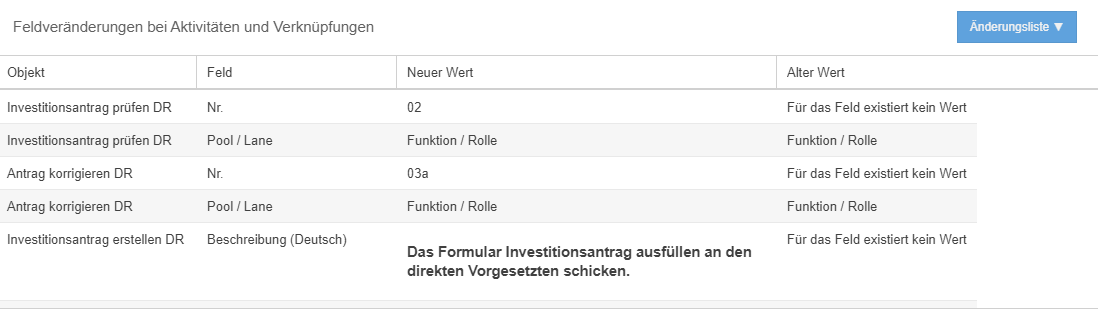
Wurden Änderungen an Feldwerten vorgenommen, die sich grafisch auf dem ersten Blick nicht erkennen lassen, kann über den Button <Änderungsliste> zusätzlich eine Gegenüberstellung von den Änderungen dieser Feldwerte angezeigt werden.
Versionsvergleich für Word-Dateianlagen
Analog zu Prozessen kann in den Details eines Dokuments über den Button <Weitere Aktionen> ebenfalls das Fenster Versionen geöffnet werden, das einen identischen Aufbau hat.
Auch Word-Dateien, die als PDF-Datei veröffentlicht werden, stehen für den Vergleich zur Verfügung.
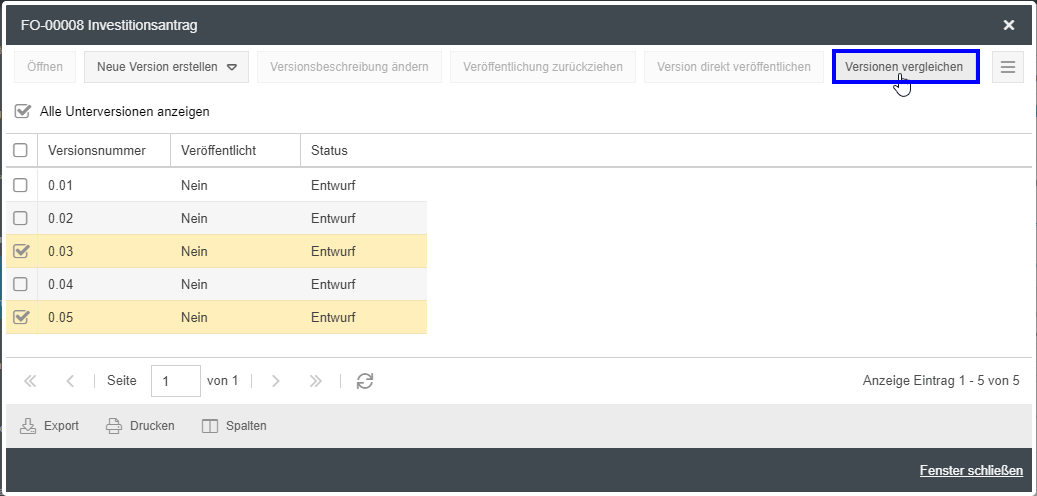
Wurden zwei passende Versionsstände ausgewählt, kann der Button <Versionen vergleichen> angeklickt werden. Es öffnet sich ein Fenster, in dem auf der linken Seite die neuere Version und auf der rechten Seite die ältere Version angezeigt wird.
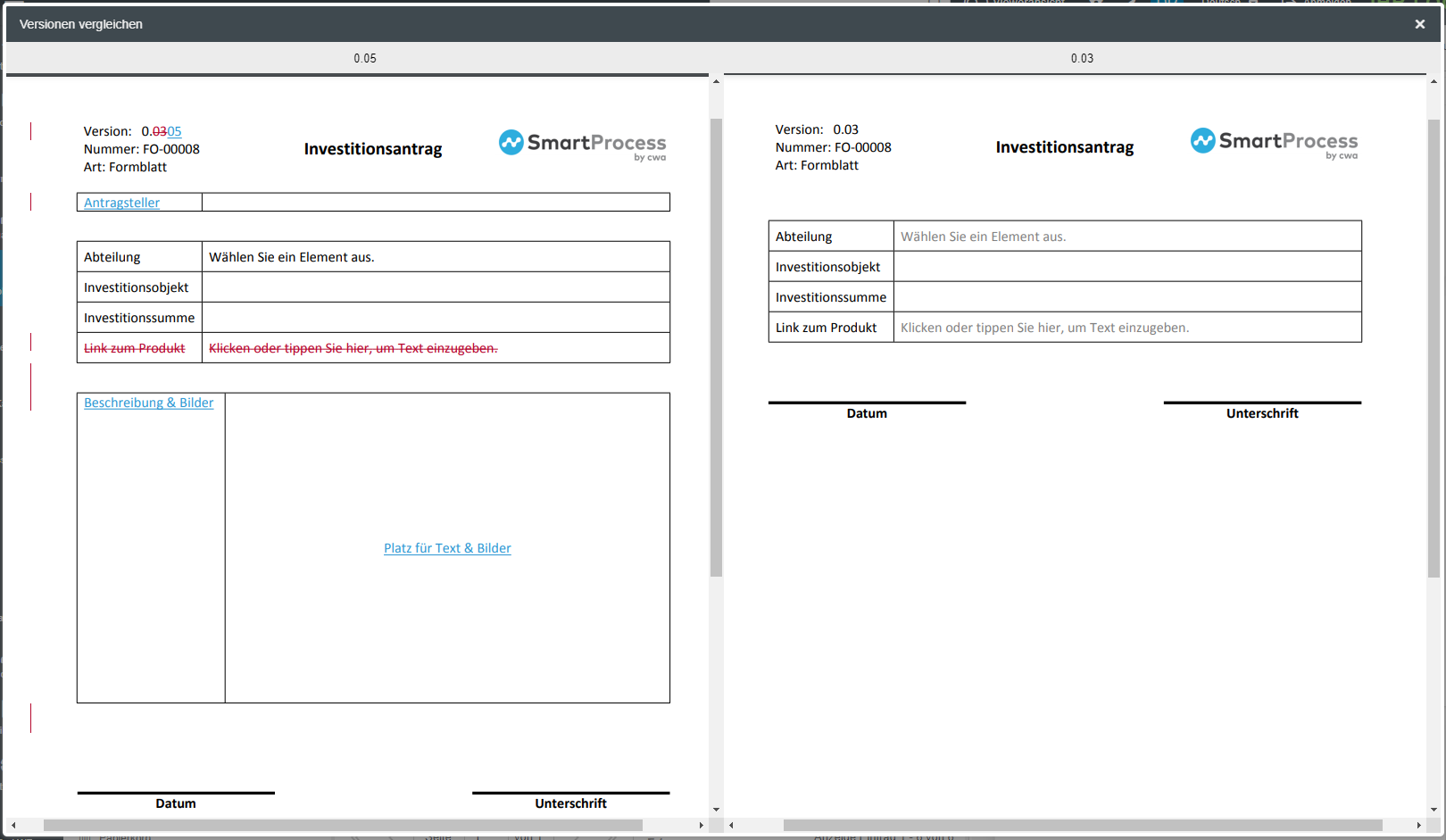
- Inhalte, die in der neuen Version hinzugekommen sind, werden blau unterstrichen dargestellt
- Inhalte, die im Vergleich zu älteren Version gelöscht wurden, werden rot durchgestrichen dargestellt
Versionen wiederherstellen und neue Hauptversionen erzeugen
Wenn Sie vorgenommene Änderungen an einem Prozess rückgängig machen möchten, können Sie ältere Versionen wiederherstellen. Wählen Sie dazu die gewünschte Version per Checkbox aus und klicken zunächst das Dropdown-Menü <Neue Version erstellen> und dort den Button <Ausgewählte Version wiederherstellen>.
Über das Dropdown-Menü kann zusätzlich eine ausgewählte Prozessversion als neue Hauptversion erstellt werden. War die aktuellste Version bisher die Nummer 0.45 und es wird aus einer beliebigen Version eine neue Hauptversion erstellt, wird dieser Stand als Version 1.00 erstellt.
Veröffentlichung zurückziehen
Wenn Sie eine veröffentlichte Version zurückziehen, muss hierfür eine Begründung angegeben werden, die, sofern vorhanden, auch im Audit-Trail vermerkt wird. Im gleichen Zug wird der Prozess und mit ihm alle ab der veröffentlichten Version erstellten (Unter-)Versionen in den Status "Zurückgezogen" versetzt. Nur Personen mit Bearbeitungsrechten für den Prozess können diesen noch sehen.
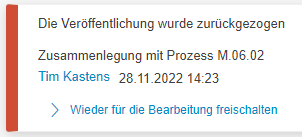
Dies spiegelt sich z.B. auch in der Prozessbeschreibung wider:
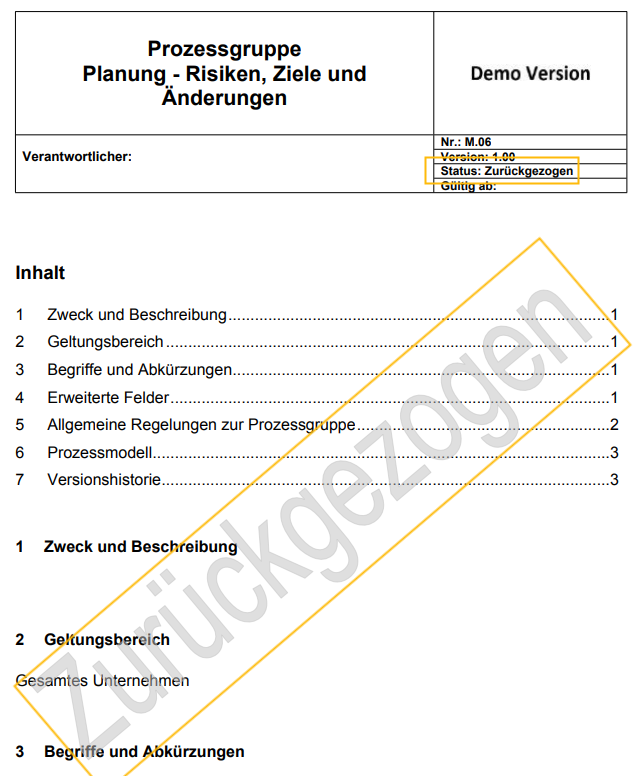
Für eine erneute Bearbeitung muss der Prozess wieder freigeschaltet werden. Damit Benutzer mit Leserechten den Prozess wieder sehen können, muss er anschließend erneut veröffentlicht werden.
Version direkt veröffentlichen
Eine ausgewählte Versionsnummer kann auch sofort manuell veröffentlicht werden. Damit können zum Beispiel ältere Hauptversionen eines Prozesses erneut veröffentlicht werden, wenn die bereits neu veröffentlichte Hauptversion doch noch geändert werden muss.
Prozesse sollten für eine normkonforme Lenkung nach ISO 9001:2015 grundsätzlich mit dem Freigabe-Workflow veröffentlicht werden.
War der Artikel hilfreich?
Veröffentlichung von Prozessen / Dokumenten
