Inhaltsverzeichnis
Berechtigungsprofil - Reiter Prozesse
Allgemeine Informationen zum Verwalten von Berechtigungsprofilen erhalten Sie im Artikel Einführung Berechtigungsprofile. Im Reiter Prozesse vergeben Sie allgemeine Zugriffsrechte für das Prozessmana…

Inhaltsverzeichnis
Im Reiter Prozesse vergeben Sie allgemeine Zugriffsrechte für das Prozessmanagement.
Leserechte
Leserechte auf veröffentlichte Prozesse | Wenn diese Option aktiviert ist Beispiel: - Der Benutzer Herr Müller ist der Organisationseinheit QM zugeordnet. - Am Prozess 'Angebotserstellung' wurden dem QM Leserechte zugewiesen. - Am Prozess 'Kundenreklamation' wurden dem QM keine Leserechte zugewiesen. - Herr Müller darf den Prozess 'Angebotserstellung' sehen, aber den Prozess 'Kundenreklamation' nicht. Wenn diese Option deaktiviert ist, dürfen die Benutzer gar keinen Prozess sehen und das Menü Prozesse wird für sie ausgeblendet. Alle weiteren Einstellungen für Lese- und Bearbeitungsrechte werden dann ausgegraut. |
Leserechte auf alle veröffentlichten Prozesse | Wenn diese Option aktiviert ist |
 , dürfen die Benutzer grundsätzlich veröffentlichte Prozessgruppen und Prozesse sehen. Welche Prozesse sie genau sehen dürfen, hängt von Ihren zugeordneten Organisationseinheiten und den eingestellten
  , dürfen die Benutzer alle veröffentlichten Prozessgruppen und Prozess sehen. Die Einstellungen für Leserechte am jeweiligen Prozess (siehe oberes Beispiel im blauen Kasten) haben für diese Benutzer dann keine Bedeutung mehr.
Bearbeitungsrechte
Bearbeitungsrechte auf Prozesse | Wenn diese Option aktiviert ist Beispiel: - Der Benutzer Herr Müller ist der Organisationseinheit QM zugeordnet. - Am Prozess 'Angebotserstellung' wurden dem QM Bearbeitungsrechte zugewiesen. - Am Prozess 'Kundenreklamation' wurden dem QM keine Bearbeitungsrechte zugewiesen. - Herr Müller darf den Prozess 'Angebotserstellung' bearbeiten, aber den Prozess 'Kundenreklamation' nicht. Wenn diese Option deaktiviert ist, dürfen die Benutzer gar keinen Prozess bearbeiten. Alle weiteren Einstellungen für Bearbeitungsrechte werden dann ausgegraut. |
Bearbeitungsrechte auf alle Prozesse | Wenn diese Option aktiviert ist |
Erstellung von Prozessgruppen und Prozessen auf der ersten Prozessebene | Wenn diese Option aktiviert ist, dürfen die Benutzer auf der ersten Ebene des Prozess-Explorers neue Prozessgruppen und Prozesse erstellen. 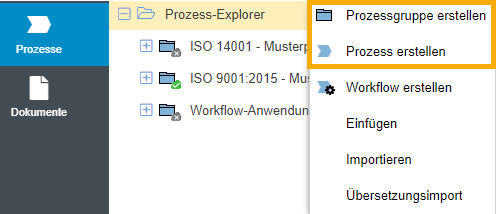 |
Workflow-Prozesse erstellen und bearbeiten | Wenn diese Option aktiviert ist, dürfen die Benutzer neue Prozesse erstellen, bei denen die Workflow-Funktionen direkt aktiviert sind, und diese Workflows konfigurieren. 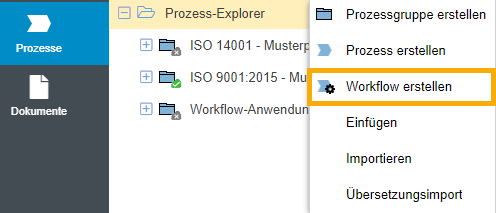 Außerdem dürfen die Benutzer mit dieser Einstellung bei bestehenden Workflows (z. B. Freigabe-Workflow, Maßnahme) die Eingabemasken im Formulardesigner, die Workflow-Einstellungen sowie die Workflow-Engine im Prozessmodell des Workflows bearbeiten. Workflows sollten nur von Personen bearbeitet werden, die vorher ausreichend zum Thema Workflowmodellierung geschult wurden. |
Workflow-Prozesse für Anwender freischalten | Wenn diese Option aktiv ist, dürfen die Benutzer selbst erstellte oder importierte Workflows aktiv schalten, sodass andere Personen diese benutzen können. 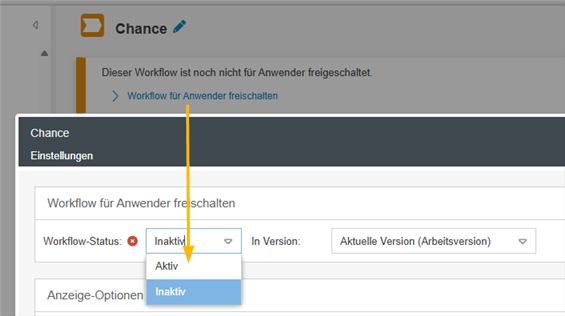 |
Direkte Veröffentlichung von Prozessen ohne den Freigabe-Workflow | Wenn diese Option aktiviert ist, dürfen die Benutzer Prozessgruppen und Prozesse veröffentlichen, ohne dass dies im Rahmen des Freigabe-Workflows von weiteren Personen als Prüfende oder Freigebende bestätigt werden muss. 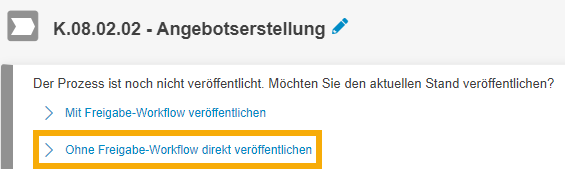 Wenn die Option deaktiviert ist, dürfen die Benutzer Prozessgruppen und Prozesse ausschließlich mit dem Freigabe-Workflow veröffentlichen. |
Gültigkeit von Prozessen manuell bearbeiten | Wenn diese Option aktiviert ist, dürfen die Benutzer die Gültigkeit von veröffentlichten Prozessgruppen und Prozessen manuell verlängern, egal, ob das Objekt noch gültig oder die Gültigkeit bereits abgelaufen ist. 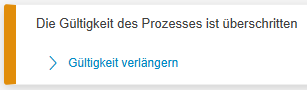 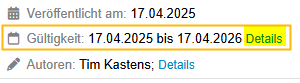 |
Prozesse exportieren und importieren | Wenn diese Option aktiviert ist, dürfen die Benutzer Prozessgruppen und Prozesse aus SmartProcess exportieren. 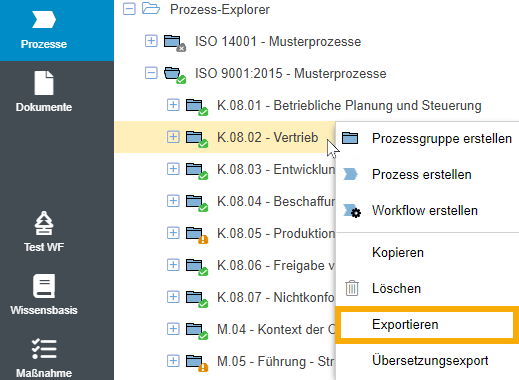 Außerdem dürfen Benutzer diese Exporte in der gleichen oder anderen Installationen von SmartProcess über den Prozess-Explorer wieder importieren. 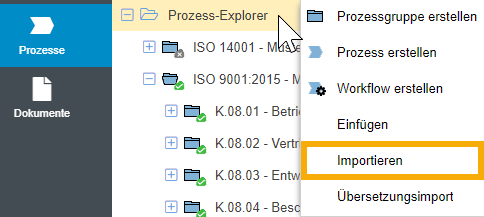 |
Prozesse zurückziehen und zurückgezogene Prozesse löschen | Wenn diese Option aktiviert ist, dürfen die Benutzer veröffentlichte Prozesse zurückziehen, sprich eine Veröffentlichung rückgängig machen: 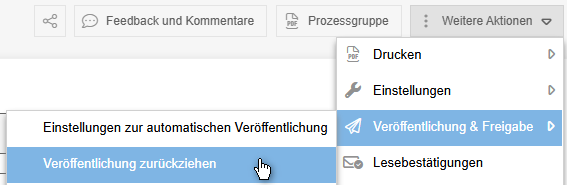 Ebenso ist damit das Löschen von zurückgezogenen Prozessen gestattet. |
Gültigkeit von Prozessen als Verantwortlicher bearbeiten
Gültigkeit von Prozessen als Prozesseigner oder Prozessmanager manuell bearbeiten | Wenn diese Option aktiv ist, dürfen die Benutzer, die als Prozesseigner oder Prozessmanager in den Prozessdetails hinterlegt sind, die Gültigkeit dieses Prozesses manuell verlängern, egal, ob das Objekt noch gültig oder die Gültigkeit bereits abgelaufen ist. 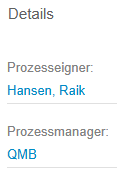 |
Konfiguration
Grundeinstellungen für die Prozessmodellierung und benutzerdefinierte Felder | Wenn diese Option aktiviert ist, dürfen die Benutzer:
|
Das Format von Prozessmodell-Symbolen als Standard setzen | Wenn diese Option aktiviert ist, dürfen die Benutzer im Prozessdesigner das Standardformat von Modellierungsobjekten für die gesamte Anwendung ändern und das Standardformat auch wieder auf den Systemstandard zurücksetzen. 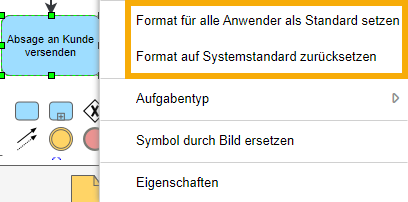 |
Benutzerdefinierte Bilder für alle Benutzer unter der Symbolpalette hinzufügen und löschen (Im Prozessdesigner) | Wenn diese Option aktiviert ist, dürfen die Benutzer im Prozessdesigner am unteren Ende des Reiters 'Symbole' Bilddateien hinzufügen und entfernen. Diese Bilddateien können anschließend von allen Benutzern bei der Prozessmodellierung verwendet werden. 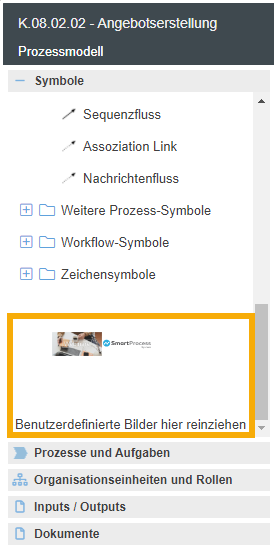 |
War der Artikel hilfreich?
Berechtigungsprofil - Reiter Vorgangsbearbeitung
Berechtigungsprofil - Reiter Dokumente
