Inhaltsverzeichnis
Reporting für Vorgänge
Beim Reporting für Vorgänge können die Daten aus Formularen für die Filterung von Vorgängen genutzt werden. Hierbei können Sie unterscheiden, ob Sie sich die Daten eines Hauptvorgangs auswerten möcht…

Inhaltsverzeichnis
Beim Reporting für Vorgänge können die Daten aus Formularen für die Filterung von Vorgängen genutzt werden.
Hierbei können Sie unterscheiden, ob Sie sich die Daten eines Hauptvorgangs auswerten möchten (z. B. alle durchgeführten Maßnahmen) oder einzelne Aufgaben aus einem Vorgang analysieren möchten (z. B. alle durchgeführten Aufgaben "Umsetzung bestätigen" aus dem Workflow Maßnahme).

Beispiel: In dem Formular der Aufgabe "Umsetzung bestätigen" wird in einem Auswahlfeld mit Ja/Nein eingetragen, ob die Maßnahme durchgeführt wurde. Damit nun alle Maßnahmen nach der Information "Maßnahme umgesetzt?" ausgewertet werden können, muss die Information aus dem Aufgabenformular per Funktionsfeld in das Hauptformular der Maßnahme übertragen werden. Das Feld steht im Reporting für den Workflow Maßnahme anschließend in dem Bereich <Weitere Filter> zur Verfügung.
Liste
Die Daten von allen Vorgängen eines bestimmten Workflows können tabellarisch mit Informationen in unterschiedlichen Spalten dargestellt werden. Bei der Konfiguration gibt es folgende Optionen:

Vorgang | Wählen Sie den Workflow aus, dessen Vorgänge ausgewertet werden sollen (Fett gedruckt, z. B. Maßnahme), oder alternativ eine Aufgabe des Workflows, die ausgewertet werden soll (z. B. Umsetzung bestätigen) |
Spalten | Über das Dropdown-Menü legen Sie fest, welche allgemeinen Informationen und Formularfelder bei der Ausführung des Reports zu dem ausgewählten Vorgang eingeblendet werden sollen. In der Ergebnisliste des ausgeführten Reports existiert dann für jede Information eine eigene Spalte. Nachdem die Auswertung über den Button Report anzeigen ausgeführt wurde, kann die Reihenfolge der Spalten bei Bedarf per Drag & Drop oder den Button Spalten unterhalb der Ergebnisliste angepasst werden. |
Status | Über die Dropdown-Liste können Sie festlegen, dass in der Ergebnisliste nur Vorgänge berücksichtigt werden, die sich in einem der ausgewählten Status' befindet. Wenn Sie Vorgänge löschen, werden diese in den Status "Gelöscht" versetzt. Über die Filterung nach diesem Status können die gelöschten Vorgänge nochmals eingesehen werden. |
Suchbegriff | Geben Sie einen Suchbegriff ein. Wenn der Begriff in irgendeinem Formularfeld des Vorgangs auftaucht, wird der entsprechende Vorgang in der Ergebnisliste angezeigt. Beispielbegriff "Risiko" - Es werden alle Vorgänge angezeigt, bei denen das Wort Risiko entweder im Feld Titel der Maßnahme, Beschreibung der geplanten Maßnahme oder einem anderen Textfeld auftaucht. |
Weitere Filter | Mit einem Klick auf den Link <Weitere Filter> werden zusätzliche Optionen eingeblendet, nach denen sich die Vorgänge des ausgewählten Workflows filtern lassen. Unabhängig von dem ausgewählten Workflow lassen sich alle Vorgänge nach festen Kriterien filtern. Feste Filter:
Dieser Filter eignet sich, um sich mit einem gespeicherte Report monatlich die erstellten Vorgänge eines Workflows anzeigen zu lassen, ohne dass der Report jeden Monat neu konfiguriert werden muss.
Workflowabhängige Filter: In Abhängigkeit von dem ausgewählten Workflow dienen die Felder aus dem Hauptformular als weitere Filterfelder. Bei dem Workflow Maßnahme sind dies u. a. "Auslöser" und "Geplante Maßnahme". Wurde eine Aufgabe zur Auswertung ausgewählt, werden entsprechend die Felder aus dem Aufgabenformular zur weiteren Filterung angeboten. |
Mit einem Klick auf <Report anzeigen> wird die Ergebnisliste eingeblendet. Die möglichen Optionen beim Arbeiten mit der Ergebnisliste sind im Abschnitt Arbeiten mit der Ergebnisliste im Artikel Reporting für Prozesse und Dokumente beschrieben.

Diagramm
Sie können sich Vorgangsdaten in SmartProcess auch in Form von verschiedenen Diagrammtypen auswerten lassen. Dazu zählen:
- Balkendiagramm gestapelt (in horizontaler und vertikaler Ausrichtung)
- Balkendiagramm gruppiert (in horizontaler und vertikaler Ausrichtung)
- Kreisdiagramm
- Paretodiagramm
Beispiel 1 - Anzahl Maßnahmen nach Auslöser und Verantwortlichkeit
Folgend wird die Konfiguration eines Diagramms anhand des Beispiels gezeigt, dass alle offenen und abgeschlossenen Maßnahmen gruppiert nach ihrem Auslöser in einem Balkendiagramm angezeigt werden sollen.
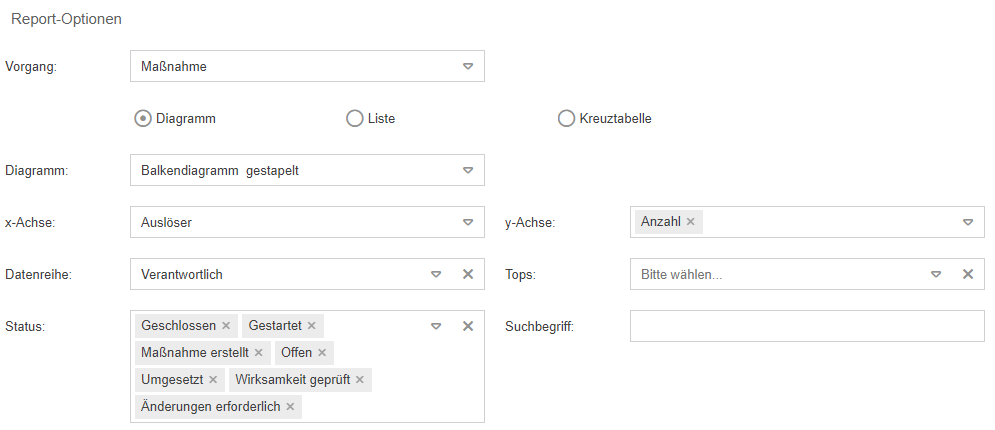
Diagramm (Pflicht) | Auswahl des Diagrammtyps |
x-Achse (Pflicht) | Wählen Sie aus nach welchem Kriterium die Daten entlang der x-Achse gruppiert werden sollen. Zur Auswahl stehen feste zeitliche Angaben, um sich z. B. die Anzahl der Maßnahmen pro Monat oder Woche gruppieren zu lassen. Für jeden Monat /jede Woche existiert im anschließenden Diagramm ein separater Balken. Aber auch Felder aus dem Formular des ausgewählten Vorgangs können zur Gruppierung genutzt werden. In diesem Fall wird das Feld "Auslöser" ausgewählt, das bei der Erstellung einer Maßnahme erfasst werden kann. Mit dieser Konfiguration wird für jeden Auslöser ein einzelner Balken im Diagramm dargestellt. |
y-Achse (Pflicht) | Auf der y-Achse wird der gemessene Wert ausgegeben. In diesem Fall wird einfach die Anzahl der Maßnahmen gruppiert nach Auslöser dargestellt. Bei Vorgängen oder Aufgaben, in denen Zahlenfelder erfasst werden, kann auf der y-Achse auch eine Aufsummierung dieses Zahlenwerts dargestellt werden. |
Datenreihe (Optional) | Mit der optionalen Auswahl einer Datenreihe, kann zusätzlich zu der Gruppierung durch die x-Achse eine weitere Differenzierung der Daten erfolgen. In diesem Beispiel würde ohne eine Datenreihe die Anzahl der Vorgänge pro Auslöser dargestellt werden (u. a. ein Balken für den Auslöser "Reklamation"). Durch die Auswahl des Kriteriums "Verantwortlich" wird vertiefend differenziert, wie viele Maßnahmen mit dem Auslöser "Reklamation" von bestimmten Benutzern verantwortet werden. |
Tops (Optional) | Die Sortierung der Einträge in einem Balkendiagramm erfolgt i. d. R. anhand der Bezeichnungen der x-Achse. Über die Auswahl "Top 10" kann diese Standardsortierung aufgehoben werden, sodass stattdessen die häufigsten Werte von links nach rechts bzw. oben nach unten sortiert angezeigt werden (z. B. um die häufigsten Gründe für Verspätungen aufzulisten). Wurde eine Datenreihe ausgewählt, werden die Tops anhand der Werte der Datenreihe sortiert (im Beispiel würde ganz links der Balken stehen, bei dem eine Person für die meisten Vorgänge verantwortlich ist). Wurde keine Datenreihe ausgewählt, werden die Tops anhand der Werte der x-Achse sortiert (im Beispiel würde ganz links der Balken mit dem häufigsten Auslöser stehen). |

Optionen in der Diagrammansicht
Mit dem ausgegebenen Diagramm können anschließend verschiedene Optionen durchgeführt werden:
- Der grafische Report kann entweder als Report gespeichert, stattdessen als Listenauswertung angezeigt oder als Microsoft Excel-Datei exportiert werden.
- Mit den Buttons oberhalb des Schaubilds kann die Datenbeschriftung im Diagramm nach Bedarf ein- oder ausgeblendet werden und das Diagramm kann herein- oder herausgezoomt werden.
- Wenn eine Legende eingeblendet wird, kann das Diagramm durch Anklicken einzelner Legendeneinträge weiter gefiltert werden.
- Über <Report-Optionen ändern> können Sie die Konfiguration des Diagramms nachträglich anpassen.
Darstellung als Kreis-/Paretodiagramm
Die gleiche Auswertung ohne Angabe der Datenreihe lässt sich auch als Kreis- oder Paretodiagramm darstellen mit folgenden Ergebnissen:
Kreisdiagramm |  |
Paretodiagramm |  |
Beispiel 2 - Ist-Werte eines Kennzahlen-Vorgangs
Die grafische Darstellung kann auch genutzt werden, um sich die letzten erfassten Werte einer Kennzahl anzeigen zu lassen.

Hierfür sollen die zuletzt erfassten Werte eines Kennzahlen-Vorgangs angezeigt werden, weshalb die Aufgabe 'Ist-Wert erfassen' im Bereich Vorgang ausgewählt wird.
Bei der Erfassung einer Kennzahl wird stets der Messzeitraum ermittelt, der sich aus dem Intervall und dem eingetragenen Messdatum ergibt (z. B. "2022 M03" bei einem monatlichen Intervall und Erfassung für den 12.03.2022). Um die 10 zuletzt erfassten Werte aufgelistet zu bekommen, wird für die x-Achse "Messzeitraum" ausgewählt.
Auf der y-Achse können nun mehrere Werte ausgewählt werden. Als Balken soll der erfasste Ist-Wert dargestellt werden. Um diesen in einen interpretierbaren Kontext zu setzen, werden zusätzlich die zu dem Erfassungszeitpunkt geltenden Ziel- und Grenzwerte für die Kennzahl als Linien angezeigt.
Über die bisherige Auswahl würden alle Kennzahlenerfassungen in das Diagramm einbezogen werden. Das bedeutet, dass wenn am Tag 05.06.2022 die Werte von zwei verschiedenen Kennzahlen erfasst wurden, dann würden für diesen Tag die Werte der beiden Kennzahlen summiert als Balken dargestellt werden. Damit dies nicht passiert, sollte über die weiteren Filter im Feld Name - Kennzahl der Name der Kennzahl eingetragen werden, die ausgewertet werden soll.

Kreuztabelle
Mit Kreuztabellen lassen sich Merkmale aus einem Hauptvorgang (z. B. Audit) kombiniert mit Merkmalen aus einer untergeordneten Aktivität (z. B. Auditfrage) darstellen.
Beispiel 1 - Auditfragen aus wiederholenden Audits vergleichen
Eine mögliche Konfiguration könnte folgendermaßen aussehen:
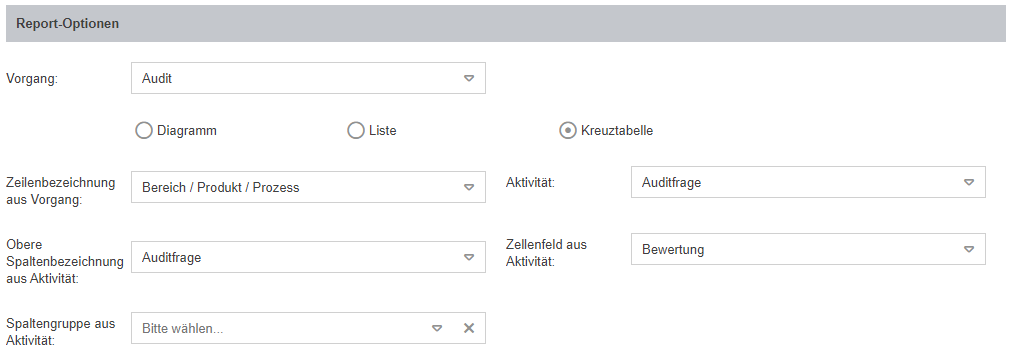
Vorgang | Auswahl des Workflows, dessen Vorgänge pro Zeile angezeigt werden sollen. Wenn sich aus der Filterung also 2 Audit-Vorgänge als Ergebnis ergeben, hat die Kreuztabelle 2 Zeilen. |
Zeilenbezeichnung aus Vorgang | Ein Feld aus dem Hauptvorgang (Audit), das zur Kenntlichmachung des Vorgangs zu Beginn einer Zeile steht. |
Aktivität | Als Aktivität sind immer Aufgaben oder Sub-Prozesse auswählbar, die dem ausgewählten Hauptvorgang (in diesem Fall "Audit) untergeordnet sind. Wurde für einen Vorgang (= 1 Zeile) mehrmals eine dieser Aktivitäten erstellt, werden hierfür mehrere Spalten in der Kreuztabelle generiert. Wenn für 1 Audit im Beispiel also 4 Auditfragen erstellt und bearbeitet wurden, werden hierfür 4 Spalten in der Kreuztabelle generiert. |
Obere Spaltenbezeichnung aus Aktivität | Analog zur "Zeilenbezeichnung aus Vorgang" dient diese Auswahl dazu die Aktivität durch eine Spaltenbeschriftung zu identifizieren. In diesem Fall wird die ausformulierte Auditfrage aus der Aktivität Auditfrage als Spaltenbeschriftung angezeigt. |
Zellenfeld aus Aktivität | Diese Auswahl stellt die Information dar, die in den Zellen der Kreuztabelle dargestellt werden soll. In diesem Fall wird pro Audit eine Zeile generiert mit je einer Spalte pro bearbeiteter Auditfrage. In der Zelle ist als kombinierte Information also die Anzeige der Bewertung einer jeden Auditfrage sinnvoll, weshalb aus der Aktivität "Auditfrage" der Wert des Feldes "Bewertung" angezeigt wird. |
Spaltengruppe aus Aktivität (Ab Version 9.1.0.10) | Hierbei handelt es sich um eine optionale Auswahl, um die Spalteneinträge aus "Obere Spaltenbezeichnung aus Aktivität" nach Kategorien zu gruppieren. Dies funktioniert, wenn für den Katalog des Spalteneintrags eine Baumstruktur konfiguriert ist und benutzt wird. So sind Auditfragen im Katalog z. B. in Auditfragen-Kategorien und Qualifikationen nach Qualifikationskategorien. Ohne Gruppierung werden in der Kreuztabelle alle Auditfragen alphanumerisch in den Spalten ausgegeben (siehe Screenshot). Wenn die Spaltenaktivitäten allerdings nach der Kategorie gruppiert werden, sind die Auditfragen entsprechend Ihrer Kategorie aufgelistet (siehe Screenshot zum Beispiel 2 - Qualifikationsmatrix) |

Beispiel 2 - Qualifikationsmatrix
Mit dem separat zu erwerbendem Modul Qualifikationsmanagement wird Ihnen ein gespeicherte Report zur Verfügung gestellt, mit dem Sie für jeden Benutzer die benötigten und erworbenen Qualifikationen darstellen können. Auch diese Qualifikationsmatrix beruht auf einer Kreuztabelle.
Mit Hilfe der Gruppierung nach der Qualifikationskategorie, kann mehr Struktur in die Auflistung der Qualifikationen gebracht werden.
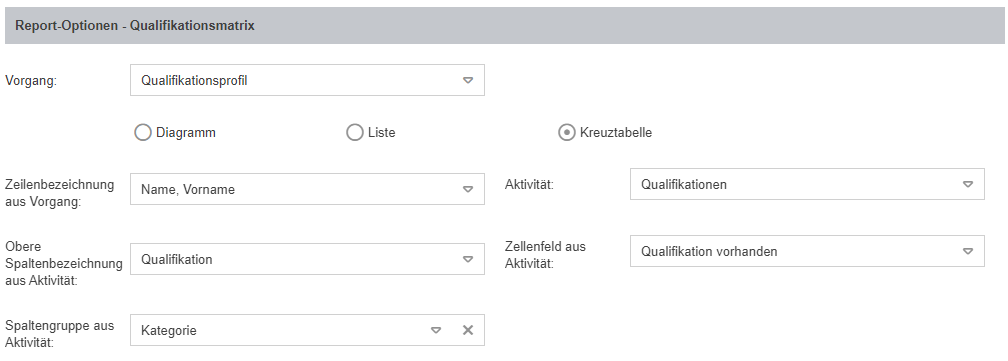
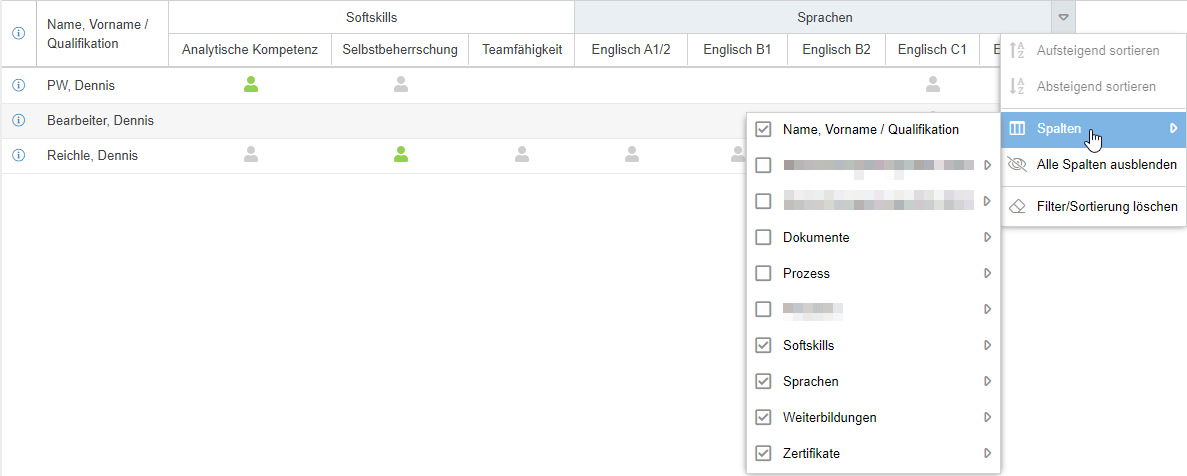
Anhand der gruppierten Spalten kann darüber hinausgehend eine erweiterte Filterung vorgenommen werden.
War der Artikel hilfreich?
Reporting für Prozesse und Dokumente
Gespeicherte Reports
