Inhaltsverzeichnis
Excel Report Designer (Zusatzmodul)
Mit dem Excel Report Designer (separates Modul) können Sie Excel Dateien aus dem System erstellen, die als Datenquelle für Diagramme, Pivot-Tabellen etc. genutzt werden. Die Excel-Dateien werden wied…
Inhaltsverzeichnis
Mit dem Excel Report Designer (separates Modul) können Sie Excel Dateien aus dem System erstellen, die als Datenquelle für Diagramme, Pivot-Tabellen etc. genutzt werden. Die Excel-Dateien werden wieder ins SmartProcess hochgeladen und dort angezeigt.
Um den Excel Report Designer zu starten, klicken Sie auf den Button <Excel Report Designer>. Der Report mus hierfür bereits gespeichert worden sein.
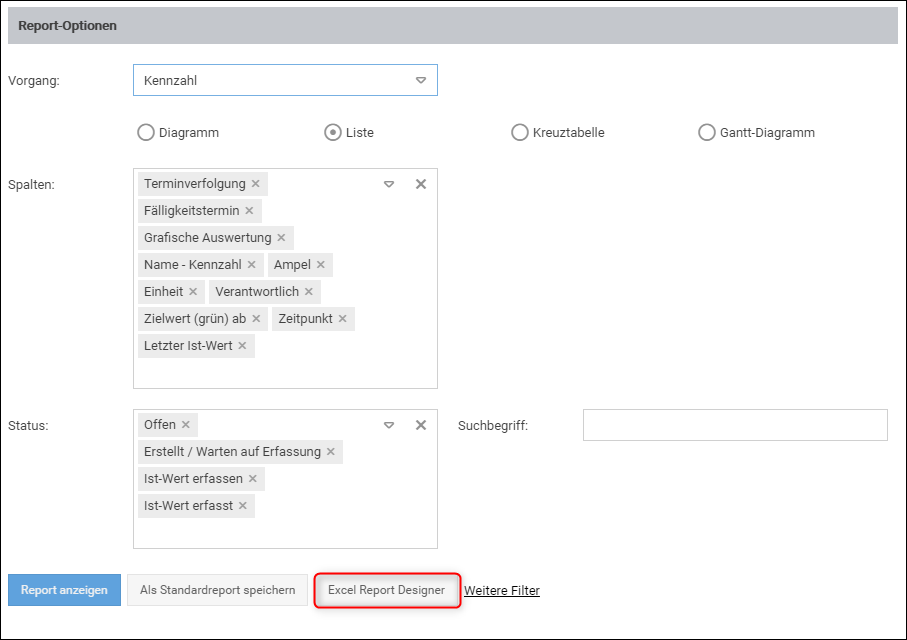
Es öffnet sich ein Fenster, das Ihnen die Möglichkeit gibt sich ein leeres Template für Ihre Reports herunterzuladen und Ihre fertigen Excel Reports zu einem gespeicherten Report hinzuzufügen.
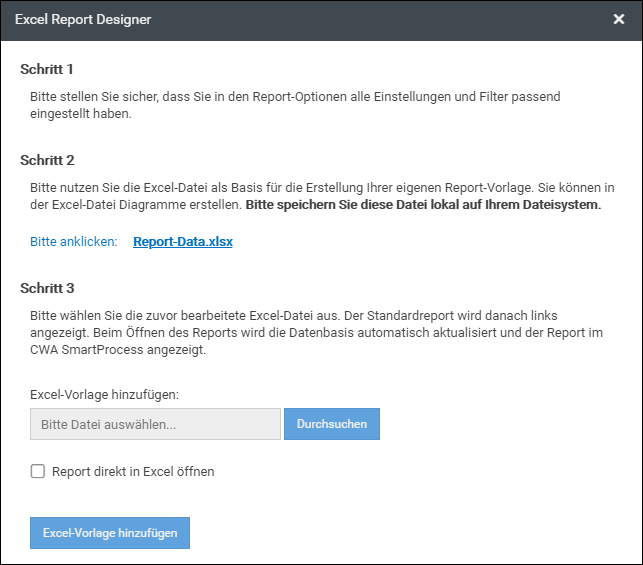
Klicken Sie auf den Link <Report-Data.xls> um Ihr Template herunterzuladen.
Öffnen Sie die Excel Datei. Das Template enthält zwei Tabellenblätter. Ein Tabellenblatt mit dem Namen des gespeicherten Reports. Es enthält die Tabelle mit den Daten aus SmartProcess, die ausgewertet wurden. Diese Tabelle dient als Datenquelle für Ihre persönlichen Reports in Form von Diagrammen etc. und wird über Ihren Namen referenziert.
Das zweite Tabellenblatt ist leer und kann von Ihnen zur Erstellung von Reports genutzt werden.
Beispiel:
Als Beispiel betrachten wir den gespeicherten Report „Klicks pro Prozess und Prozessgruppe“, der auflistet, wie oft ein veröffentlichter Prozess oder eine veröffentlichte Prozessgruppe angeschaut wurde. Der ausgewertete Objekttyp ist „Prozessgruppe und Prozess“. Die Spalten für den Report sind Nr., Name, Veröffentlicht am, Anzahl Klicks und Datum letzter Klick.

In dem heruntergeladenen Template befindet sich also ein Tabellenblatt „Klicks pro Prozess und Prozessgruppe“, das die Tabelle „Klicks_pro_Prozess_und_Prozessgruppe“ enthält und ein leeres Tabellenblatt.
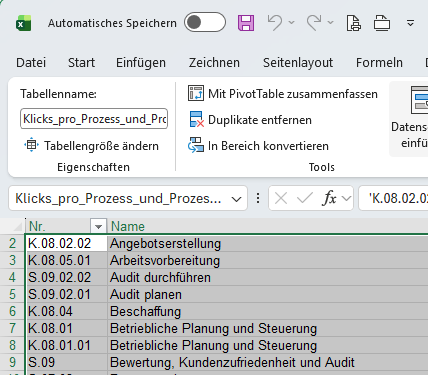
Wir wollen nun die Anzahl der Betrachtungen der veröffentlichten Prozesse als Balkendiagramm darstellen. Weil die Anzahl der Datensätze in einem Report dynamisch ist, muss der auszuwertende Bereich in dem Excel Tabellenblatt ebenfalls dynamisch erfasst werden. Dies ist mit der Funktion BEREICH.VERSCHIEBEN möglich, die einen Bezug zurückgibt, der gegenüber dem angegebenen Bezug versetzt ist. Der angegebene Bezug ist dabei die Größe der Tabelle, die wir mit der Funktion ANZAHL2 ermitteln. Um diese Funktion für den Datenbereich des Diagramms nutzen zu können, legen wir im Namens-Manager einen Eintrag an, auf den im Diagramm verwiesen werden kann. Dazu klicken Sie im Reiter „Formeln“ auf <Namens-Manager>.

Im Namens-Manager klicken wir auf <Neu>. In dem Feld „Name“ tragen wir „Namen“ ein. Darüber erhalten wir später Zugriff auf die Namen der Prozesse und Prozessgruppen. In das Feld „Bezieht sich auf“ muss folgende Formel eingetragen werden:
=BEREICH.VERSCHIEBEN('Klicks_pro_Prozess_und_Prozessgruppe'!$B$2;;;ANZAHL2('Klicks_pro_Prozess_und_Prozessgruppe'!$B:$B)-1)
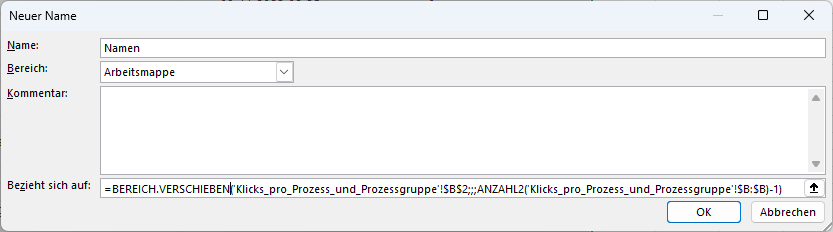
Die Namen stehen im Tabellenblatt in diesem Beispiel in Spalte B, deshalb wird der Bezug mit $B zu dieser Spalte hergestellt.
Nun legen wir analog einen weiteren Namen für die Anzahl der Klicks an. In das Feld Name tragen wir „Anzahl“ ein. In das Feld „Bezieht sich auf“ folgende Formel:
=BEREICH.VERSCHIEBEN('Klicks_pro_Prozess_und_Prozessgruppe'!$D$2;;;ANZAHL2('Klicks_pro_Prozess_und_Prozessgruppe'!$D:$D)-1)
Die Anzahl der Klicks stehen in Spalte D, deshalb Herstellung des Bezugs über $D.
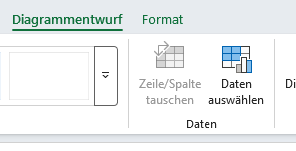
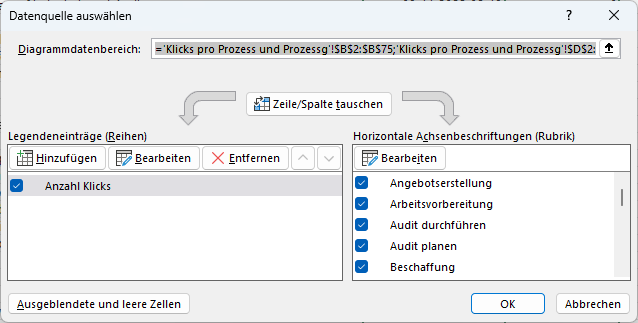
Nun erstellen wir im Tabellenblatt „Report“ ein leeres Diagramm. Anschließend wird diesem Diagramm seine Datenquelle hinzugefügt. Wählen Sie dazu im Reiter „Entwurf“ der Diagrammtools „Daten auswählen“.
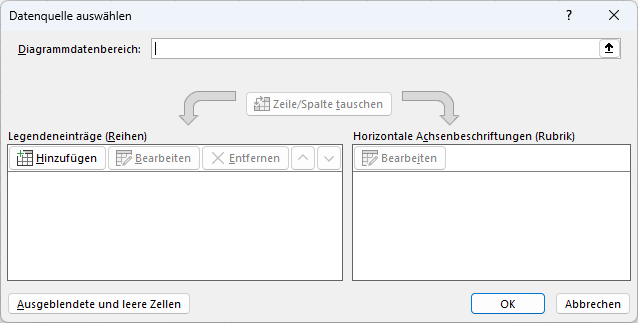
Als nächstes fügen wir die Anzahl der Klicks dem Diagramm hinzu. Klicken Sie unter „Legendeneinträge“ auf <Hinzufügen>.
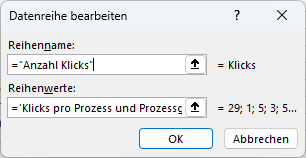
Tragen Sie bei Reihenname „Anzahl Klicks“ ein und in das Feld Reihenwerte folgendes:
='Klicks pro Prozess und Prozessgruppe'!Anzahl
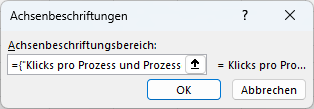
Anschließend klicken wir unter „Horizontale Achsenbeschriftungen“ auf <bearbeiten> und tragen in das Feld „Achsenbeschriftungsbereich“ folgendes ein:
='Klicks pro Prozess und Prozessgruppe'!Namen
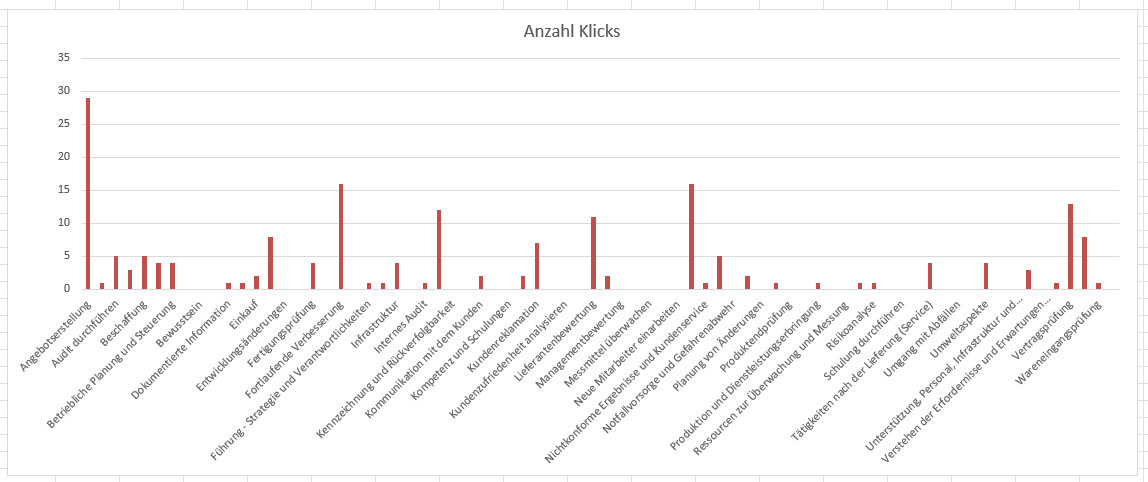
Das Diagramm ist nun fertig konfiguriert.
Nach dem Erstellen des Diagramms kann die Excel Datei unter einem beliebigen Namen gespeichert werden. In unserem Beispiel speichern wir die Datei als „Klickdiagramm.xlsx“.
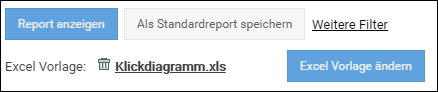
Im Excel Report Designer Fenster klicken Sie nun auf <Durchsuchen> und wählen die Datei aus. Bestätigen sie anschließend mit einem Klick auf <Excel-Vorlage hinzufügen>. Nach erfolgreichem Upload wird angezeigt, welche Datei zu dem Report hinterlegt ist.
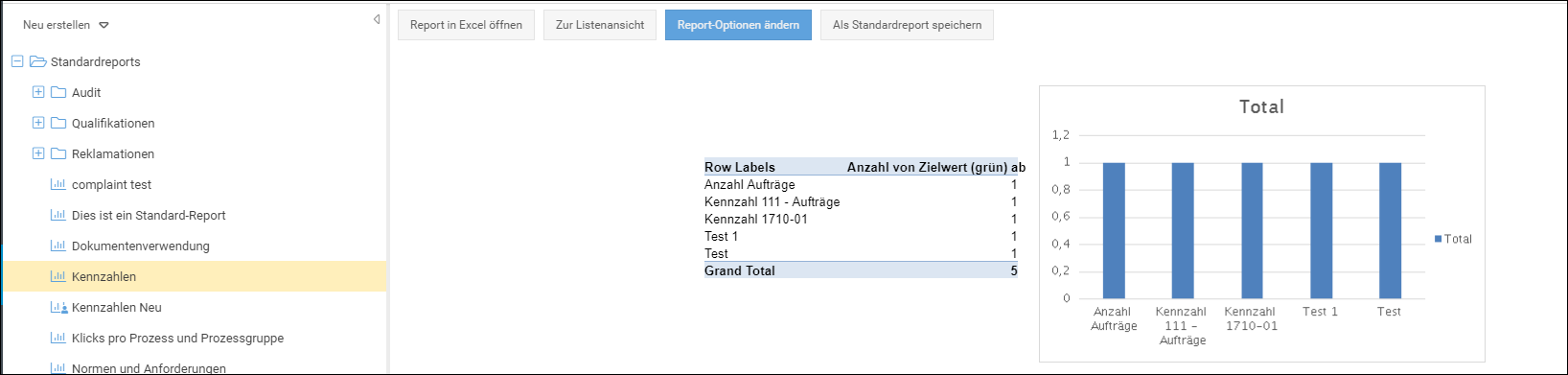
Wenn ein Report im SmartProcess ausgewertet wird, werden alle Daten in der Excel Datei automatisch aktualisiert. Hier am Beispiel Kennzahlen
Mehrere gespeicherte Reports in einer Datei
Es ist möglich, dass Sie in einer Excel Datei mehrere gespeicherte Reports in mehreren Tabellenblättern auswerten. So stehen Ihnen mehrere Tabellen als Datenquelle zur Verfügung. Sie können also zum Beispiel auch einen Report über Workflows und Vorgänge und einen Report für das Prozessmanagement zusammen darstellen.
Als Beispiel wollen wir zusammen mit dem Report „Normen und externe Anforderungen“ auch den Report „Normen und Anforderungen“ auswerten. Dazu erstellen wir in der Excel Datei ein neues Tabellenblatt und benennen dieses wie den zusätzlichen Report.

Anschließend kann die Datei gespeichert und zu Ihrem Report hochgeladen werden.
War der Artikel hilfreich?
Reports teilen
