Inhaltsverzeichnis
Auditmanagement
Mit der Standard-Anwendung Audit können Sie Ihre internen Audits planen, durchführen und bei Bedarf geeignete Maßnahmen zur Verbesserung einleiten. Der Standard-Workflow kann erworben und mit dem gez…

Inhaltsverzeichnis
Mit der Standard-Anwendung Audit können Sie Ihre internen Audits planen, durchführen und bei Bedarf geeignete Maßnahmen zur Verbesserung einleiten.
Die Abfolge der Workflow-Schritte und die Formulare (Eingabemasken) können im Menü Prozesse jedoch auch flexibel an die individuellen Unternehmensanforderungen angepasst werden.
Zusammenfassendes Video
Der mögliche Ablauf bei der Bearbeitung eines Audits mit SmartProcess wird in dem folgenden Video zusammengefasst.
Audits planen
Um ein neues Audit zu erstellen gibt es verschiedene Möglichkeiten:
- Über das Menü Vorgänge -> Neu erstellen -> Audit
- Über das Menü Audit -> Neu erstellen
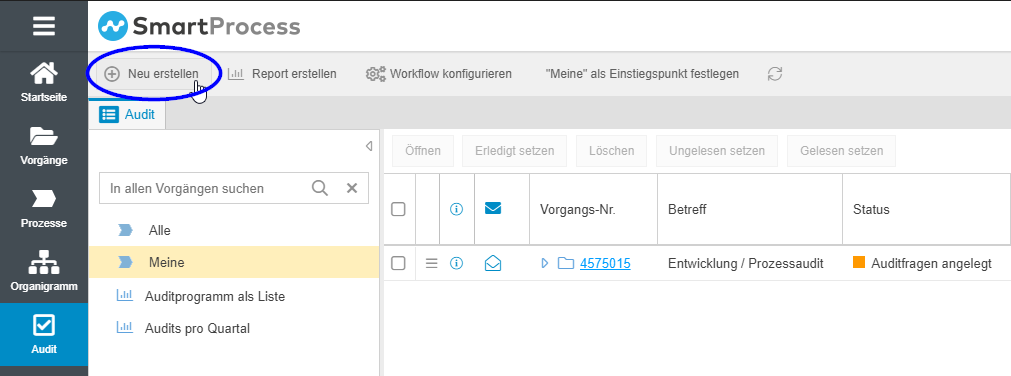
Sollten Sie den Menüpunkt auch dort nicht finden, fehlt Ihnen die Berechtigung neue Audits zu erstellen.
Wenn ein neuer Audit-Vorgang erstellt wird, öffnet sich zunächst das Hauptformular, in dem die Stammdaten zu dem geplanten Audit festgehalten werden. Der Screenshot zeigt einen Ausschnitt des Hauptformulars.
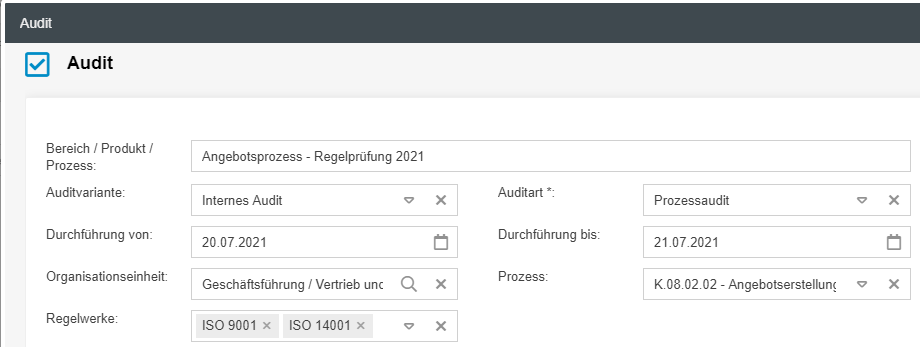
Mit einem Klick auf <Speichern> wird das Audit erstellt. Eine Übersicht über alle noch nicht abgeschlossenen Vorgänge erhalten Sie im Menü Audit als Listenansicht. Dort können Sie in der Liste "Meine" die Ihnen zugeteilten Audits oder mit der entsprechenden Berechtigung die Liste aller offenen Audits einsehen.
Audit durchführen
Auditfragen vorbereiten
Wenn Sie einen Auditvorgang aus der Liste anklicken, öffnet sich das Vorgangsfenster. Anhand des Status und der nächsten durchzuführenden Aktion können Sie jederzeit den Fortschritt des Audits einsehen.
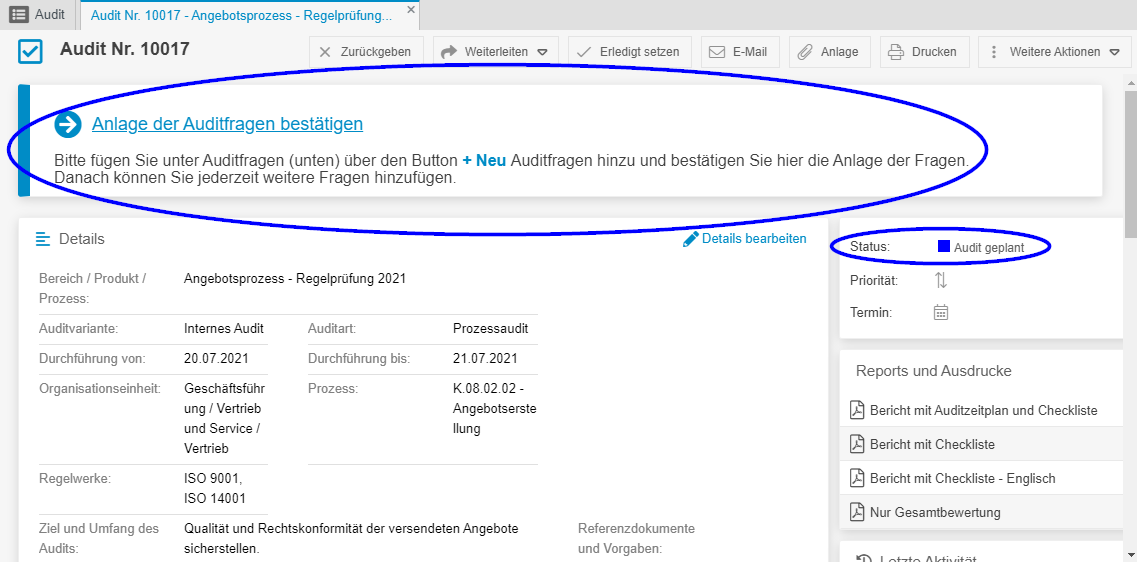
Hier können dem Vorgang Auditfragen hinzugefügt werden, aus deren Bewertung das spätere Ergebnis des Audits hervorgeht. Da viele Fragen wiederkehrend in Audits verwendet werden, bietet es sich an diese zentral im Auditfragen-Katalog anzulegen.
- Hauptkapitel
- Referenznummer des Kapitels
- Kapitelname
- Prozess / Bereich
- Weitere Quellen
- Hinweis
Über die Konfiguration des Katalogs können die Informationen, die zu einer Auditfrage erfasst werden können, angepasst werden.
In der Aktivitätenliste des Vorgangsfensters können Sie anschließend über <+ Audit-Fragenkatalog> auf die Einträge des Auditfragen-Katalogs zurückgreifen.
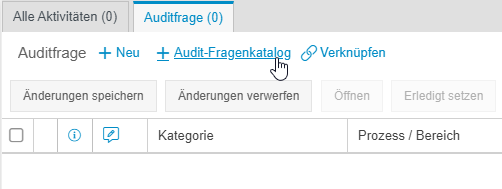
In dem sich öffnenden Fenster können Sie bei Bedarf anhand der vordefinierten Kategorien oder der "Suche in Liste" eine Filterung vornehmen und eine oder mehrere Fragen per <Auswahl übernehmen> aus dem Katalog zu dem Audit-Vorgang hinzufügen.
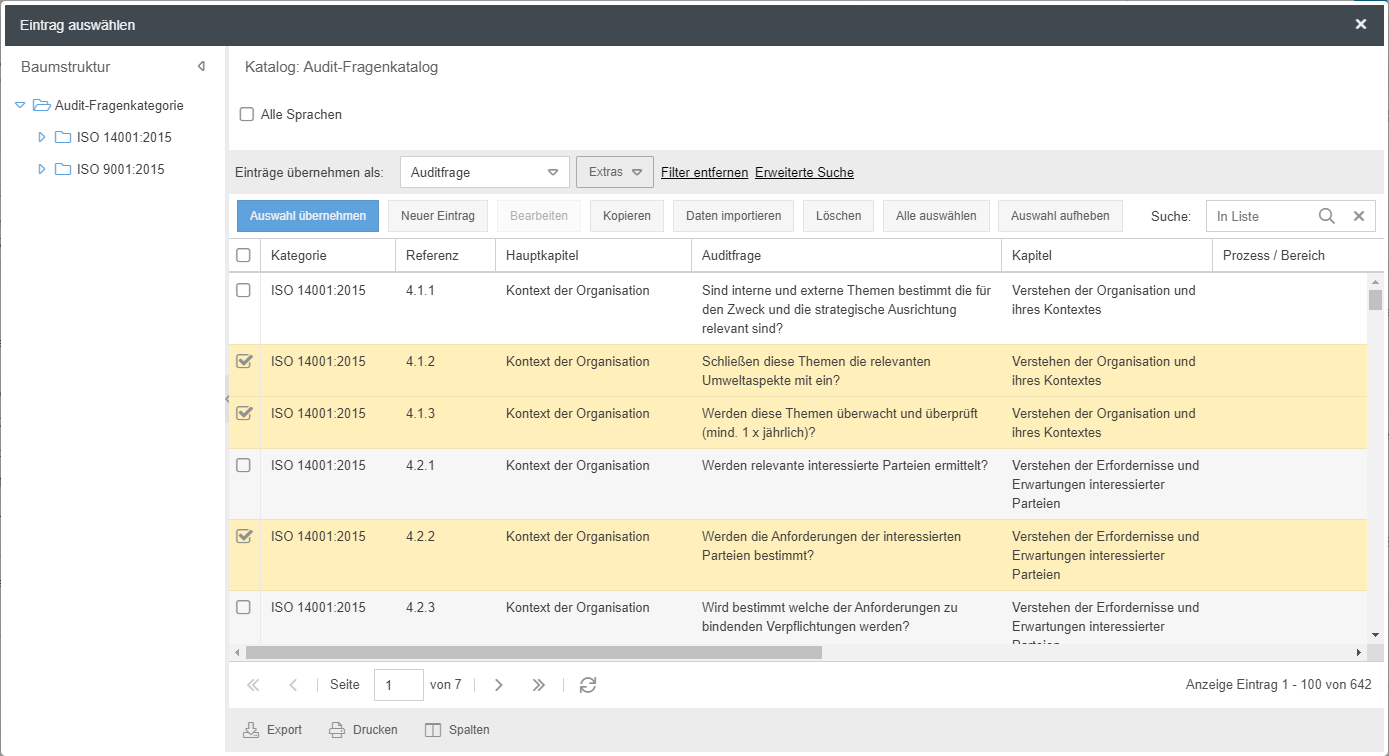
Die hinzugefügten Fragen werden anschließend in der Aktivitätenliste eingeblendet. Wenn Sie das Hinzufügen von Auditfragen abgeschlossen haben, bestätigen Sie dies durch die Aufgabe Anlage der Auditfragen bestätigen.
Bewertung durchführen
Die Bewertung der Auditfragen kann direkt über das entsprechende Feld in der Aktivitätenliste erfolgen. Wählen Sie die Bewertung aus und bestätigen diese mit einem Klick auf <Änderungen speichern>.
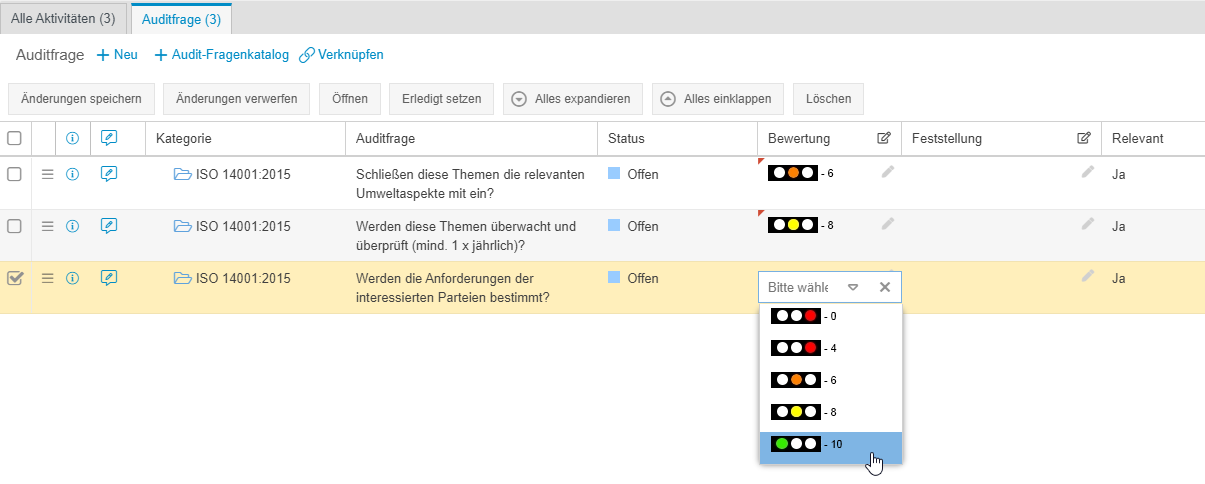
In Abhängigkeit von der Bewertung sind ggf. weitere Aktionen zur Bearbeitung der Auditfrage erforderlich:
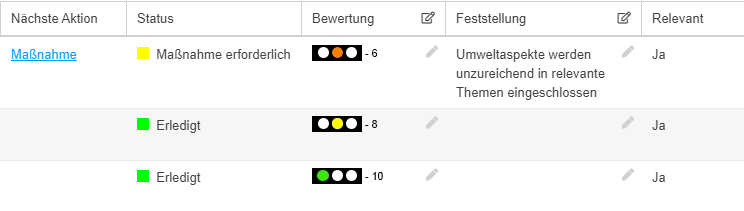
- Bewertung mindestens 8 -> Keine relevante Abweichung. Die Auditfrage ist damit erledigt.
- Bewertung kleiner als 8 -> Relevante Abweichung. Es muss eine Feststellung in das dafür vorgesehene Feld eingetragen und eine Maßnahme zur Verbesserung eingeleitet werden.
- Die Bewertung der Auditfrage wird in das Gesamtergebnis einbezogen.
- Wenn die Auditfrage noch nicht beantwortet oder notwendige Maßnahmen noch nicht abgeschlossen wurden, gilt das Audit nicht als abgeschlossen.
Ob und welche Auditfragen eine weitere Bearbeitung erfordern, kann anhand des Status der Auditfrage nachvollzogen werden. Der übergeordnete Audit-Vorgang "wartet" so lange, bis alle relevanten Auditfragen erledigt sind.
Maßnahmen steuern
Bei einer Abweichung (Bewertung < 8) sieht der Standard Audit-Workflow vor, dass eine Maßnahme zur Verbesserung des aktuellen Zustands eingeleitet wird. Hierfür wird der Maßnahmen-Workflow genutzt, der direkt aus der Auditfrage heraus gestartet werden kann.
In dem Erstellungsfenster kann unabhängig von der Verantwortlichkeit des Audits eine verantwortliche Person eingetragen werden, welche die Maßnahme zur Umsetzung weitergeleitet bekommt. Der Ablauf der Maßnahme entspricht dabei der Beschreibung im Artikel Maßnahmenmanagement. Im Vorgangsfenster der Maßnahme ist anhand der Box "Übergeordnete Vorgänge" jederzeit der Bezug zu der Auditfrage und dem Audit einsehbar.
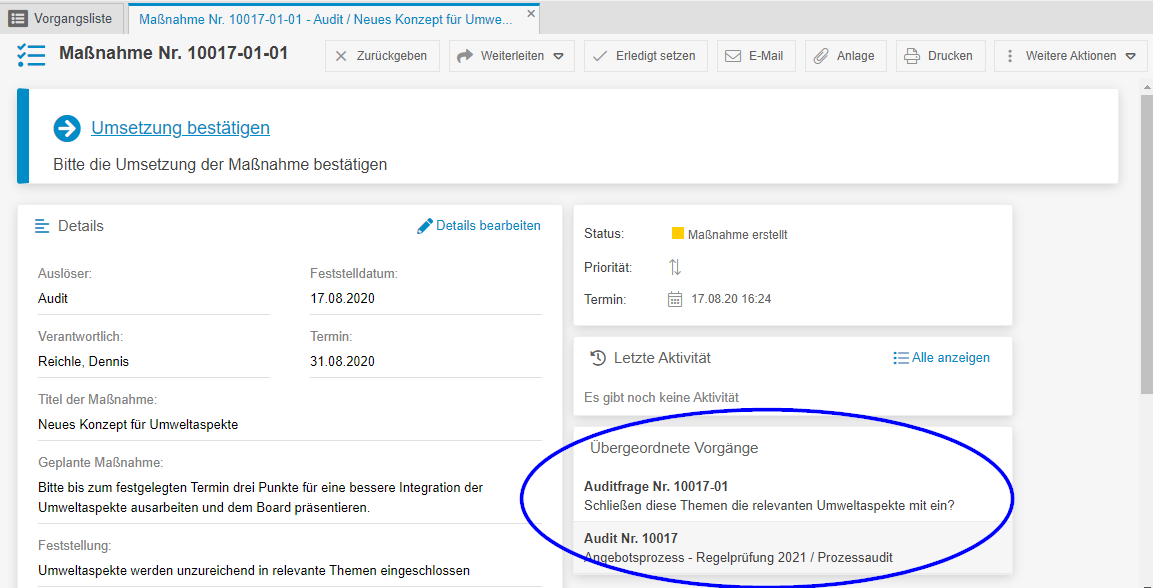
Erst wenn die Maßnahme abgeschlossen wurde, gilt auch die Auditfrage als erledigt.
Ergebnis & Auswertungen
Auditergebnis
Während Sie die Bewertung der Fragen durchführen, wird parallel im Vorgangsfenster das Auditergebnis ermittelt.

Jede Frage kann mit maximal 10 Punkten bewertet werden. Die erreichbaren Punkte errechnen sich daher aus der Anzahl der Auditfragen, bei denen "Relevant" = "Ja" angegeben wurde, mal 10. Die erzielten Punkte stellen die Summe der Bewertungspunkte aller relevanten Auditfragen dar. Der Erfüllungsgrad berechnet sich als Quotient aus erzielten Punkte und erreichbaren Punkten.
PDF-Berichte
Mit der Standard-Anwendung Audit werden Ihnen auch Berichtsvorlagen zur Verfügung gestellt, die aus dem Vorgangsfenster des Audits aufgerufen werden können.
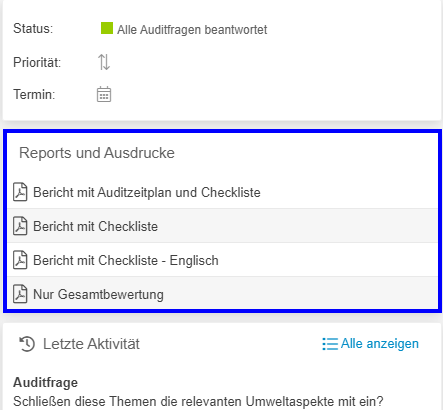
Diese enthalten neben den Stammdaten des Audits auch eine Auflistung der Auditfragen inklusive deren Bewertung und aktuellem Status.
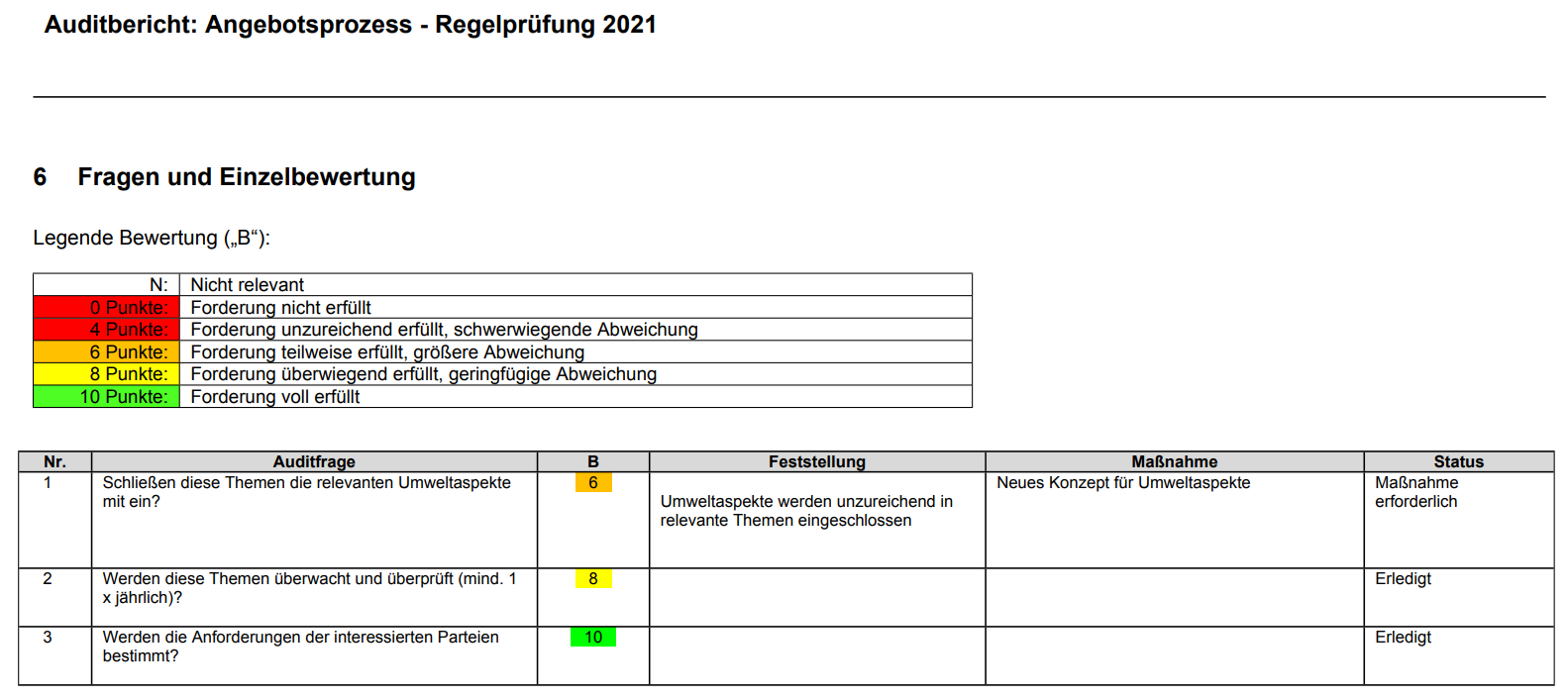
Bei den Berichten handelt es sich um Word-Dateien, in denen Mergefields eingefügt wurden, um an den gewünschten Stellen im Dokument Daten aus Formularfeldern des Vorgangs anzuzeigen.
Im Einstellungspunkt Word Report Designer für Ausdrucke können diese Berichtsvorlagen angepasst werden. Wenn Sie das Modul Word Report Designer erworben haben, können Sie zudem eigene Berichtsvorlagen erstellen und hochladen.
Reporting
Im Reporting-Menü und auch im Menü Audit können Sie die von CWA mitgelieferten gespeicherte Reports aufrufen und einsehen.
Um diese zu verändern oder eigene Reports zu erstellen, gehen Sie anhand der Beschreibung im Artikel Reporting für Vorgänge vor. Für die Filterung der Vorgänge stehen Ihnen dabei immer die Felder aus dem jeweiligen Workflow zu Verfügung - in diesem Fall also die Felder aus dem Hauptformular des Audits.
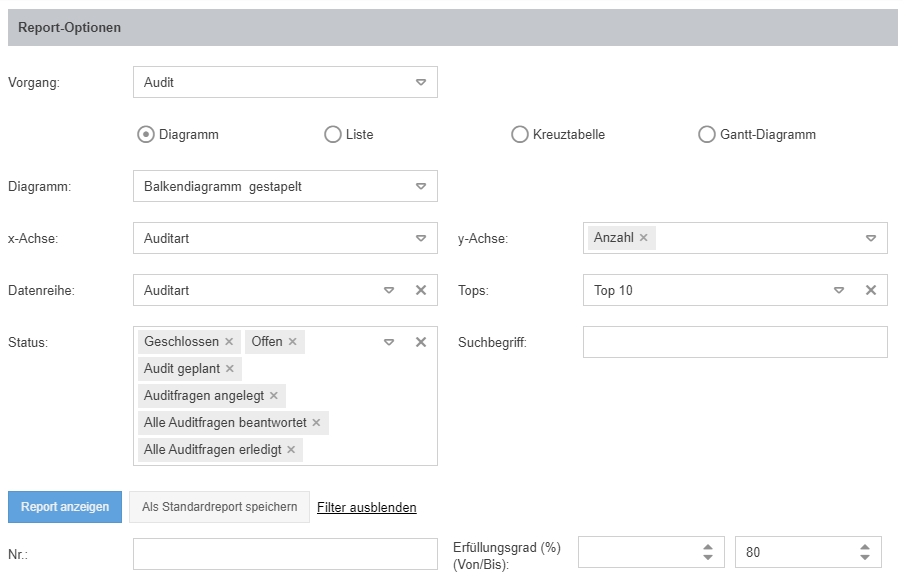
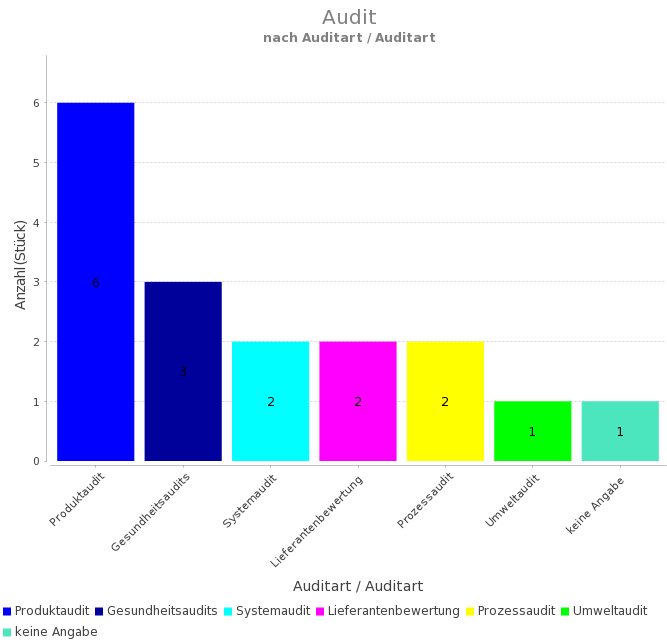
Das folgende Anschauungsbeispiel zeigt die Konfiguration und Ergebnisansicht eines grafischen Reports, bei dem alle Audits mit einem Erfüllungsgrad von weniger als 80 % nach der Auditart kategorisiert aufgelistet werden. Anhand dieser Auswertung kann erkannt werden, in welchen Unternehmensbereichen bei Audits besonders häufig starke Abweichungen festgestellt werden.
War der Artikel hilfreich?
Maßnahmenmanagement
