Inhaltsverzeichnis
Dokumente - Menüstruktur
Im Menü Dokumente können Sie Dokumente unabhängig von Prozessen einsehen, erstellen und verwalten. Das Menü teilt sich in verschiedene Bereiche: Navigationsbereich. Inhaltsbereich. Vorschaubereich. K…

Inhaltsverzeichnis
Im Menü Dokumente können Sie Dokumente unabhängig von Prozessen einsehen, erstellen und verwalten. Das Menü teilt sich in verschiedene Bereiche:
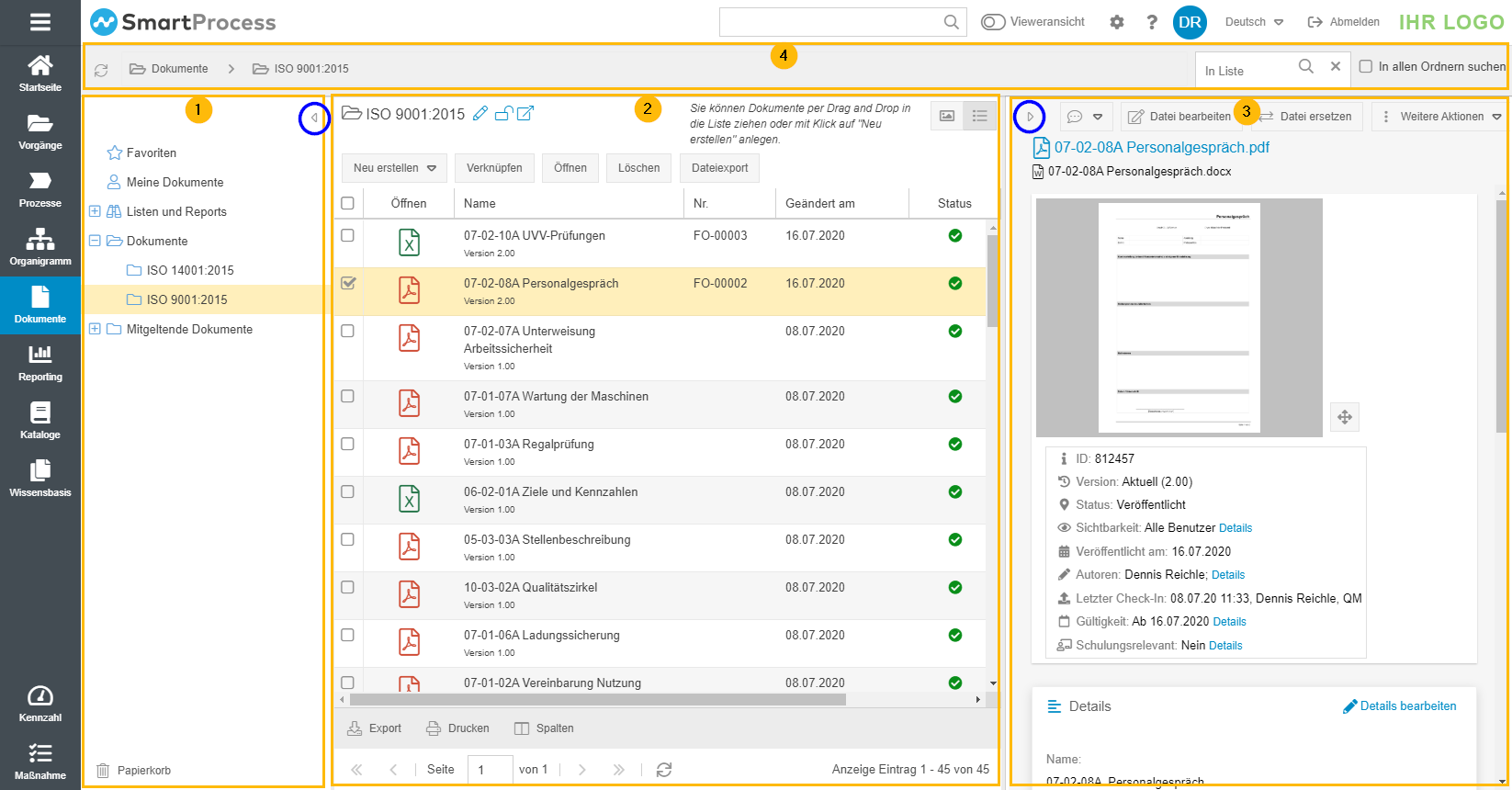
- Navigationsbereich
- Inhaltsbereich
- Vorschaubereich
- Kopfbereich
Navigationsbereich
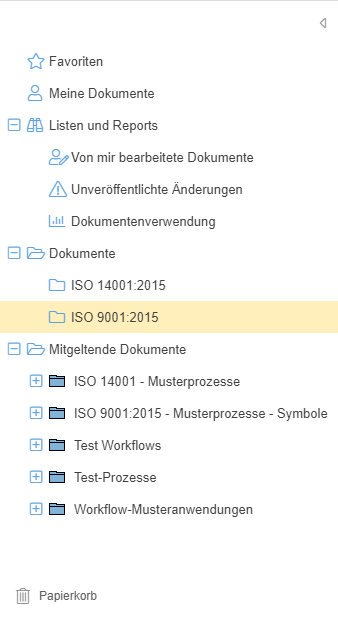
Im Navigationsbereich wählen Sie aus, was Ihnen im Inhaltsbereich als Liste oder mit Vorschaubildern angezeigt werden soll. Dabei stehen Ihnen verschiedene Listen und Ordner zur Verfügung:
Favoriten | Listet die Dokumente auf, die Sie persönlich als Favorit hinterlegt haben. Diese können Sie sich entweder als Liste Sie werden per E-Mail benachrichtigt, wenn ein Dokument aus Ihren Favoriten in einer neuen Version veröffentlicht wird. Mit einem Rechtsklick auf einen bestehenden Favoriten können Sie das Dokument aus Ihren Favoriten entfernen. 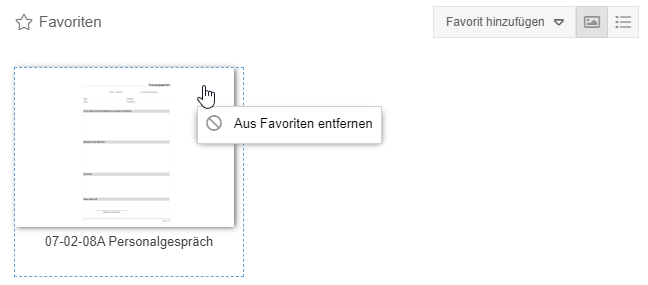 |
Meine Dokumente | Diese Liste zeigt jedem Benutzer die für ihn relevanten Dokumente an. Dazu zählen alle Dokumente, bei denen eine Org.-Einheit / Rolle des Benutzers als Verantwortlicher oder Dokumentenanwender eingetragen wurde. Diese Informationen werden in den Dokumentendetails gepflegt. Wird eines der Dokumente in dieser Liste in einer neuen Version veröffentlicht, wird der Benutzer darüber per E-Mail benachrichtigt. |
Listen und Reports | In dem ausklappbaren Bereich Listen und Reports werden einerseits von SmartProcess vorgegebene Listen eingeblendet, in denen die zuletzt von Ihnen bearbeiteten Dokumente sowie Dokumente, bei denen vorgenommene Änderungen noch nicht neu veröffentlicht wurden, angezeigt werden. Andererseits werden hier alle gespeicherten Reports aufgelistet, die sich auf Dokumentendaten beziehen. Per Klick auf einen Eintrag öffnet sich die Liste oder der Report im Inhaltsbereich. Mit einem Rechtsklick auf einen Eintrag können die Listen und gespeicherte Reports außerhalb des aufklappbaren Bereichs angezeigt werden (wie im Beispiel Favoriten und Meine Dokumente). Auf die gleiche Weise können diese Listen zurück in den ausklappbaren Bereich verschoben werden. |
 oder als Dateivorschau
  anzeigen lassen. Über den Button <Favorit hinzufügen> können Sie eine Liste aller bestehenden Dokumente durchsuchen und für sich neue Favoriten hinzufügen.
Darüber hinaus werden Ihnen zwei Ordner mit unterschiedlicher Bedeutung eingeblendet.
Ordner Dokumente
Im Ordner Dokumente lassen sich beliebig viele Ordner und Unterordner in einer frei definierbaren Struktur anlegen. In diesen Ordnern können neue Dokumente erstellt und bestehende gelöscht werden.
Die Funktionen des Papierkorbs sind für Dokumente und Prozesse identisch und werden im Artikel Menü Prozesse - Aufbau & Begriffe beschrieben.
Wenn Sie einen Ordner auswählen, werden die darin befindlichen Dokumente im Inhaltsbereich aufgelistet.
Außerdem ist es möglich ein oder mehrere Dokumente aus dieser Listenansicht per Drag & Drop in einem anderen Ordner in der Baumstruktur abzulegen. In dem Fall können Sie sich entscheiden, ob Sie die ausgewählten Dokumente von einem Ordner in den anderen verschieben möchten oder ob die Dokumente zusätzlich in dem anderen Ordner angezeigt werden und damit dorthin verknüpft werden sollen.
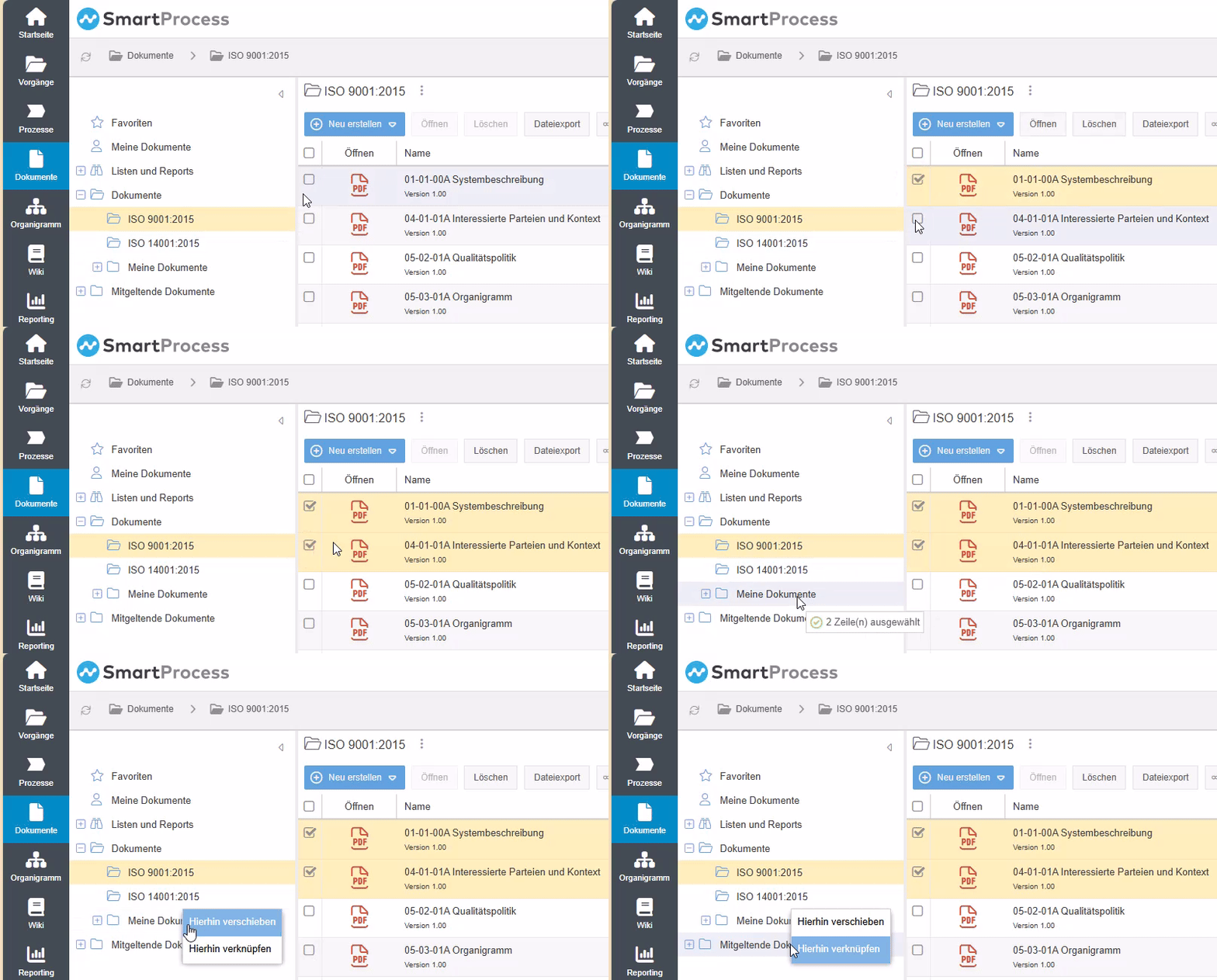
Mit einem Rechtsklick auf einen bestehenden Ordner können Sie diesen zudem umbenennen, löschen oder Lese- und Bearbeitungsrechte für den Ordner festlegen.
Ordner Mitgeltende Dokumente
Der Ordner Mitgeltende Dokumente enthält eine automatisch erzeugte Ordnerstruktur, die dem Aufbau aus dem Prozess-Explorer entspricht. An dieser Stelle lassen sich keine weiteren Ordner hinzufügen oder Dokumente erstellen. Die Ordnerstruktur verändert sich stattdessen automatisch, wenn im Menü Prozesse Prozessgruppen und Prozesse erstellt, gelöscht oder verschoben werden.
Wenn in der Ordnerstuktur ein Eintrag ausgewählt wird, werden im Inhaltsbereich die mitgeltenden Dokumente aufgelistet, die in der Prozessgruppe oder dem Prozess verknüpft wurden.
Aktivieren Sie optional die Checkbox <Dokumente untergeordneter Elemente mit anzeigen>, um nicht nur die mitgeltenden Dokumente der ausgewählten Prozessgruppe einzublenden, sondern auch die mitgeltenden Dokumente, die in den untergeordneten Prozessgruppen und Prozessen verknüpft wurden.
Inhaltsbereich
Im Inhaltsbereich werden die Dokumente des ausgewählten Ordners oder der ausgewählten Liste entweder in einer Listenansicht  oder einer Vorschauansicht
  der Datei dargestellt.
Sofern der Benutzer Bearbeitungsrechte für den Report besitzt, kann von hier aus in die Konfiguration der Auswertung im Menü Reporting gewechselt werden.
Wie auch an vielen anderen Stellen in SmartProcess, können Sie in der Listenansicht über die Spaltenüberschriften der Tabelle die Einträge filtern, sortieren und die sichtbaren Spalten festlegen. Unterhalb der Tabelle haben Sie die Möglichkeit die alle oder nur ausgewählte Einträge der Liste als .xls-Datei, .csv-Datei oder .txt-Datei zu exportieren, per <Drucken> eine PDF-Datei zu generieren oder die Spaltenkonfiguration festzulegen.
Um die Dateianlagen der Dokumente zu exportieren existiert der Dateiexport (siehe unten).
Oberhalb der Tabelle wird der Name des aufgerufenen Ordners angezeigt. Rechts daneben finden Sie ein Menü, um den Ordnernamen zu bearbeiten, die Lese- und Bearbeitungsrechte für den Ordner zu ändern oder den eindeutigen Link zu diesem Ordner aufzurufen und in die Zwischenablage zu kopieren.
Mit den Buttons <Neu erstellen>, <Öffnen> und <Löschen> können neue Dokumente erstellt oder per Checkbox ausgewählte Dokumente geöffnet bzw. gelöscht werden. Mit dem - Button öffnen Sie eine Liste aller Dokumente im System, die Sie dann in den aktuell geöffneten Ordner verknüpfen und damit wiederzuverwenden können.
Dokumente löschen
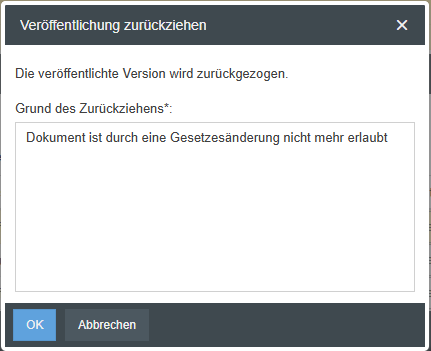
Dokumente lassen sich nicht ohne weiteres aus der Liste löschen, wenn sie sich im veröffentlichten Status befinden und/oder an verschiedenen Orten im System verwendet werden (z. B. in mehreren Dokumentenordnern oder in Prozessen).
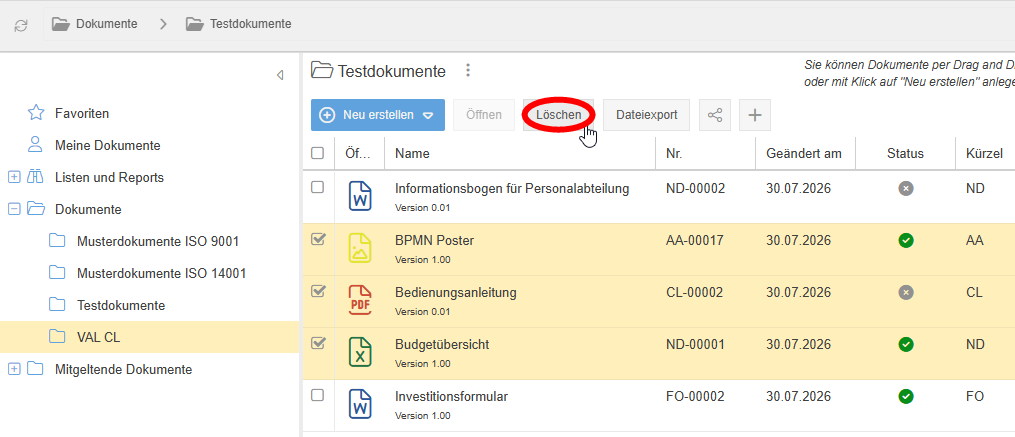
Aus diesem Grund wird beim Versuch veröffentlichte und/oder wiederverwendete Dokumente zu löschen ein Fenster angezeigt, in dem der Status und eventuelle Orte der Wiederverwendung transparent aufgelistet werden. Basierend darauf kann für jedes Element einzeln entschieden werden, wie mit dem Dokument verfahren werden soll.
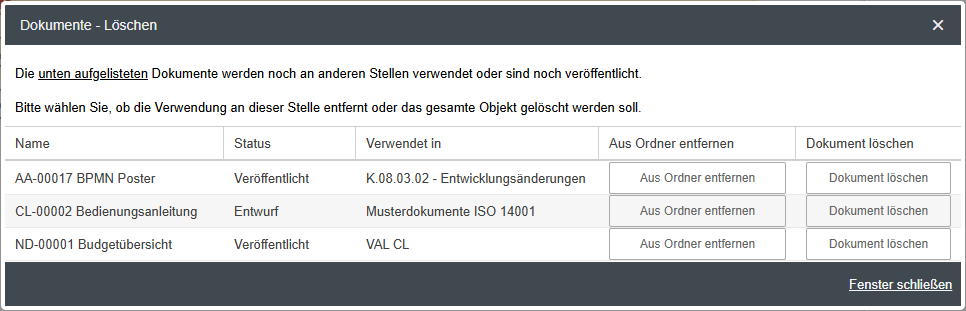
- Mit der Auswahl Aus Ordner entfernen wird lediglich die Anzeige des Dokuments in dem Ordner entfernt, von dem aus das Löschen initiiert wurde. Das Dokument bleibt an allen weiteren Orten im System mit den existierenden Daten zu Status, Version etc. erhalten.
- Mit der Auswahl Dokument löschen wird das Dokument an allen verwendeten Stellen im System entfernt und in den Papierkorb verschoben.
Dateiexport
Mit dem Button <Dateiexport> können die Dateianlagen von mehreren Dokumenten gleichzeitig aus SmartProcess exportiert werden.
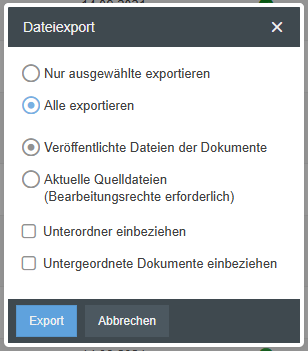
Wenn Sie im Inhaltsbereich einige Dokumente ausgewählt haben und anschließend den Dateiexport starten, können Sie entscheiden, ob nur die Dateianlagen von den ausgewählten Dokumenten oder von allen Dokumenten im Ordner exportiert werden. Wenn Sie "Alle exportieren" auswählen, können Sie zusätzlich die Dateianlagen von allen Dokumenten in den Unterordnern mit exportieren lassen. Sie können auch untergeordnete (verlinkte) Dokumente in den Export einbeziehen.
Benutzer ohne Bearbeitungsrechte können immer nur die Dateianlagen von veröffentlichten Versionen exportieren.
Benutzer mit Bearbeitungsrechten können optional auch die aktuellen Quelldateien (Arbeitsversionen) der Dokumente herunterladen, die noch nicht veröffentlicht wurden.
Beim Klick auf <Export> wird eine .zip-Datei erstellt, die alle verfügbaren Dateianlagen enthält und anschließend heruntergeladen werden kann. Dokumente, denen keine Dateianlage zugeordnet ist, werden bei diesem Export automatisch übersprungen.
Dokument teilen
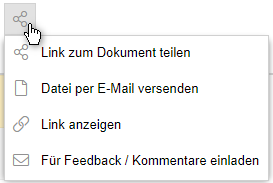
Über den <Teilen> Button kann ein Dokument anderen zugänglich gemacht werden. Dabei können Sie
- Den Link zum Dokument per E-Mail versenden
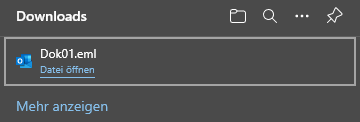
- Die Datei selber als E-Mail versenden (Öffnen Sie die generierte .eml-Datei und in Ihrem Standard E-Mail Programm, wird eine neue E-Mail mit dem Dokument als Anhang erzeugt).
- Den Link zur Datei anzeigen lassen, um ihn anderweitig zu nutzen
- Andere Nutzer einladen Feedback und Kommentare abzugeben
Vorschaubereich
Im Vorschaubereich werden die Details des Dokuments angezeigt, das aus der Liste im Inhaltsbereich ausgewählt wurde.
Kopfbereich

Im Kopfbereich befindet sich der Aktualisieren-Button, um den Inhalt aller Dokumenten-Ordner neu von der Datenbank abzurufen.
Daneben wird als Pfad dargestellt, welchen Ordner Sie aktuell geöffnet haben. Über diese Pfadanzeige können Sie ebenfalls innerhalb der Ordner navigieren.
Mit der Suchleiste durchsuchen Sie im Standard alle Dokumente des aktuell geöffneten Ordners nach einem beliebigen Schlagwort. Ist beim Ausführen der Suche die Checkbox <In allen Ordnern suchen> aktiviert, werden alle Dokumente im gesamten System bei der Suche berücksichtigt.
War der Artikel hilfreich?
Dokumente erstellen
