Inhaltsverzeichnis
Textbausteine - Vorgangs-E-Mails
Im Menü Einstellungen > E-Mails und Textbausteine können Sie die E-Mail-Konten und Textbausteine konfigurieren. In diesem Menü werden die Textbausteine angelegt, die über das Workflow-Objekt E-Mail s…

Inhaltsverzeichnis
Im Menü Einstellungen > E-Mails und Textbausteine können Sie die E-Mail-Konten und Textbausteine konfigurieren.
In diesem Menü werden die Textbausteine angelegt, die über das Workflow-Objekt E-Mail senden aus einem Vorgang heraus automatisch oder manuell versendet werden können.
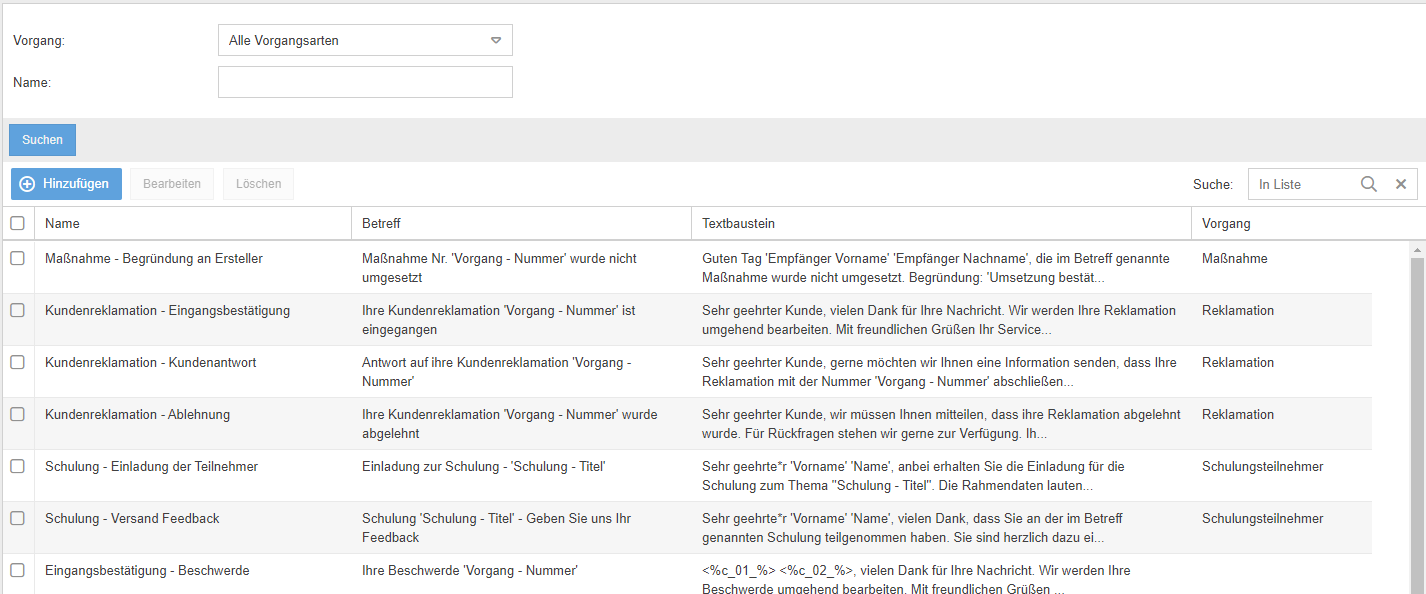
Über die beiden Felder Vorgang und Name kann nach Textbausteinen gesucht bzw, gefiltert werden. Über den Button <Suchen> kann die Suche ausgeführt werden.
Darüber hinaus kann auch das Suchfeld Suche rechts über der Liste der Textbausteine für die Suche verwendet werden.
Mit dem Button <+ Hinzufügen> lassen sich neue Textbausteine anlegen.
Einen neuen Textbaustein anlegen
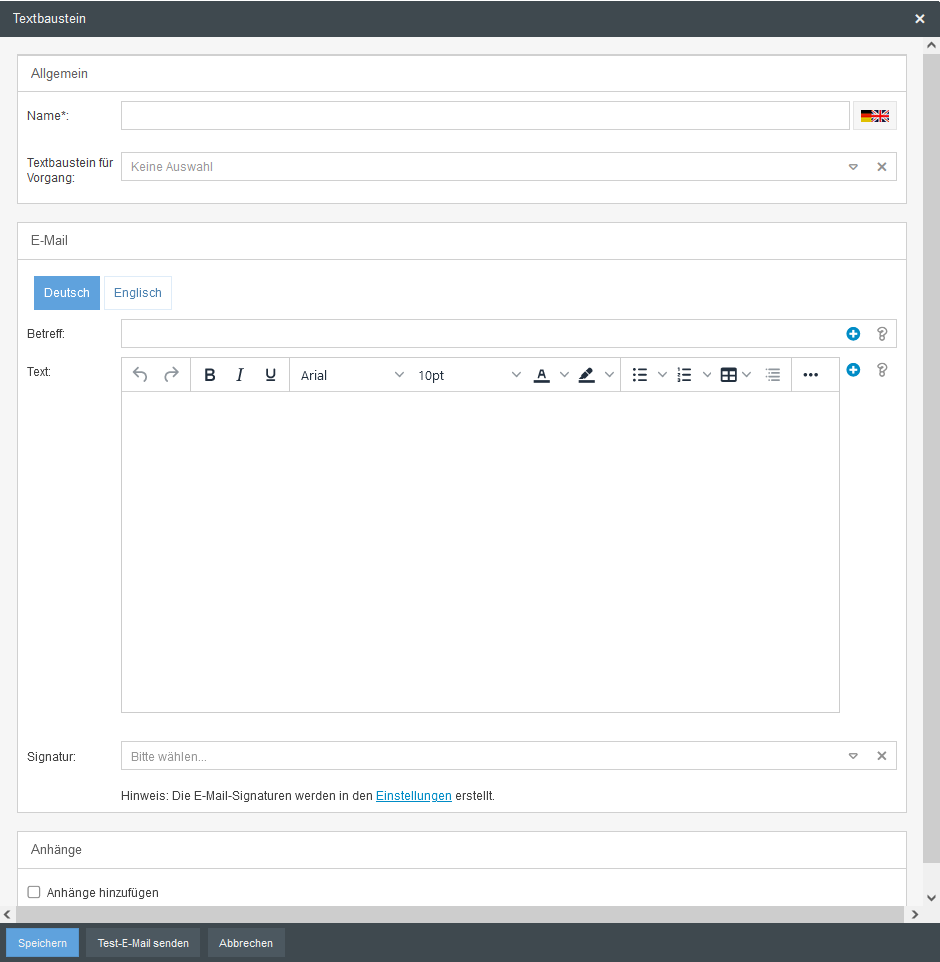
Allgemein
Name | In diesem Feld wird der Name für den Textbaustein definiert. Wenn im System mehrere Sprachen aktiviert sind, muss für jede Sprache ein Name definiert werden. Der Name des Textbausteins wird später im Workflow-Objekt E-Mail senden in der Auswahlliste der Textbausteine angezeigt. |
Textbaustein für Vorgang | In diesem Feld muss die Vorgangsart definiert werden, für die der Textbaustein zur Verfügung stehen soll. Durch die Auswahl der Vorgangsart stehen für den Textbaustein vorgangsspezifischen Platzhalter zur Verfügung. D.h. die Felder des Vorgangs können als Platzhalter in den Textbaustein übernommen werden, damit die Inhalte aus dem Vorgang in die E-Mail übertragen werden. Wird keine Vorgangsart ausgewählt, stehen nur systemeigene Platzhalter zur Verfügung, die es für jede Vorgangsart gibt. |
Sprachenregister | Mit dem Sprachenregister können Sie zwischen den aktivierten Sprachen wechseln für die ein Text verfasst werden soll.  |
Betreff | In diesem Feld definieren Sie den Betreff der E-Mail. |
Text | In diesem Feld definieren Sie den Text der E-Mail. |
 | Über das Plus-Symbol wird die Liste der verfügbaren Platzhalter geöffnet. 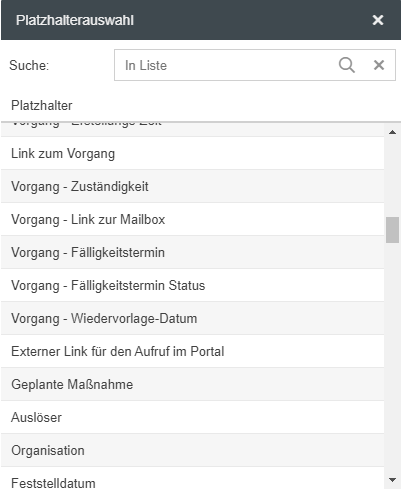 Haben Sie den gewünschten Platzhalter gefunden, fügen Sie ihn durch einen einfachen Klick an der Stelle ein, an der der Cursor zuvor platziert wurde. Über die Suche kann ein Platzhalter auch gesucht werden. |
 | Das Fragezeichen erlaubt es eine Liste der bereits eingefügten Platzhalter und deren Bedeutung aufzurufen. 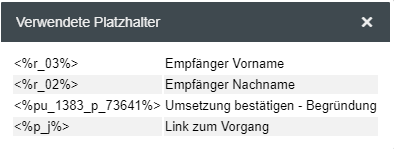 |
Signatur | Für jeden Textbaustein können Sie eine Signatur fest vorgeben. Die Signaturen werden in den Einstellungen ebenfalls in dem Untermenü E-Mails und Textbausteine definiert. Über den Link gelangen Sie direkt zu den Signaturen. |
Anhänge
Wenn im Bereich Anhänge die Checkbox Anhänge hinzufügen aktiviert wird, können verschiedene Dateianhänge für den Textbaustein definiert werden. Diese werden in der E-Mail automatisch angefügt.
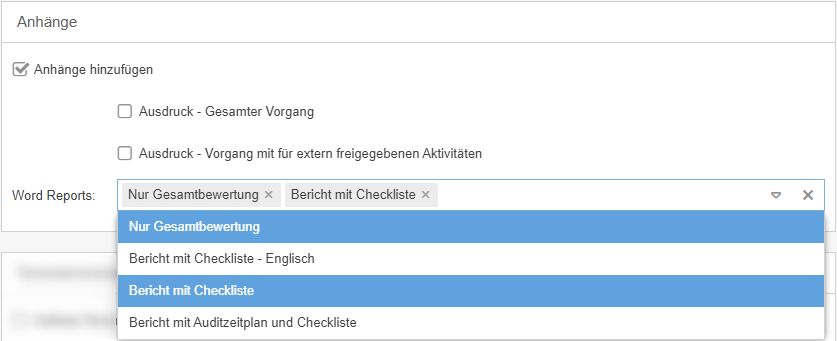
Ausdruck - Gesamter Vorgang | Ist diese Checkbox aktiviert, wird der systemeigene Standardausdruck des gesamten Vorgangs an die E-Mail angefügt. Der Ausdruck ist derselbe, den man erhält, wenn im Vorgangsfenster der Button <Drucken> ausgeführt wird. |
Ausdruck - Vorgang mit für extern freigegebenen Aktivitäten | Ist diese Checkbox aktiviert, wird der systemeigene Standardausdruck des Vorgangs inkl. Auflistung der Dateianlagen des Vorgangs an die E-Mail angefügt. Der Ausdruck ist derselbe, den man erhält, wenn im Vorgangsfenster im Menü weitere Aktionen der Eintrag <Vorgang mit für extern freigegebenen Aktivitäten drucken> ausgewählt wird. |
Anhänge des Vorgangs | Ist diese Checkbox aktiviert, werden alle Anlagen, die auf der obersten Vorgangsebene z.B. im Startformular oder per Drag and Drop hinzugefügt wurden, an die E-Mail angehängt. Anlagen aus Aktivitäten werden hier ignoriert. |
Anhänge aller Aktivitäten | Ist diese Checkbox aktiviert, werden alle Anlagen, die in Aktivitäten, wie Aufgaben oder Sub-Prozessen, hinzugefügt wurden, an die E-Mail angehängt. Dabei werden Anlagen aus allen verfügbaren Sub-Prozessebenen berücksichtigt Anlagen aus der obersten Vorgangsebene (siehe voriger Punkt) werden hier ignoriert. |
Word Reports | In dieser Auswahlliste werden die Reports aufgelistet, die mit dem Word Report Designer für Ausdrucke für den oben ausgewählten Vorgang erstellt wurden. Es handelt sich hierbei um eine Mehrfachauswahlliste, in der mehrere Einträge markiert werden können, um die Reports an die E-Mail anzufügen. |
Terminerinnerung Outlook
Wenn die Checkbox Outlook-Termin als Anlage mitsenden aktiviert wird, können die Details für das Mitsenden eines Outlook-Termins für einen Textbaustein definiert werden.
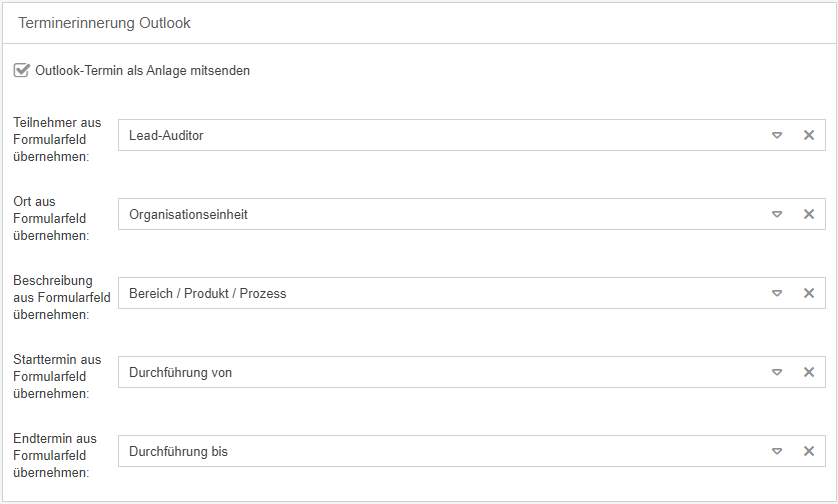
Dabei gelten Outlookseitig folgende Formatanforderungen an die verknüpften Felder:
- Generell: Die Felder, auf die verwiesen wird, müssen im Startformular auf der selben Workflowebene wie das E-Mail-senden Objekt vorhanden sein. Die Felddaten können auch über Funktionsfelder auf die passende Ebene übertragen werden.
- Teilnehmer: Hier wird eine E-Mail Adresse erwartet (mindestens die E-Mail der angeschriebenen Person).
- Ort und Beschreibung: Hier müssen Textfelder genutzt werden. Mit "Beschreibung" (s.o. drittes Element) ist der Freitext des verschickten Termineintrags gemeint. Der Titel bzw. Betreff des Termins wird aus dem Betreff des E-Mail Textbausteins übernommen.
- Starttermin und Endtermin: Hier müssen Datumsfelder mit Uhrzeit genutzt werden (nur ein Datum geht nicht).
War der Artikel hilfreich?
Textbausteine - System E-Mails
