Anmeldung & Startseite
Anmeldung und Passwort
Aufbau von SmartProcess
Startseite anpassen
Elemente auf der Startseite
Hauptmenü anpassen
Volltextsuche
Workflows und Vorgänge
Workflows modellieren
Workflow-Objekte
Workflow-Objekt: Aufgabe
Workflow-Objekt: Verzweigung
Workflow-Objekt: Vorgang weiterleiten
Workflow-Objekt: E-Mail senden
Workflow-Objekt: Start-, Zwischen- und Endereignis
Workflow-Objekt: Timer
Workflow-Objekt: Paralleles Gateway
Workflow-Objekt: Sub-Prozess
Workflow-Objekt: Nachricht Eingang
Workflow-Objekt: Formular per E-Mail senden
Workflow-Objekt: Service / Export
Formulardesigner
Formularfelder
Allgemeine Feldeigenschaften
Feld: Text / Auswahlliste ohne Mehrfachauswahl
Feld: Auswahlliste mit Mehrfachauswahl
Feld: Mehrzeiliger Text
Feld: Mehrzeiliger formatierbarer Text
Feld: Zahl
Feld: Datum
Feld: Datum / Uhrzeit
Feld: Funktionsfeld
Feld: Kontaktfelder
Feld: Feldgruppe
Feld: Katalogfelder
Feld: Datenquelle für Prozesse und Dokumente
Feld: Prozess- und Dokumentenfelder
Feld: Wiki
Feld: Freitext
Der Formulardesigner
Workflow Grundlagen
Prozessmodell eines Workflows
Workflow Einstellungen
Rechte Workflow-Teilnehmer
Allgemeine Platzhalter für Word Reports in Workflows
Vorgangsbearbeitung
Workflow-Anwendungen
Prozesse
Menüaufbau & Begriffe
Prozesse modellieren
Prozess-Objekte
Überblick: BPMN-Objekte
Objekt: Aufgabe
Objekt: Sub-Prozess
Objekt: Verbinder
Objekt: Ereignisse
Objekt: Gateways
Objekt: Pool & Swimlane
Objekt: Artefakte allgemein
Objekt: Artefakte IT-System, Betriebsmittel
Objekt: Datenobjekt Input / Output, Angrenzender Prozess
Objekt: Artefakte Kennzahl, Risiko, Kontrolle, Chance
Objekt: Artefakt Mitgeltendes Dokument
Weitere Modellierungsobjekte
Benutzerdefinierte Bilder als Modellierungsobjekt
Der Prozessdesigner
Prozessgruppen und Prozesse erstellen
Objekte formatieren und positionieren
Wiederverwenden & Kopieren von Objekten
Prozessdetails
Liste: Details
Benutzerdefinierte Felder
Liste: Aktivitäten
Liste: Dokumente
Listen: Begriffe & Abkürzungen / Normen & Anforderungen
Listen: Kennzahlen, Risiken, Chancen
Liste: Prozessbeteiligte
Prozessbeschreibung
Veröffentlichung und Rechte
Status und Version
Veröffentlichung von Prozessen / Dokumenten
Gültigkeit
Lese- und Bearbeitungsrechte
Lesebestätigung
Wissensfragen für die Lesebestätigung
Zusätzliche Funktionen für Prozesse
Dokumente
Dokumente - Menüstruktur
Dokumente erstellen
Dokumentendetails
Dateien direkt in Office bearbeiten
Eigenschaften und Platzhalter in Word-Dateien
Dokumente - Status, Version, Veröffentlichung und Gültigkeit
Organigramm
Reporting
Das Reporting-Menü
Reporting für Prozesse und Dokumente
Reporting für Vorgänge
Gespeicherte Reports
Reports teilen
Excel Report Designer
Kataloge
Einstellungen
Benutzer, Rechte & Organisationseinheiten
Berechtigungsprofile
Einführung Berechtigungsprofile
Berechtigungsprofil - Reiter Vorgangsbearbeitung
Berechtigungsprofil - Reiter Prozesse
Berechtigungsprofil - Reiter Dokumente
Berechtigungsprofil - Reiter Organigramm
Berechtigungsprofil - Reiter Reporting
Berechtigungsprofil - Reiter Kontakte
Berechtigungsprofil - Reiter Benutzer
Berechtigungsprofil - Reiter Kataloge
Berechtigungsprofil - Reiter Wiki
Berechtigungsprofil - Reiter Administration
Berechtigungsprofil - Reiter Weitere
Organisationseinheiten und Rollen
Benutzer verwalten
Vertreter
Einstellungen für Kataloge
Import
Import von Daten
Kontakte Import
Benutzer Import
Organisationseinheiten Import
Vorgangsimport
Dokumenten-Metadatenimport
E-Mails und Textbausteine
Anwendung konfigurieren
Sprache
Automatische Übersetzung
Datum und Uhrzeit
Anmeldeoptionen und Ansichten
Einstellungen für Prozessmanagement
Modellierungsregeln
Symbole für Prozesse und Prozessgruppen
Prozessansicht
Einstellungen für Dokumentenmanagement
Dokumentenvorlagen
Dokumentenart
Einstellungen für das Organigramm
Anzeige des Logos
Nichtverfügbarkeit für Vorgänge für Termine
Verzeichnisdienste (AD, Entra ID / Azure) und Single Sign On
Benutzer-Benachrichtigungen
Passwortsicherheit
IP Filter (nur für SaaS Systeme)
API-Profil (Zusatzmodul)
Wartungszugriff verwalten (nur für SaaS Systeme)
Word Report Designer für Ausdrucke (Zusatzmodul)
KI-Funktion SmartAI (Zusatzmodul)
Audit-Trail
Erstkonfiguration SmartProcess - Prozess- und Dokumentenmanagement
Video-Tutorials
E-Learning Prozessmanagement
Video-Tutorial: Prozessbeteiligte (Viewer)
Video-Tutorials: Workflowmodellierung
Video-Tutorial: Vorgangsbearbeitung (Editoren)
Video-Tutorial: Auditmanagement
Version & Release Notes
Vorherige Release Notes
Version 24.9 - Release Notes
Version 23.10 - Release Notes
Version 22.10 - Release Notes
Version 22.5 - Release Notes
Version 22.3 - Release Notes
Version 21.3 - Release Notes
Version 9.1.0.10 - Release Notes
Version 9.1.0.9 - Release Notes
Version 9.1.0.8 - Release Notes
Version 9.1.0.7 - Release Notes
Version 9.1.0.6 - Release Notes
Version 9.1.0.5 - Release Notes
Version 9.1.0.4 - Release Notes
Version 9.1.0.3 - Release Notes
Handbücher von Vorgängerversionen
Version 25.11 - Release Notes
Version 25.3 - Release Notes
Info zur Version
Allgemeines
SmartProcess API
Mobile Web-App
HTML-Feld
Kontakte
Dateianlagen in SmartProcess
Wiki verwalten
QR-Codes mit SmartProcess nutzen
Kontakt & Forum
- Alle Kategorien
- Workflows und Vorgänge
- Workflows modellieren
- Workflow-Objekte
- Workflow-Objekt: E-Mail senden
Workflow-Objekt: E-Mail senden
Das Objekt "E-Mail" senden kann in einem Workflow dazu verwendet werden, um individuelle E-Mails aus dem erzeugten Vorgang zu senden. Es können vordefinierte Textbausteine in den E-Mails verwendet we…
Das Objekt "E-Mail" senden kann in einem Workflow dazu verwendet werden, um individuelle E-Mails aus dem erzeugten Vorgang zu senden. Es können vordefinierte Textbausteine in den E-Mails verwendet werden, oder man kann eine E-Mail ad-hoc verfassen und aus SmartProcess senden. Wenn ein Textbaustein verwendet wird, können Feldinhalte des Vorgangs in die E-Mail übertragen werden. Das Senden der E-Mail kann automatisch erfolgen oder manuell.
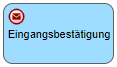
In den Eigenschaften des Objektes sollte immer eine Bezeichnung eingetragen werden, damit andere Personen schon bei Ansicht des Prozessmodells darauf schließen können, welche E-Mail versendet wird.
Konfigurationsoptionen
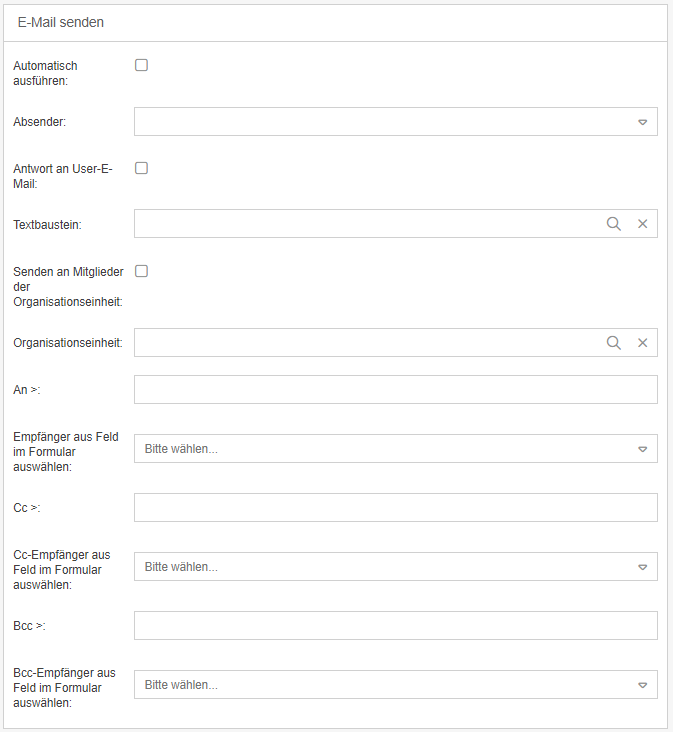
Option | Beschreibung |
Automatisch ausführen | Soll eine E-Mail automatisch durch den Workflow gesendet werden, muss diese Option aktiviert werden. Eine Automatische Ausführung erfordert auf jeden Fall einen vordefinierten Textbaustein, der dann automatisch gesendet wird. |
Absender | In diesem Feld muss das Absender-Konto für die E-Mail eingetragen werden. Im Standard ist hier das E-Mail-Konto aufgelistet, das bei der Installation von CWA in den Einstellungen vorkonfiguriert und als Standard definiert wurde. Es muss immer ein Absender-Konto angegeben werden! |
Antwort an User-E-Mail | Wenn eine E-Mail-Antwort des Empfängers nicht an die eingestellte Absender-Adresse gesendet werden soll, sondern an die E-Mail-Adresse des Benutzers, der die E-Mail versendet hat, kann diese Option aktiviert werden. Diese Option funktioniert nur, wenn eine E-Mail manuell versendet wird. Bei automatischem Senden wird immer die konfigurierte Absender-Adresse als Antwort-Adresse verwendet. |
Textbaustein | In dieser Auswahlbox werden alle Textbausteine angezeigt, die im Menü Einstellungen unter "E-Mail und Textbausteine" definiert wurden. Ist ein Textbaustein in diesem Feld ausgewählt, wird dieser in der E-Mail automatisch eingefügt. Die Sprache, die für das automatische versenden von Textbausteinen gewählt wird, richtet sich danach, mit welcher Sprache der Benutzer sich das letzte Mal angemeldet hat. |
Senden an Mitglieder der Organisationseinheit | Diese Option muss aktiviert sein, damit die E-Mail an die Benutzer des Organigramm-Objekts gesendet werden kann, das im Feld "Organisationseinheit" ausgewählt wurde. |
Organisationseinheit | In diesem Feld kann ein Organigramm-Objekt ausgewählt werden, deren zugeordnete Benutzer die E-Mail erhalten, sofern die Option "Senden an Mitglieder der Organisationseinheit" aktiviert wurde. |
An > | In diesem Feld können die E-Mail-Empfänger fest mit E-Mail-Adresse eingetragen werden. Mehrere Empfänger können mit einem Semikolon getrennt angegeben werden. |
Empfänger aus Feld im Formular auswählen | In diesem Auswahlfeld werden alle Felder des Hauptformulars aufgelistet. Ein Feld, das hier ausgewählt wird, muss im Vorgang eine E-Mail-Adresse enthalten, damit die E-Mail gesendet werden kann. Benutzer, denen eine E-Mail zugeordnet ist, können auch im Format Nachname, Vorname ausgewählt werden z.B. per Textfeld mit Datenquelle Benutzerverwaltung. Zusätzlich stehen einige festgelegte Empfänger zur Auswahl, wie z. B.: - Der Vorgangsersteller - Der Zuständige für den Vorgang (falls zum Zeitpunkt des E-Mail Versands eine Organisationseinheit / Rolle für den Vorgang verantwortlich ist, erhalten alle Benutzer dieser Organisationseinheit / Rolle die E-Mail) - Die Prozessbeteiligten (falls der Vorgang zu einem Prozess / Dokument verknüpft ist) - Der Prozesseigner / Dokumentenverantwortliche (falls der Vorgang zu einem Prozess / Dokument verknüpft ist) |
Cc > | In diesem Feld können die Cc-E-Mail-Empfänger fest mit E-Mail-Adresse eingetragen werden. Mehrere Empfänger können mit einem Semikolon getrennt angegeben werden. |
Cc-Empfänger aus Feld im Formular auswählen | In diesem Auswahlfeld werden alle Felder des Hauptformulars aufgelistet. Ein Feld, das hier ausgewählt wird, muss im Vorgang eine E-Mail-Adresse enthalten, damit die E-Mail gesendet werden kann. Es reicht nicht, ein Feld auszuwählen in dem nur der Name eines Benutzers steht. |
Bcc > | In diesem Feld können die Bcc-E-Mail-Empfänger fest mit E-Mail-Adresse eingetragen werden. Mehrere Empfänger können mit einem Semikolon getrennt angegeben werden. |
Bcc-Empfänger aus Feld im Formular auswählen | In diesem Auswahlfeld werden alle Felder des Hauptformulars aufgelistet. Ein Feld, das hier ausgewählt wird, muss im Vorgang eine E-Mail-Adresse enthalten, damit die E-Mail gesendet werden kann. Es reicht nicht, ein Feld auszuwählen in dem nur der Name eines Benutzers steht. |
Workflow-Hinweis
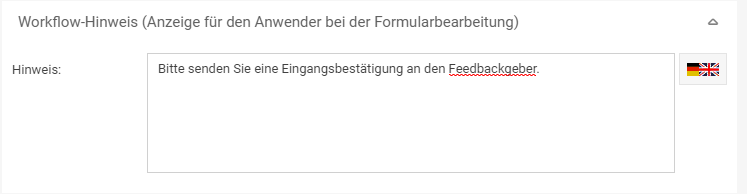
Im Feld "Hinweis" können Sie einen Hinweistext eintragen, der unter dem manuell auszuführenden E-Mail-Nachricht-Schritt angezeigt wird.
War der Artikel hilfreich?
Workflow-Objekt: Vorgang weiterleiten
Workflow-Objekt: Start-, Zwischen- und Endereignis