Inhaltsverzeichnis
Workflow-Objekt: Vorgang weiterleiten
Das Objekt "Vorgang weiterleiten" wird in jedem Workflow benötigt, wenn die aus dem Workflow resultierenden Vorgänge von mehreren Personen bearbeitet werden sollen. Nur über dieses Objekt ist es mögl…

Inhaltsverzeichnis
Das Objekt "Vorgang weiterleiten" wird in jedem Workflow benötigt, wenn die aus dem Workflow resultierenden Vorgänge von mehreren Personen bearbeitet werden sollen. Nur über dieses Objekt ist es möglich, einen Vorgang an andere Personen weiterzuleiten oder eine Aufgabe von ihnen anzufordern.
In den Eigenschaften des Objektes sollte immer eine Bezeichnung hinzugefügt werden, damit man im Prozessmodell bereits erkennen kann, wer der Empfänger des Vorgangs ist.
In der Workflow-Engine des Objektes kann die Weiterleitung konfiguriert werden. Es steht hier eine einfache und eine erweiterte Ansicht für die Konfiguration von Weiterleitungsregeln zur Verfügung. In der Regel reicht die einfache Ansicht für die Konfiguration aus.
Einfache Ansicht
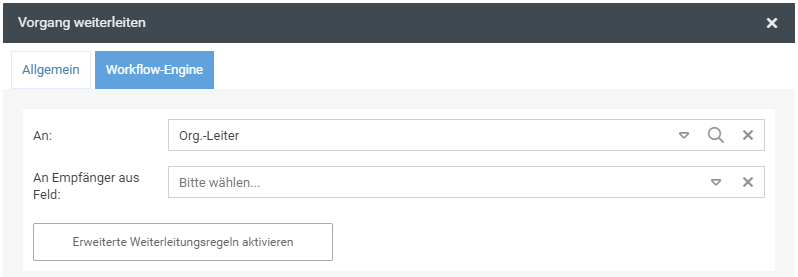
Im Feld "An" kann aus vordefinierten Empfängern gewählt werden. Über die Drop-Down-Auswahl werden folgende Empfänger angezeigt:
Empfänger | Beschreibung |
Ersteller | Der Vorgang wird an den Ersteller des Vorgangs zurückgesendet. |
Zurück an letzten Bearbeiter | Der Vorgang wird an den Benutzer zurückgesendet, der den Vorgang zuletzt bearbeitet hat. |
Berechtigungsprofil [Name des Berechtigungsprofils] in gleicher oder höherer Org.-Einheit | Der Vorgang wird an einen bzw. alle Benutzer gesendet, die das angegebene Berechtigungsprofil besitzen und in dem gleichen oder höher gelagerten Organigramm-Objekt im Organigramm zugeordnet sind, wie derjenige, der den Vorgang gerade sendet. Die Suche in höheren Org.-Einheiten geht aufsteigend im Organigramm, bis das Berechtigungsprofil gefunden wurde. Also nicht nur bis zur nächst höheren Einheit. 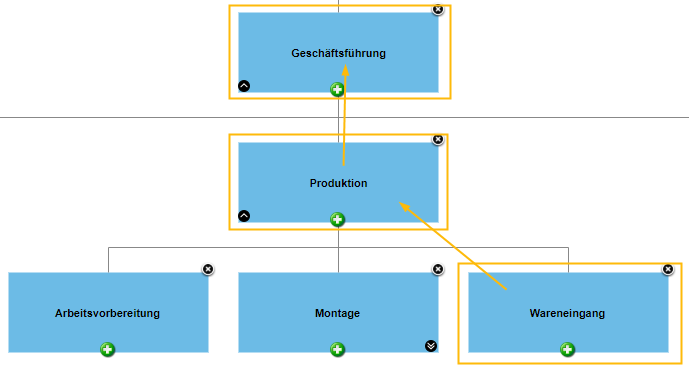 |
Berechtigungsprofil [Name des Berechtigungsprofils] auf gleicher Ebene oder höherer Org.-Einheit | Der Vorgang wird an einen bzw. alle Benutzer gesendet, die das angegebene Berechtigungsprofil besitzen und in dem gleichen Organigramm-Objekt oder auf der gleichen horizontalen Ebene des Organigramms oder einem höher gelagerten Organigramm-Objekt im Organigramm zugeordnet sind, wie derjenige, der den Vorgang gerade sendet. Die Suche in höheren Org.-Einheiten geht aufsteigend im Organigramm, bis das Berechtigungsprofil gefunden wurde. Also nicht nur bis zur nächst höheren Einheit. 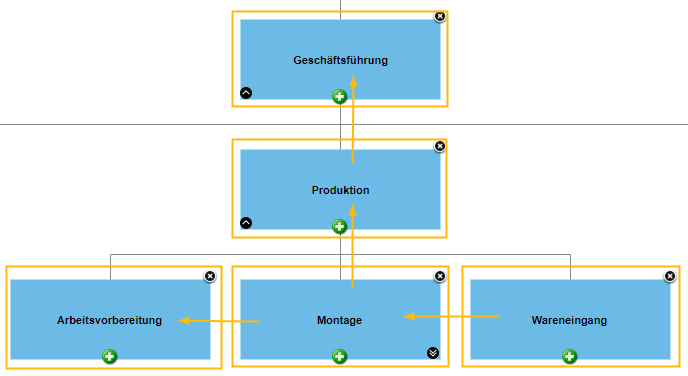 |
Über die Lupe im Feld "An" kann das Organigramm geöffnet werden. Auf diese Weise kann ein Vorgang an ein Organigramm-Objekt gesendet werden, damit alle Benutzer, die diesem Objekt zugeordnet sind, den Vorgang unter "Meine Vorgänge" sehen können. Über das Organigramm kann auch ein Benutzer eines bestimmten Organigramm-Objekts als Empfänger fest eingetragen werden.
Soll der Empfänger nicht statisch eingetragen werden, sondern sich auf den Feldeintrag eines Formulars beziehen, kann im Feld "An Empfänger aus Feld" aus der Drop-Down-Liste das Feld ausgewählt werden, das zur Weiterleitung verwendet werden soll.
Als Eingabe in so einem Bezugsfeld sind folgende Varianten möglich:
- Benutzername
- Vorname Nachname (Max Mustermann)
- Nachname, Vorname (Musterfrau, Maria)
- Organisationseinheit
- Rolle
Statt ein Freitextfeld zu nutzen, bietet es sich an eine Auswahlliste zu definieren oder ein Datenquellenfeld.
Erweiterte Ansicht
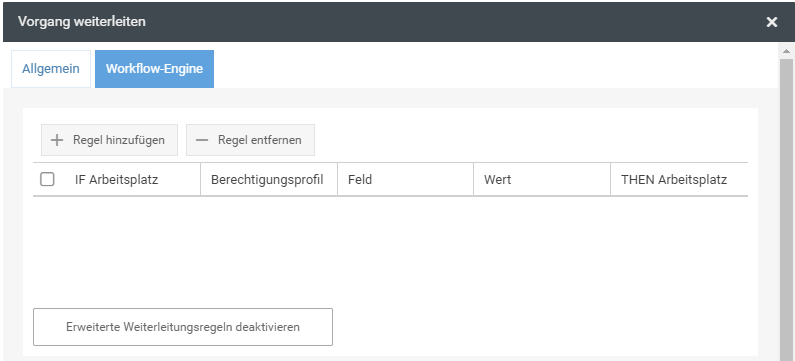
In der erweiterten Ansicht können zusätzlich Regeln für die Weiterleitung definiert werden.
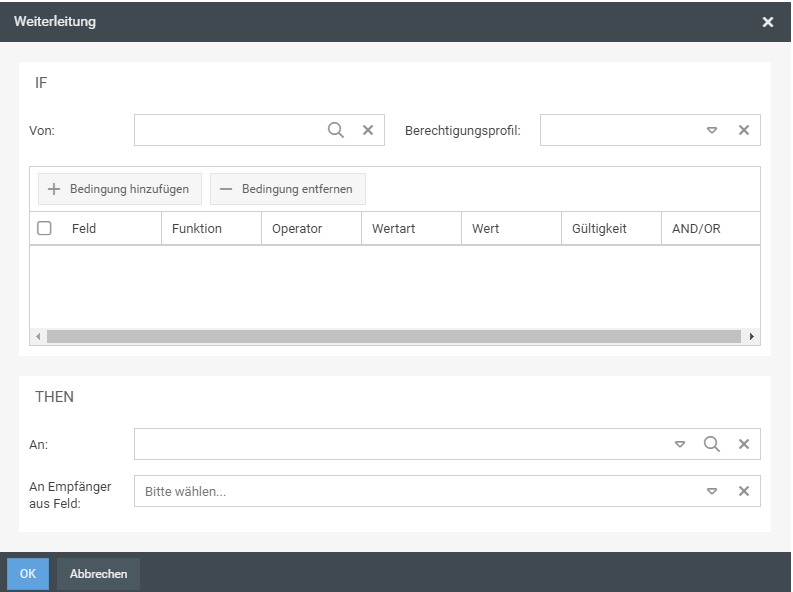
So kann zunächst geprüft werden von wem der Vorgang gesendet wird und welches Berechtigungsprofil der Benutzer hat, um dann unter einer bestimmten Bedingung, die über <+ Bedingung hinzufügen> konfiguriert werden kann, an einen bestimmten Empfänger gesendet wird.
Weitere Steuerung
Option | Beschreibung |
E-Mail-Benachrichtigung unterdrücken | Das Weiterleiten eines Vorgangs erzeugt immer automatisch eine vom System generierte E-Mail, die an den oder die Empfänger des Vorgangs gesendet wird, um den Empfänger über den Eingang eines neuen Vorgangs zu informieren. Wenn diese E-Mail nicht gesendet werden soll, kann diese Option aktiviert werden. Es kann dann auch kein individueller Textbaustein verwendet werden. |
Individuelle E-Mail-Benachrichtigung | Soll eine individuelle Vorgangseingangsbenachrichtigung an den oder die Empfänger gesendet werden, kann diese Option aktiviert werden. Nach der Aktivierung erscheint ein Auswahlfenster, in dem der Textbaustein neu erstellt oder, falls bereits vorhanden, ausgewählt werden kann. |
Automatisch ausführen | Der Vorgang wird automatisch an den konfigurierten Empfänger weitergeleitet. Ist diese Option nicht aktiviert, wird der Weiterleitungsschritt im Vorgang nur angezeigt und muss durch einen Klick manuell angestoßen werden. |
Als Aufgabe anfordern | Wird diese Option aktiviert, muss eine Aktivität ausgewählt werden, die vom Empfänger angefordert wird. In diesem Fall wird nicht der gesamte Vorgang an den Empfänger gesendet, sondern nur die Aufgabe. Zusätzlich kann eingestellt werden, ob die Aufgabe zwingend ausgeführt werden muss, damit der Vorgang weiter läuft und ob die angeforderte Aktivität nach Anforderung schon einmal zwischengespeichert werden soll. In der Regel kann die Standardeinstellung hier beibehalten werden. |
Unterschied Vorgang weiterleiten und Aufgabe anfordern
Wird ein Vorgang komplett an einen Empfänger weitergeleitet, verschwindet der Vorgang aus der Liste "Meine Vorgänge" beim letzten Zuständigen.
Wird eine Aufgabe angefordert, bleibt der Vorgang weiterhin beim letzten Zuständigen unter "Meine Vorgänge aufgelistet" und nur die Aufgabe wird an den Empfänger gesendet.
Workflow-Hinweis
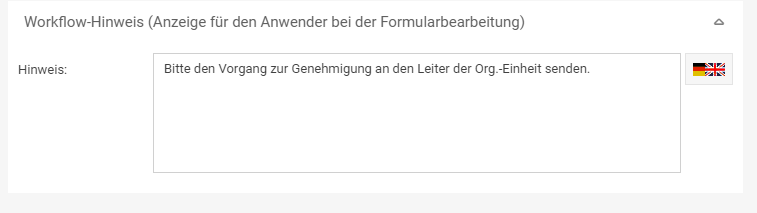
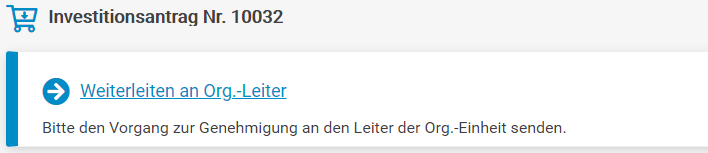
Im Feld "Hinweis" kann ein Hinweis eingetragen werden, der nur dann angezeigt wird, wenn die Weiterleitung nicht automatisch ausgeführt wird. In diesem Fall wird unter dem Weiterleitungsschritt der Hinweis angezeigt.
War der Artikel hilfreich?
Workflow-Objekt: Verzweigung
Workflow-Objekt: E-Mail senden
