Inhaltsverzeichnis
HTML-Feld
In unterschiedlichen Bereichen von SmartProcess steht Ihnen ein HTML-Feld zur Verfügung, das Ihnen ermöglicht formatierten Text, Bilder, Videos, eingebettete Inhalte und Links einzugeben. Das Feld fi…

Inhaltsverzeichnis
In unterschiedlichen Bereichen von SmartProcess steht Ihnen ein HTML-Feld zur Verfügung, das Ihnen ermöglicht formatierten Text, Bilder, Videos, eingebettete Inhalte und Links einzugeben. Das Feld finden Sie u. a. an folgenden Stellen:
- Auf der Startseite bei den Elementen: Titelelement, News und Infobox
- Bei Beschreibungen des Objekts Aufgabe in der Prozessmodellierung
- Einträge in der Wissensbasis
- Als Mehrzeiliges formatierbares Textfeld kann ein solches HTML-Feld auch für die Gestaltung von Workflow-Formularen verwendet werden
Formatierungsoptionen
Die folgenden Funktionen stehen im HTML-Feld zur Formatierung von Text zur Verfügung:

Funktion | Beschreibung |
| Hiermit können Sie die letzten getätigten Änderungen entfernen oder entfernte Änderungen wiederherstellen |
| Der Text kann per Schnellzugriff fett, kursiv und unterstrichen dargestellt werden |
| Die Schriftart und Größe des markierten Textes können geändert werden |
| Hiermit können Sie aus einer bereitgestellten Farbpallette eine Farbe für den Text auswählen oder per Hexadezimal-Farbcode eine spezifische Farbe bestimmen. |
| Hiermit können Sie aus einer bereitgestellten Farbpalette eine Hintergrundfarbe für den ausgewählten Text bestimmen oder per Hexadezimal-Farbcode eine spezifische Farbe bestimmen. |
| Hiermit haben Sie die Möglichkeit nummerierte oder nicht nummerierte Listen in unterschiedlicher Formatierung zu erstellen |
Weitere Formatierungsoptionen
Tabelle
Mit dieser Funktion kann eine Tabelle mit bis zu 10 Zeilen und Spalten eingefügt werden.
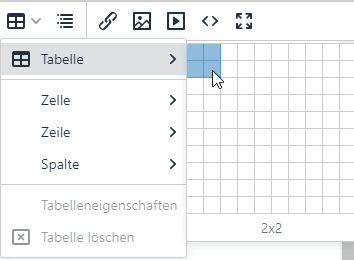
Innerhalb der Tabellenzellen können alle bekannten Funktionen des HTML-Felds weiter verwendet werden, z. B. Textformatierung und -ausrichtung sowie Links und Medien einfügen.
Nachdem die Tabelle eingefügt wurde, kann diese beliebig bearbeitet werden.
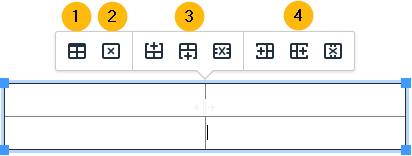
- 1) Die Eigenschaften der Tabelle werden aufgerufen. Hier können Sie u. a. die Ausrichtung der Tabelle in dem Feld ändern, eine Rahmenfarbe und -breite festlegen oder die Größe der Tabelle in % oder px beeinflussen.
- 2) Die gesamte Tabelle wird gelöscht.
- 3) Eine neue Zeile kann oberhalb oder unterhalb der aktuell ausgewählten Zeile eingefügt werden. Alternativ kann die aktuell markierte Zeile gelöscht werden.
- 4) Eine neue Spalte kann links oder rechts von der aktuell ausgewählten Spalte eingefügt werden. Alternativ kann die aktuell markierte Spalte gelöscht werden.
Die Größe der Tabelle insgesamt kann durch Ziehen der blauen Quadrate beeinflusst werden. Durch Positionieren und Ziehen der Maus am Rahmen innerhalb der Tabelle können einzelne Zeilen oder Spalten vergrößert oder verkleinert werden.
Zellen in Tabellen verwalten
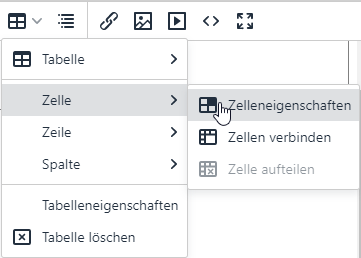
Wenn Sie eine oder mehrere Zellen innerhalb einer Tabelle markiert haben, können Sie in der Symbolleiste über das Tabellen-Icon -> Zelle weitere Optionen wählen, mit denen Sie nur die ausgewählten Zellen der Tabelle verändern.
So können zum Beispiel mehrere ausgewählte Zellen zu einer zusammengeführt werden. Über den Button <Zelleneigenschaften> erhalten Sie zusätzlich die Möglichkeit die Größe der Zellen, die Ausrichtung des Inhalts in den Zellen sowie die Rahmenfarbe und Hintergrundfarbe der ausgewählten Zellen zu beeinflussen.
Inhaltsverzeichnis
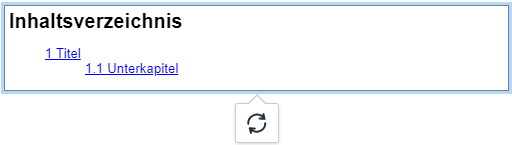
Diese Funktion generiert und verwaltet ein Inhaltsverzeichnis für die Kapitel im HTML-Feld. Um Kapitel und Unterkapitel hinzuzufügen, müssen die gewünschten Texte in dem Feld über Absatz -> Überschriften als Überschrift 1, 2 oder 3 formatiert sein (analog zu Textverarbeitungsprogrammen, wie z. B. MS Word).
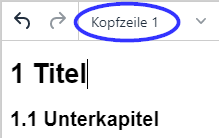
Wenn dann das Inhaltsverzeichnis eingefügt wird, generiert es automatisch eine Inhaltsauflistung mit Verlinkung zu dem entsprechenden Abschnitt.
Absatz
Das Dropdown-Menü Absatz enthält verschiedene Möglichkeiten zur Formatierung des Textes:- Überschriften: Gibt Ihnen die Möglichkeit den Text durch verschiedene Überschriftenformate zu strukturieren
- Zeichenformate: Der markierte Text kann formatiert werden, u. a. fett, kursiv, unterstrichen oder hoch- bzw. tiefgestellt
- Blöcke: Gibt Ihnen die Möglichkeit das Absatzformat zu unterscheiden
- Ausrichtung: Der Text kann zentriert, als Blocksatz oder links- bzw. rechtsbündig im HTML-Feld ausgerichtet werden
Textausrichtung
Über Schnellzugriffe kann ein markierter Text links- oder rechtsbündig, zentriert oder als Blocksatz ausgerichtet werden.Link einfügen/bearbeiten
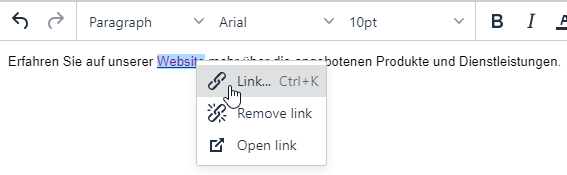
Diese Option bietet Ihnen die Möglichkeit Text als Links einzufügen, um z. B. zu bestimmten Ordnern und Reports in SmartProcess, Wissensbasis-Einträgen oder externen Websites zu verlinken.
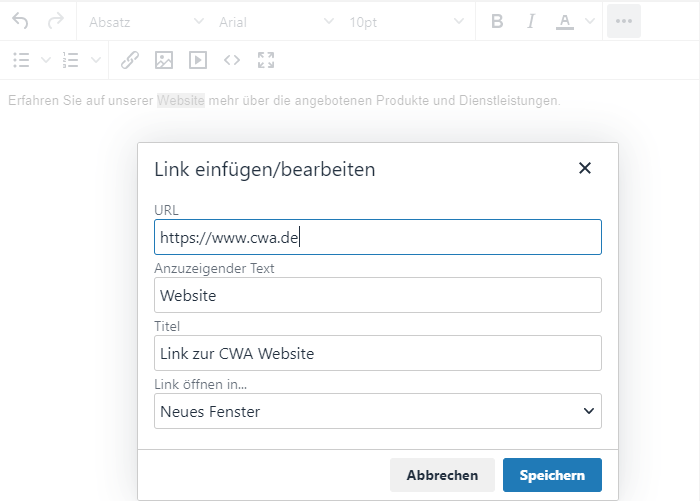
- URL -> Geben Sie den Link zur Website ein, zu dem der Text verlinken soll
- Anzuzeigender Text -> Geben Sie an, hinter welchem Klartext sich der Link verbergen soll
- Titel (optional) -> Hiermit legen Sie fest, welche Text dem Anwender angezeigt werden soll, wenn er mit der Maus auf den Link zeigt, ohne diesen anzuklicken (Tooltip bei Mouseover)
- Link öffnen in... -> "Neues Fenster" bedeutet, dass der Link in einem neuen Tab des Browsers geöffnet wird. "Aktuelles Fenster" bedeutet, dass SmartProcess verlassen und stattdessen die verlinkte Website im gleichen Tab geöffnet wird.
Dokument oder Prozess einfügen
Über ein Auswahlfenster können Sie Links zu veröffentlichten Dokumenten, Prozessen oder Prozessgruppen in den Text einfügenBild einfügen/bearbeiten
Um ein Bild in ein HTML-Feld einzufügen gibt es verschiedene Möglichkeiten:
Button <Bild einfügen/Bearbeiten> | Es öffnet sich ein Fenster mit den folgenden Optionen: 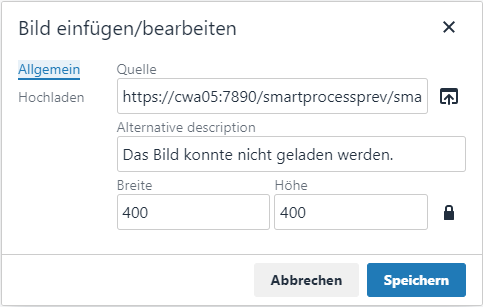
|
Aus Zwischenablage einfügen | Wenn Sie ein Bild in Ihre Zwischenablage kopiert haben, können Sie dieses mit der Tastenkombination <STRG + V> in das HTML-Feld einfügen Wird auf diese Weise ein sehr großes Bild hinzugefügt, wird es auf eine maximale Breite von 600 Pixeln skaliert. |
Drag & Drop | Sie können ein Bild von einem Laufwerks-Ordner per Drag & Drop in dem HTML-Feld ablegen. Wird auf diese Weise ein sehr großes Bild hinzugefügt, wird es auf eine maximale Breite von 600 Pixeln skaliert. |
Bilder nachträglich ändern
Nachdem das Bild eingefügt wurde, kann dessen Größe nachträglich angepasst werden, indem Sie das Bild markieren und anschließend auf die gewünschte Größe ziehen.
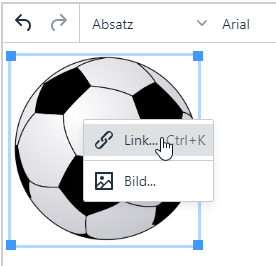
Um alle Eigenschaften des Bildes nachträglich zu bearbeiten, klicken Sie doppelt oder per Rechtsklick auf das eingefügte Bild oder markieren es und klicken erneut den Button <Bild einfügen/bearbeiten> im HTML-Feld.
Bilder mit Verlinkungen
Mit einem Rechtsklick auf ein eingefügtes Bild, können Sie einen Link hinterlegen, der beim Klick auf das Bild durch den Anwender aufgerufen wird. Die Einstellungsmöglichkeiten für den Link entsprechen dem Abschnitt "Link einfügen/bearbeiten".
Medien einfügen/bearbeiten
Beim Klick auf den Button öffnet sich folgendes Fenster.
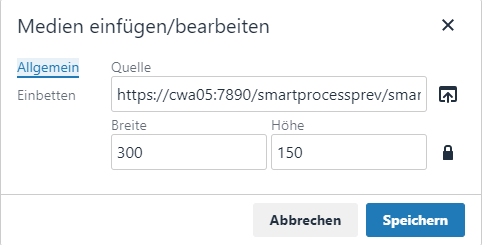
Videos und Musik vom Laufwerk hochladen
Über den Reiter "Allgemein" haben Sie die Möglichkeit Videos oder Musik von Ihrem Laufwerk hochzuladen und in das HTML-Feld einzufügen.
Klicken Sie hierfür den Button neben dem Feld "Quelle" und wählen eine Datei vom Laufwerk aus.
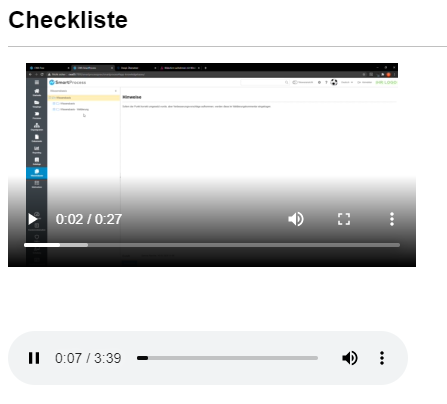
Über die Angabe der Breite und Höhe können Sie bestimmen in welcher Größe der Video-/Audio-Player zunächst im HTML-Feld angezeigt wird. Über die Steuerungsoptionen des Video-Players können Sie dann jederzeit in den Vollbildmodus wechseln, die Lautstärke anpassen oder die Video-/Audio-Datei herunterladen.
Inhalte von anderen Websites einbetten
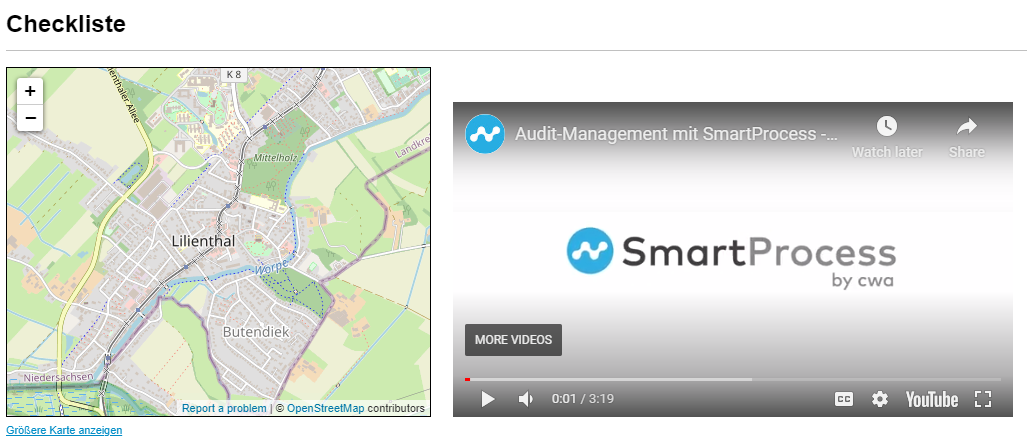
Über den Reiter "Einbetten" können Sie interaktive Inhalte von anderen Websites in das HTML-Feld einbinden. So kann z. B. interaktives Kartenmaterial (Google Maps, OpenStreetMap) oder Videos von Portalen (YouTube, vimeo) eingefügt werden.
Die entsprechenden Anbieter bieten einen solchen Einbettungscode häufig auf Ihren Websites an. Diesen Code kopieren Sie dann in das entsprechende Feld in SmartProcess.
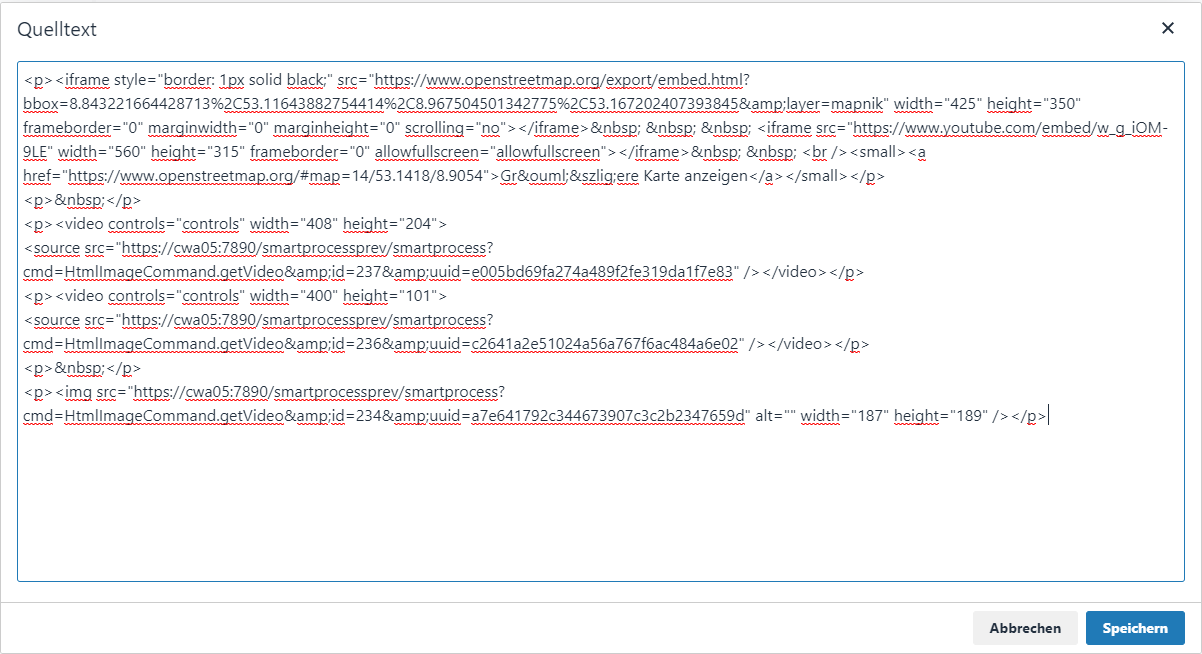
Quelltext
Die hinzugefügten Texte und Medien stellen HTML-Code dar. Mit entsprechenden Kenntnissen in der Programmiersprache HTML können Sie sich über diesen Button den Quelltext des HTML-Felds anzeigen lassen und bei Bedarf manuell verändern.
Vollbild
Über diesen Button kann das HTML-Feld für Bearbeitungszwecke auf die volle Größe des Bildschirms vergrößert werden. Mit einem weiteren Klick auf den Button gelangen Sie zur ursprünglichen Größe des HTML-Felds zurück.
War der Artikel hilfreich?
Mobile Web-App
Spaltenkonfiguration
