Inhaltsverzeichnis
Wiki verwalten
In dem Menü Wiki lässt sich das interne Unternehmenswissen zu beliebigen Themen in einer beliebigen Ordnerstruktur abspeichern. Dies kann u. a. für Tipps & Tricks und Geschäftsabläufe bzw. Dokumente…

Inhaltsverzeichnis
In dem Menü Wiki lässt sich das interne Unternehmenswissen zu beliebigen Themen in einer beliebigen Ordnerstruktur abspeichern.
Wiki erstellen / bearbeiten
Im Menü Wiki kann mit 3 verschiedenen Ebenen gearbeitet werden:
- Ebene Wiki -> Es können mehrere Wikis zu unterschiedlichen Themen erstellt werden (z. B. ein Wiki für Tipps & Tricks zu verschiedenen Softwares und ein Wiki als unternehmensinternes Nachschlagewerk)
- Ebene Kategorie -> Jedes Wiki lässt sich in Kategorien / Ordner unterteilen. Dabei können beliebig viele Ordner und Unterordner innerhalb eines Wikis erstellt werden.
- Ebene Eintrag -> Den einzelnen Kategorien und Unterkategorien können beliebig viele Einträge hinzugefügt werden. Ein Eintrag enthält das zu speichernde Wissen, z. B. in Form von Text, Bildern, Tabellen und Verlinkungen.
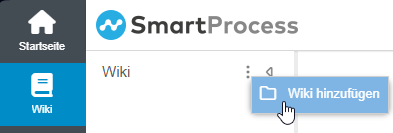
Nach der Erstinstallation des Systems existiert zunächst kein Inhalt in dem Menü. Über die drei Punkte im Navigationsbereich können Sie Ihr erstes Wiki erstellen:
In dem folgenden Fenster kann der Name des Wikis vergeben werden. Darüber hinaus kann bestimmt werden, ob die Ordner/Kategorien und die Einträge des Wikis so bezeichnet werden sollen, wie von SmartProcess vorgegeben oder ob eigene Bezeichnungen gewählt werden (im Beispiel Kategorie => Bereich und Eintrag => Artikel).
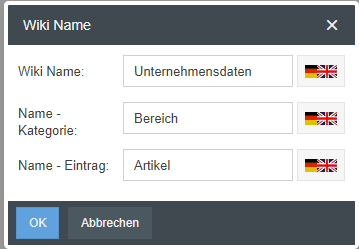
Mit einem Klick auf <OK> wird das Wiki erstellt.
Zur Erstellung neuer Kategorien und Einträge können Sie entweder einen Rechtsklick auf das Wiki tätigen (Nr. 1 im folgenden Screenshot) oder in der Listenansicht den entsprechenden Button klicken (Nr. 2).
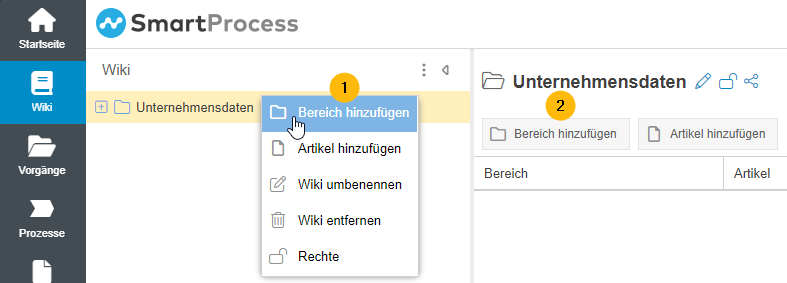
So können nun beliebig viele Bereiche (= Kategorie/Ordner) erstellt werden, in denen dann wiederum verschiedene Artikel (= Einträge) mit dem letztendlichen Inhalt/Wissen erfasst werden. Die Navigation zu den Artikeln kann im Anschluss entweder über die Baumstruktur oder die Listenansicht erfolgen.
Bestehende Einträge können per Drag & Drop in andere Kategorien und Wikis verschoben werden.
Um nach Artikeln in dem Wiki zu suchen, nutzen Sie die Volltextsuche im Kopfbereich der Anwendung.
Einträge in dem Wiki bearbeiten
Bei Einträgen des Wikis kann für jede aktivierte Systemsprache ein Titel eingetragen werden, unter dem der Eintrag im Navigationsbereich des Menüs aufgeführt wird.
Wenn Sie einen bereits bestehenden Eintrag öffnen, wird dieser zunächst schreibgeschützt angezeigt und kann über den Button <Bearbeiten> verändert werden, wenn der Benutzer die entsprechende Berechtigung besitzt.
Im Inhaltsbereich kann der Text des Eintrags in einem HTML-Feld eingetragen werden. Dieses bietet Ihnen verschiedene Möglichkeiten Inhalte zu formatieren und einzubinden. Der Inhalt kann in allen aktivierten Systemsprachen erfasst werden. Um zwischen den Sprachen zu wechseln, stehen Ihnen neben dem Feld Buttons zur Verfügung.
Das Glühbirnen-Symbol am Button einer Sprache weist Sie darauf hin, dass für diese Sprache noch kein Inhalt in dem Feld eingetragen wurde.
Über die Buttons am unteren Rand des Fensters haben Sie zudem folgende Optionen:
- Speichern -> Der Eintrag wird zwischengespeichert und Sie können mit der Bearbeitung fortfahren
- Speichern und Schließen -> Der Eintrag wird gespeichert und Sie verlassen den Bearbeitungsmodus. Der Eintrag wird in der schreibgeschützten Ansicht angezeigt.
- Datei hinzufügen -> Sie können eine oder mehrere Dateien von Ihrem Laufwerk oder Dokumente aus SmartProcess zu dem Eintrag hinzufügen. Die hinzugefügten Dateien werden ganz oben im Wiki-Eintrag angezeigt
- Löschen -> Der Eintrag wird vollständig und unwiderruflich gelöscht
- Zurück -> Der Bearbeitungsmodus wird verlassen. Sofern Änderungen am Eintrag vorgenommen wurden, wird eine Warnung eingeblendet, dass alle ungespeicherten Änderungen verworfen werden.
Lese- und Bearbeitungsrechte für das Wiki
Kategorien und Einträge in dem Wiki können so eingeschränkt werden, dass nur bestimmte Nutzergruppen diese sehen oder bearbeiten können. Dabei gibt es verschiedene Einstellungen, die zusammenwirken.
1 - Berechtigungsprofil
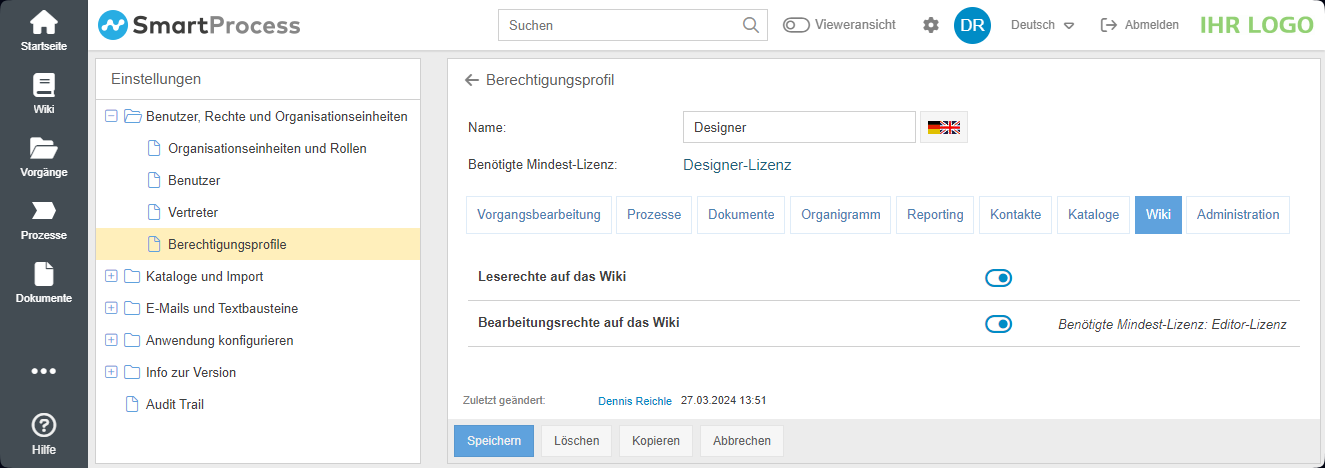
In Berechtigungsprofilen werden generelle Berechtigungen für bestimmte Benutzergruppen in SmartProcess zugewiesen. Im Reiter Kataloge gibt es auch Einstellungen für das Menü Wiki:
- Leserechte auf das Wiki -> Ist dies auf Ja gestellt, hat ein Benutzer mit diesem Berechtigungsprofil generell das Recht Kategorien und Einträge in dem Wiki zu sehen
- Bearbeitungsrechte auf das Wiki -> Ist dies auf Ja gestellt, hat ein Benutzer mit diesem Berechtigungsprofil generell das Recht Kategorien und Einträge in dem Wiki zu erstellen oder zu verändern
2 - Rechte pro Kategorie / Eintrag
Durch das zugewiesene Berechtigungsprofil (siehe 1.) haben also einige Benutzer generellen Lese- oder Bearbeitungszugriff auf das Wiki. Im Menü Wiki kann nun für einzelne Kategorien und Einträge genauer bestimmt werden, welche Org.-Einheiten aus dem Organigramm Lese- oder Bearbeitungszugriff auf diese Kategorien erhalten sollen.
Benutzer mit den notwendigen Einstellungen im Berechtigungsprofil können alle Kategorien und Einträge des Wikis sehen bzw. bearbeiten, wenn nicht explizit andere Rechte pro Kategorie oder Eintrag vergeben wurden.
Um die Zugriffsrechte für eine Kategorie zu bearbeiten, können Sie entweder einen Rechtsklick auf die Kategorie in der Baumstruktur tätigen (Nr. 1) oder in der Listenansicht das Schloss-Symbol anklicken (Nr. 2)
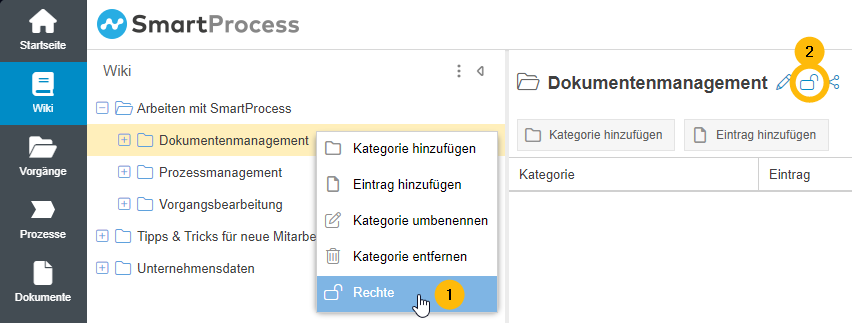
Es öffnet sich das Rechtefenster, in dem Sie zunächst bestimmen können, ob Sie für diese Kategorie die Rechte der übergeordneten Kategorien übernehmen oder eigene Rechte für diese Kategorie vergeben möchten.
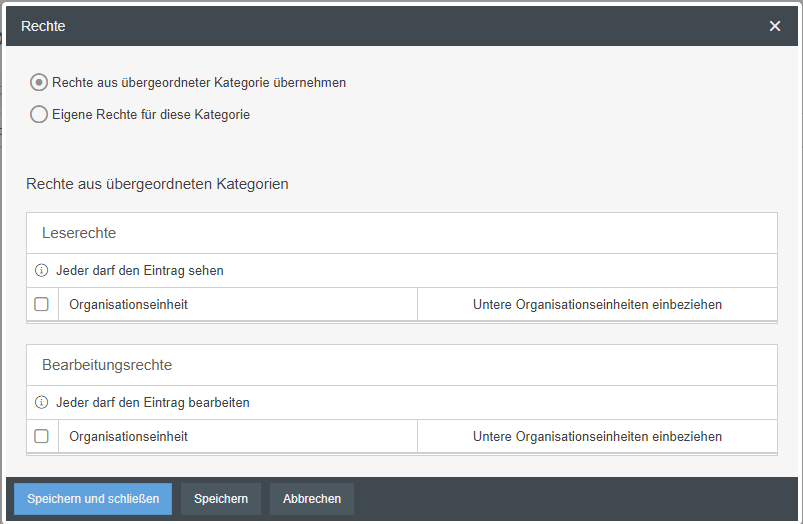
Rechte aus übergeordneter Kategorie übernehmen (Standardeinstellung) | Bei dieser Auswahl wird im unteren Bereich des Rechtefensters schreibgeschützt angezeigt, welche Rechte für die übergeordneten Kategorien vergeben wurden. 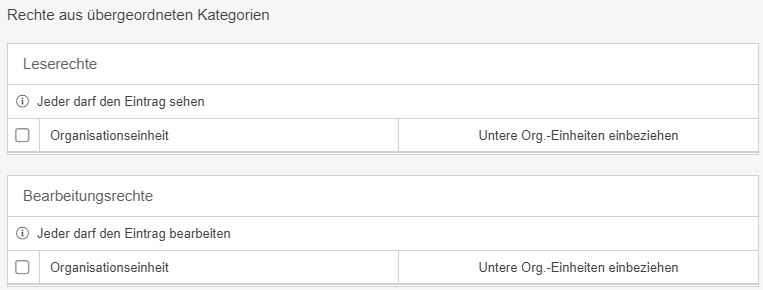 Im Beispiel werden die Rechte der Kategorie "Dokumentenmanagement" bearbeitet. Die schreibgeschützt angezeigten Rechte stammen also aus der übergeordneten Kategorie "Arbeiten mit SmartProcess". Dieser Anzeige lässt sich entnehmen, dass für die übergeordnete Kategorie festgelegt ist, dass jeder die Kategorie sehen und bearbeiten. Durch die Vererbung kann also auch jeder Benutzer die Kategorie "Dokumentenmanagement" sehen und bearbeiten (z. B. Kategorien/Einträge darin erstellen, bearbeiten oder löschen) Diese Option ist bei Erstellung aller Kategorien und Einträge als Standard gesetzt. |
Eigene Rechte für diese Kategorie | Wollen Sie die Rechte aus den übergeordneten Kategorien nicht übernehmen und wählen diese Option aus, können Sie im unteren Bereich des Rechtefensters bestimmten Organisationseinheiten aus dem Organigramm Lese- bzw. Bearbeitungsrechte zuweisen. 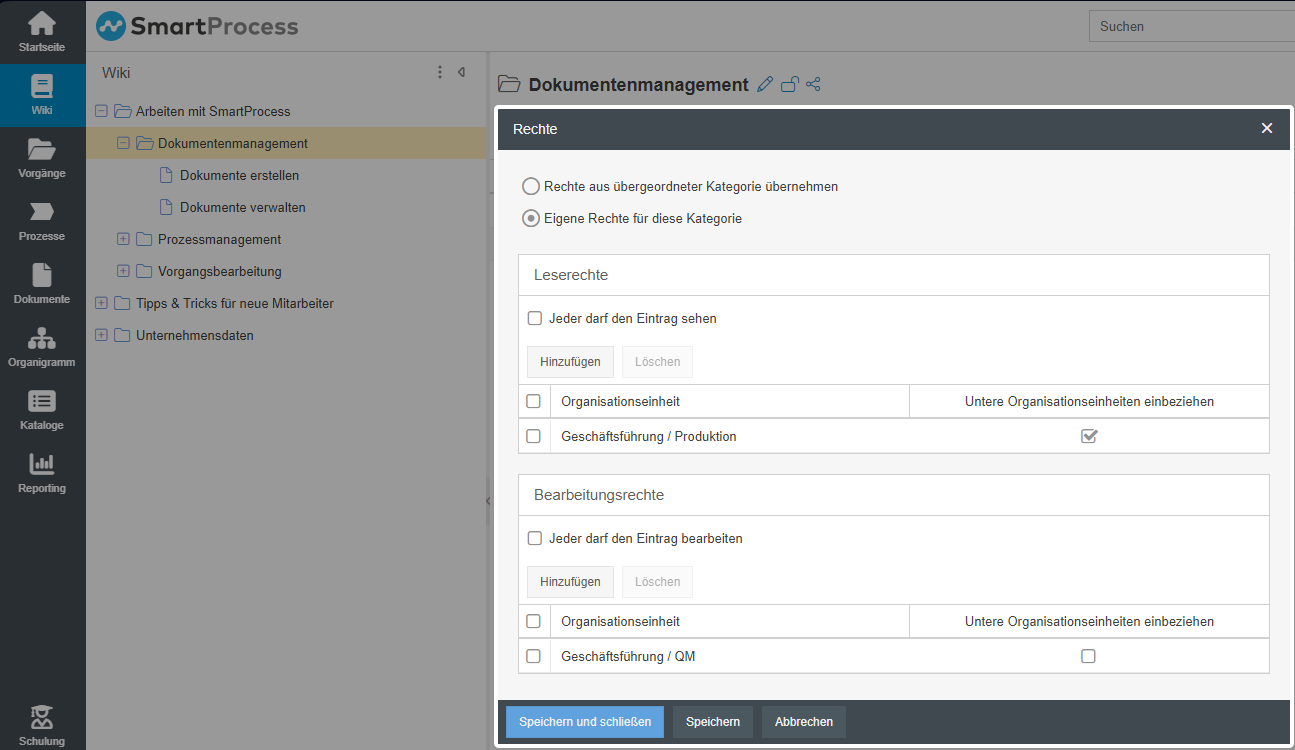 Ordnen Sie einer Organisationseinheit Bearbeitungsrechte zu, besitzt sie damit auch automatisch Leserechte. Die Aktivierung der Checkbox Untere Organisationseinheiten einbeziehen bewirkt im Beispiel, dass neben der Produktion auch Benutzer von Organisationseinheiten die Kategorie sehen dürfen, die im Organigramm unterhalb der Produktion angeordnet sind (Funktion genauso wie bei Lese- und Bearbeitungsrechten bei Prozessen). Im oberen Beispiel bedeutet das für die Rechte folgendes:
Wenn Sie sich mit einer Einstellung selbst die Bearbeitungsrechte an einer Kategorie oder einem Eintrag entziehen würden, werden Sie beim Versuch zu speichern vom System gewarnt. 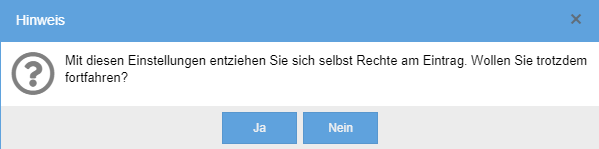 |
Damit Benutzer einer Organisationseinheit bestimmte Unterkategorien in der Baumstruktur sehen / bearbeiten können, muss die Organisationseinheit auch Lese- bzw. Bearbeitungsrechte für die übergeordneten Kategorien bis zum obersten Ordner besitzen.
War der Artikel hilfreich?
Dateianlagen in SmartProcess
QR-Codes mit SmartProcess nutzen
