Inhaltsverzeichnis
Rechte Workflow-Teilnehmer
Im Bereich Workflow-Einstellungen befindet sich der Button Rechte Workflow-Teilnehmer. Über diesen Button öffnet sich ein Fenster, in dem Sie spezielle Zugriffsrechte auf die Vorgänge dieses Workflow…

Inhaltsverzeichnis
Im Bereich Workflow-Einstellungen befindet sich der Button Rechte Workflow-Teilnehmer. Über diesen Button öffnet sich ein Fenster, in dem Sie spezielle Zugriffsrechte auf die Vorgänge dieses Workflows definieren können.
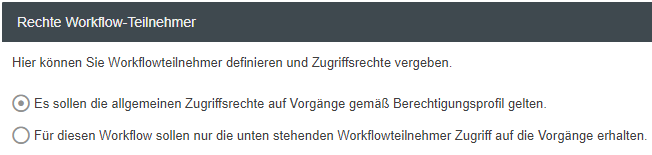
Hier haben Sie zunächst folgende Auswahl:
Es sollen die allgemeinen Zugriffsrechte auf Vorgänge gemäß Berechtigungsprofil gelten | Für diesen Workflow sollen nur die unten stehenden Workflowteilnehmer Zugriff auf die Vorgänge erhalten |
Wenn dies ausgewählt ist, gelten für die Vorgänge dieses Workflows keine speziellen Zugriffsechte. Stattdessen können die Benutzer gemäß der allgemeinen Einstellungen des Ihnen zugewiesenen Berechtigungsprofils auf die Vorgänge dieses Workflows zugreifen. In diesem Fall sind in diesem Fenster keine weiteren Aktionen notwendig. | Wenn dies ausgewählt ist, sind die allgemeinen Einstellungen der Berechtigungsprofile außer Kraft gesetzt und haben dementsprechend für diesen Workflow keine Bedeutung mehr. Für den Zugriff auf Vorgänge dieses Workflows gelten dann ausschließlich die Zugriffsrechte für die definierten Workflowteilnehmer. In diesem Fall werden in der folgenden Liste die Workflowteilnehmer und deren Zugriffsrechte definiert. Die Beschränkungen einer zugeordneten Produkt-Lizenz bleiben dabei immer erhalten. Ein Benutzer mit einer Viewer-Lizenz wird also nicht plötzlich Maßnahmen-Vorgänge bearbeiten können, nur weil seinem Berechtigungsprofil oder seiner Rolle in der Liste der Workflowteilnehmer diese Rechte zugewiesen wurden. |
Liste Workflowteilnehmer
Folgende Bedienelemente stehen in der Liste zur Verfügung:

Über diesen Button wird eine neue Zeile in der Liste eingefügt. Es können beliebig viele Zeilen hinzugefügt werden. | |
Über das Mülleimer-Symbol wird die entsprechende Zeile aus der Liste entfernt. | |
Über das Dropdown-Menü kann der Workflowteilnehmer ausgewählt werden. Ein Workflowteilnehmer ist dabei eine Gruppe von Personen, die an diesem Workflow mitwirken sollen. Zur Auswahl stehen:
Für das in einer Zeile ausgewählte Berechtigungsprofil oder die ausgewählte Rolle kann in den weiteren Spalten eingestellt werden, inwieweit diese Personengruppen bei diesem Workflow mitwirken dürfen. | |
Über diesen Button werden weiterführende Informationen zu dem ausgewählten Workflowteilnehmer angezeigt. | |
Wenn die Checkbox in der Spalte "Vorgang erstellen" aktiviert ist, darf der ausgewählte Workflowteilnehmer Vorgänge dieses Workflows erstellen. | |
x 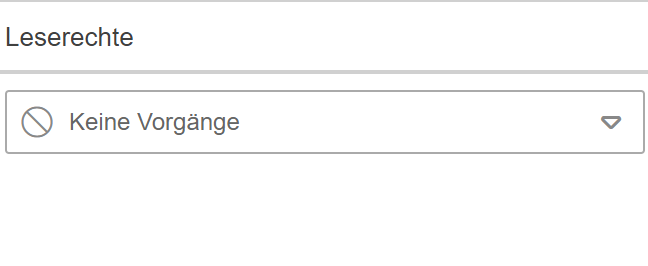 | Mit der Auswahl in der Spalte "Leserechte" wird gesteuert, welche Vorgänge dieses Workflows der Workflowteilnehmer sehen darf. Die Auswahlmöglichkeiten und deren Bedeutung entsprechen den allgemeinen Erklärungen zum Berechtigungsprofil im Artikelabschnitt zu den Leserechten für die Vorgangsbearbeitung. Einziger Unterschied ist die Option "Keine Vorgänge". Bei dieser Auswahl darf der Workflowteilnehmer keine Vorgänge dieses Workflows sehen. |
x 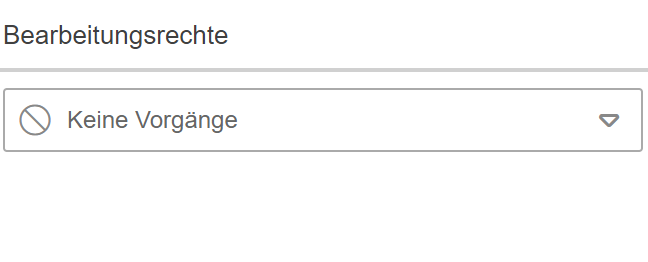 | Mit der Auswahl in der Spalte "Bearbeitungsrechte" wird gesteuert, welche Vorgänge dieses Workflows der Workflowteilnehmer bearbeiten darf. Die Auswahlmöglichkeiten und deren Bedeutung entsprechen den allgemeinen Erklärungen zum Berechtigungsprofil im Artikelabschnitt Welche Vorgänge dürfen bearbeitet werden?. Einziger Unterschied ist die Option "Keine Vorgänge". Bei dieser Auswahl darf der Workflowteilnehmer keine Vorgänge dieses Workflows bearbeiten. |
x  | Wenn dem Workflowteilnehmer in der Spalte "Bearbeitungsrechte" der Zugriff auf Vorgänge gewährt wurde, kann in dem aufklappbaren Bereich "Erweiterte Bearbeitungsrechte" festgelegt werden, welche Aktionen der Workflowteilnehmer bei diesem Workflow im Vorgangsfenster ausführen darf. Die Auswahlmöglichkeiten und deren Bedeutung entsprechen den allgemeinen Erklärungen zum Berechtigungsprofil im Artikelabschnitt Was darf bearbeitet werden?. |
Wenn die Checkbox in der Spalte "Zugriff auf Reports" aktiviert ist, darf der Workflowteilnehmer gespeicherte Reports zu Vorgängen dieses Workflows einsehen, die andere Benutzer "Für Alle" sichtbar gespeichert haben. Mit dieser Checkbox erhält der Workflowteilnehmer nicht automatisch die Möglichkeit eigene Reports zu Vorgängen dieses Workflows zu erstellen. Ob der Benutzer eigene Reports erstellen darf, hängt weiterhin von der Berechtigung ab, die in seinem zugewiesenen Berechtigungsprofil eingetragen wurde. |



Beispielliste mit Bedeutung
Im folgenden Screenshot ist die Liste der Workflowteilnehmer beispielhaft für den Maßnahmen-Workflow gefüllt worden.
Durch die Verwendung der Workflowteilnehmer sind sämtliche allgemeinen Zugriffsrechte aus den Berechtigungsprofilen für den Maßnahmen-Workflow unbedeutend.
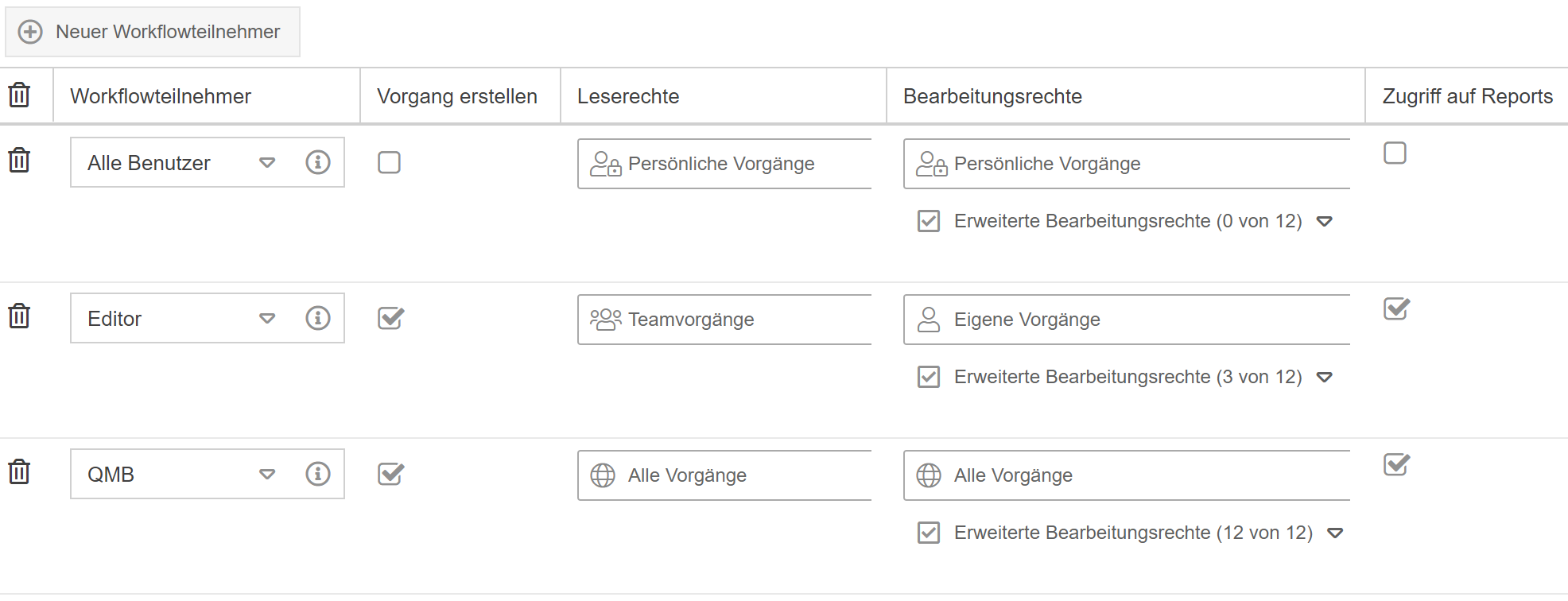
Folgende Personengruppen und Zugriffsrechte gelten somit für den Maßnahmen-Workflow:
Alle Benutzer |
|
Berechtigungsprofil Editor |
|
Rolle QMB |
|
War der Artikel hilfreich?
Workflow Einstellungen
Allgemeine Platzhalter für Word Reports in Workflows
