Inhaltsverzeichnis
Qualifikationsmanagement (Zusatzmodul)
Mit dem Qualifikationsmanagement von SmartProcess können Sie alle im Unternehmen benötigten Qualifikationen verwalten, diese Rollen und Benutzern zuweisen, sich erinnern lassen, wenn die Gültigkeit v…

Inhaltsverzeichnis
Mit dem Qualifikationsmanagement von SmartProcess können Sie alle im Unternehmen benötigten Qualifikationen verwalten, diese Rollen und Benutzern zuweisen, sich erinnern lassen, wenn die Gültigkeit von Mitarbeiterqualifikationen zu enden droht und für die Erneuerung dieser Qualifikationen Schulungen erfassen und dokumentieren.
Einige dieser Funktionen können mit einer Standard Prozessmanagement-Installation von SmartProcess genutzt werden. Für eine personenbezogene Qualifikationsverwaltung wird hingegen das Modul Qualfikationsmanagement benötigt.
Im Folgenden wird beschrieben, wie das Qualifikationsmanagement in SmartProcess aufgebaut werden kann.
Funktionen ohne Extra-Modul
Qualifikationskatalog verwalten
Alle möglichen Fähigkeiten werden zentral im Qualifikationskatalog im Menü Kataloge erfasst, um sie später Rollen oder Benutzern zuzuordnen. Die Erstellung und Verwaltung von Qualifikationen erfolgt genauso, wie im Artikel Katalogdaten verwalten beschrieben.
Einigen Katalogfeldern erhalten dabei eine besondere Bedeutung, wenn später mit dem Workflow Qualifikationsprofil (siehe weiter unten) gearbeitet wird:
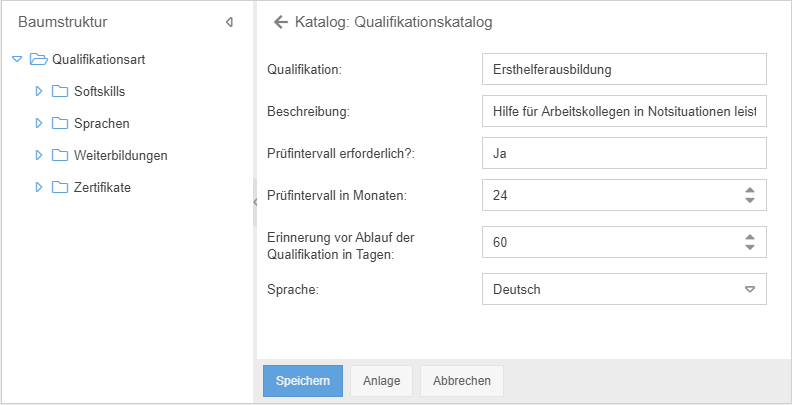
- Prüfintervall erforderlich? -> Hier ist nur die Auswahl Ja oder Nein möglich.
- Bei Ja ist diese Qualifikation immer nur für einen begrenzten Zeitraum gültig, wenn ein Mitarbeiter sie erworben hat.
- Bei Nein ist diese Qualifikation immer gültig, sobald im Qualifikationsprofil eines Mitarbeiters eingetragen wurde, dass er diese Qualifikation erworben hat. Bei diesen Qualifikationen wirken sich Einträge in den folgenden beiden Katalogfeldern nicht mehr aus.
- Prüfintervall in Monaten -> Falls Prüfintervall erforderlich? = "Ja" kann hier festgelegt werden, wie lange diese Qualifikation von dem Zeitpunkt des Erwerbs für den Mitarbeiter gültig sein soll.
- Erinnerung vor Ablauf der Qualifikation in Tagen -> Falls Prüfintervall erforderlich? = "Ja" kann hier eine Erinnerungszeit zum drohenden Ablauf der Gültigkeit eingetragen werden. Im Beispiel wird also 60 Tage vor Ablauf der gültigen Ersthelferausbildung eine Erinnerungsmail an den Benutzer gesendet, der für das Qualifikationsprofil dieses Mitarbeiters verantwortlich ist.
Qualifikationen zu Rollen zuweisen
Sie können die Fähigkeiten aus dem Qualifikationskatalog zu Rollen aus dem Organigramm bzw. dem Rollen-Katalog zuweisen. Dies bietet sich an, wenn ausgewählte Mitarbeitergruppen immer bestimmte Soll-Qualifikationen vorweisen können müssen.
Im Beispiel wird davon ausgegangen, dass alle Abteilungsleiter des Unternehmens Abitur und die Ersthelferausbildung benötigen. Öffnen Sie hierfür die Eigenschaften der Rolle und klicken im Tab "Skills / Qualifikationen" auf den Button <Hinzufügen>.
Es öffnet sich der Qualifikationskatalog, aus dem nun eine oder mehrere Fähigkeiten ausgewählt werden können, die jeder Benutzer mit der Rolle Abteilungsleiter, vorweisen muss.
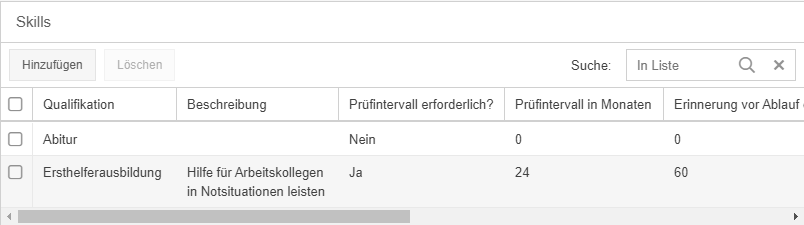
Ein weiterer großer Vorteil dieser Zuordnung besteht darin, dass nun bei Erstellung eines Qualifikationsprofils für einen Benutzer mit der Rolle Abteilungsleiter automatisch das Abitur und die Ersthelferausbildung in sein Profil übertragen werden (Details siehe unten).
Funktionen mit Extra-Modul
Qualifikationsprofil für Benutzer erstellen
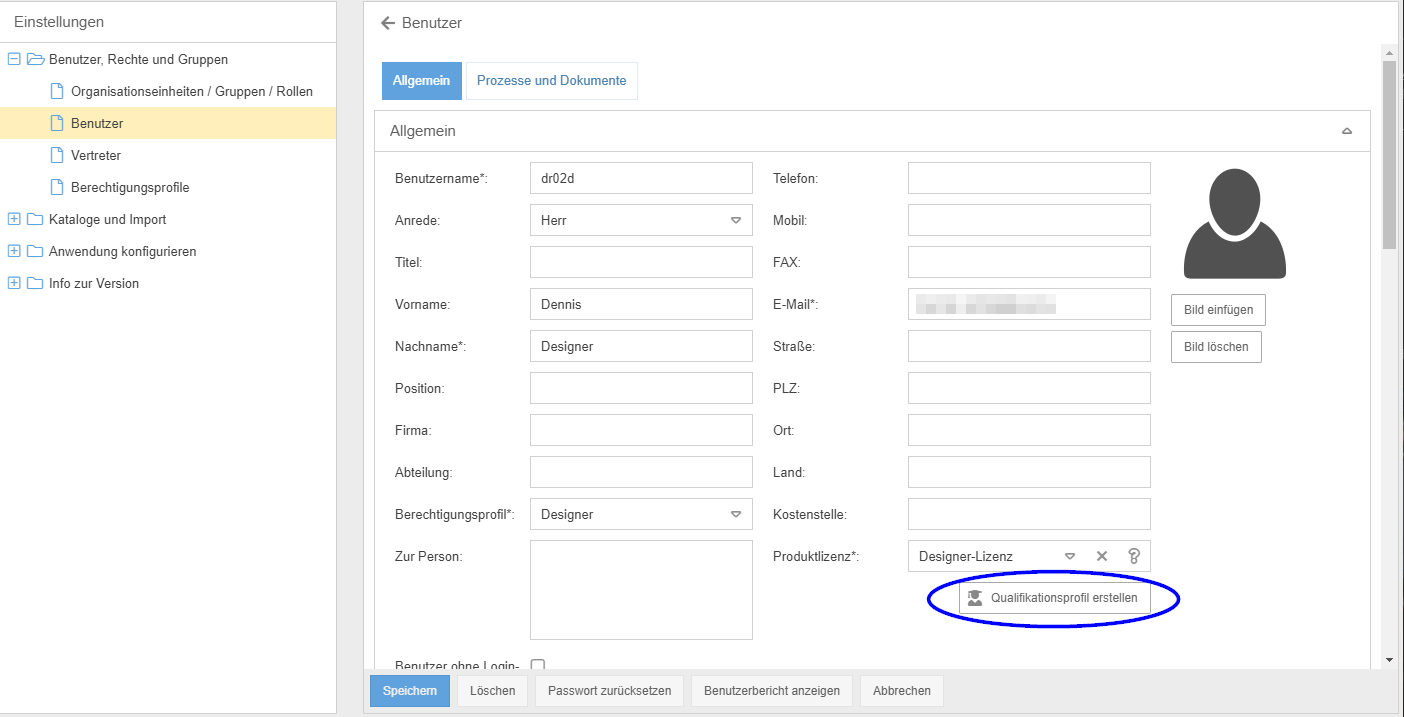
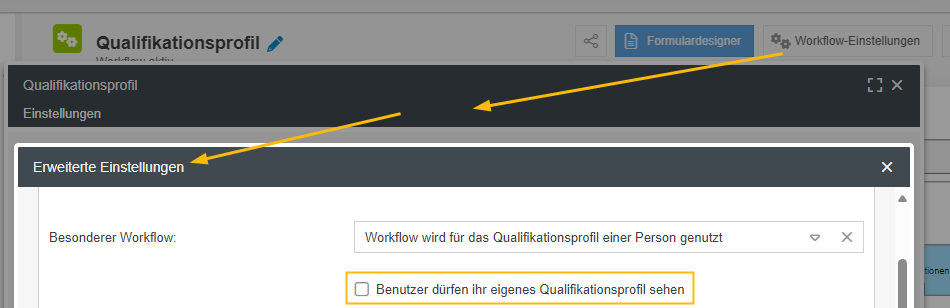
Wenn das Modul Qualifikationsmanagement installiert wurde, haben Sie die Möglichkeit für jeden Benutzer in seinem Benutzerprofil ein neues Qualifikationsprofil zu erstellen. Wenn gewünscht, kann dieses Profil dem jeweiligen Benutzer schreibgeschützt zugänglich gemacht werden (Siehe zweites Bild). Hierfür müssen dann keine speziellen Workflow-Rechte vorhanden sein. Der entsprechende Button findet sich dann ebenfalls in den Benutzerdetails.
Workflow-Einstellung ändern: Jeder Benutzer darf das eigene Qualifikationsprofil sehen
Da es sich beim Qualifikationsprofil eines jeden Benutzers um einen eigenen Workflow-Vorgang handelt, erscheint wie gewohnt das Vorgangsfenster und bietet folgende Informationen und Möglichkeiten:
- Im Bereich Details sind u. a. die Stammdaten des Benutzers aufgelistet. Entscheidend ist hier die Information Zuständig. Die Person oder Org.-Einheit, die dort aufgelistet ist:
- Kann das Qualifikationsprofil dieses Mitarbeiters sehen
- Kann die Qualifikationen des Mitarbeiters bearbeiten (Voraussetzung: Editor-Lizenz)
- Wird per E-Mail benachrichtigt, wenn Qualifikationen dieses Mitarbeiters abzulaufen drohen.
- In der Aktivitätenliste werden Qualifikationen des Mitarbeiters aufgelistet. Anhand des Status der Qualifikation kann beurteilt werden, ob diese noch erworben werden soll oder aktuell vorhanden ist.
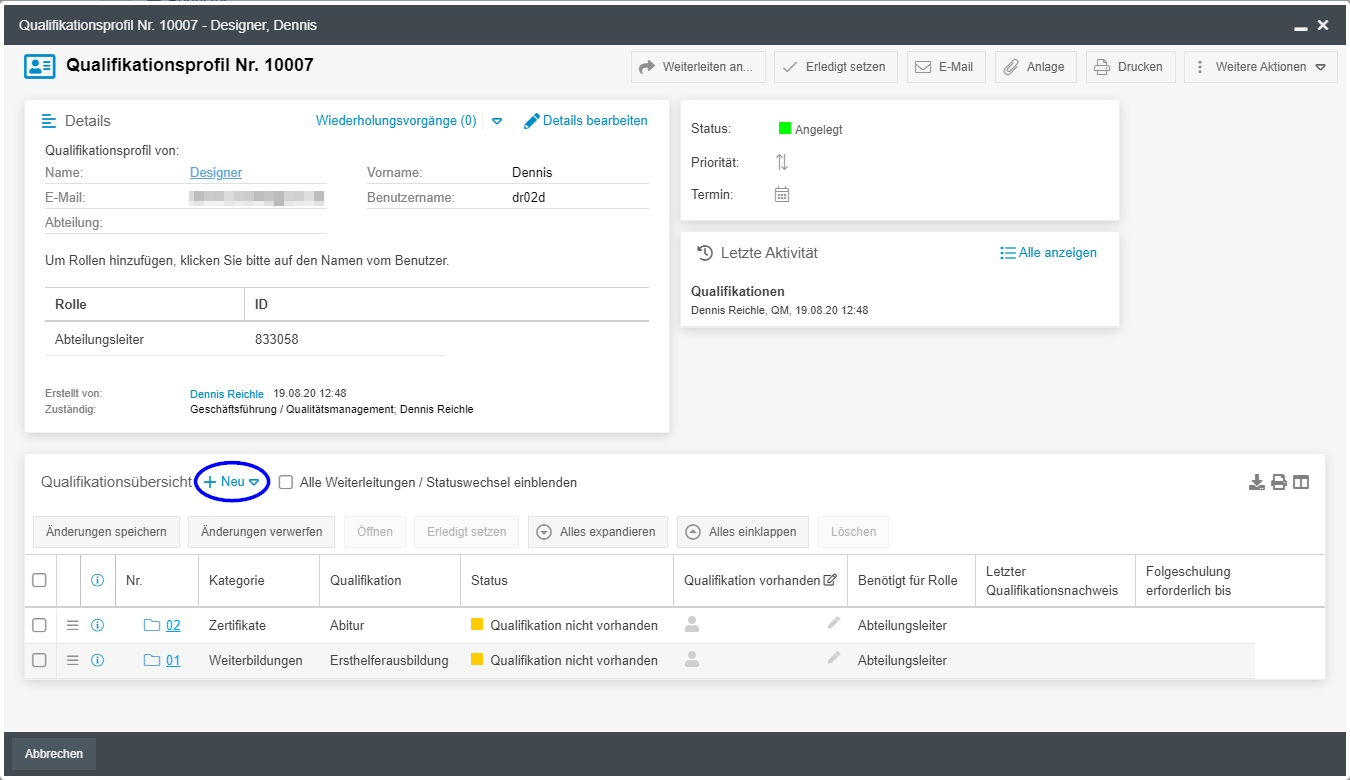
Über den Button <+ Neu> in der Aktivitätenliste können für den Benutzer aus dem Katalog beliebig viele weitere Qualifikationen in das Profil übernommen werden
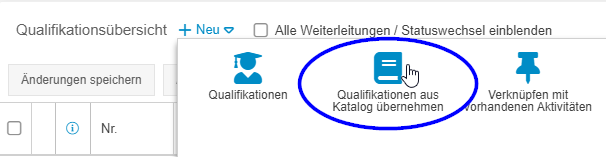
Synchronisation von Qualifikationen für Rollen
Die Soll-Qualifikationen im Qualifikationsprofil, die auf Basis einer Rollen-Zuordnung automatisch eingetragen wurden, verhalten sich dynamisch. Das bedeutet:
- Wird einer Rolle eine neue Soll-Qualifikation zugewiesen, wird diese auch in die Qualifikationsprofile von allen Benutzern mit dieser Rolle übertragen
- Wird dem Benutzer eine neue Rolle zugewiesen, werden alle benötigten Qualifikationen für diese Rolle in sein Qualifikationsprofil übertragen
Beim Löschen von Zuordnungen ist eine Besonderheit zu beachten:
- Wird eine Soll-Qualifikation von einer Rolle entfernt, wird diese auch aus dem Qualifikationsprofil von allen Benutzern mit dieser Rolle gestrichen, falls er diese Qualifikation noch nicht erworben hatte
- Wird bei einem Benutzer die Zuordnung zu einer Rolle gelöscht, werden alle Qualifikationen, die er für diese Rolle benötigt hätte, aus seinem Qualifikationsprofil entfernt, falls er diese Qualifikationen noch nicht erworben hatte
Qualifikationen bestätigen und Nachweis eintragen
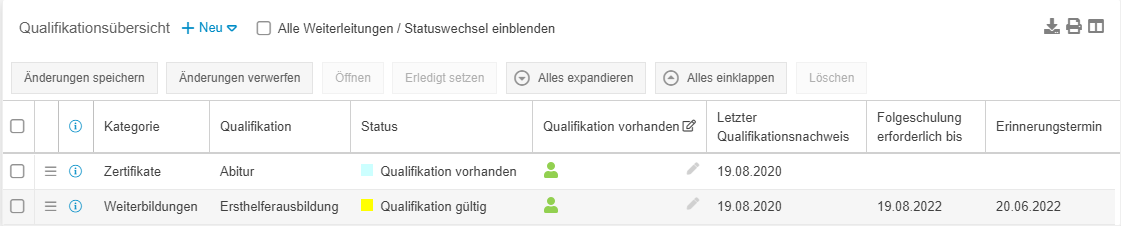
Um manuell zu dokumentieren, dass eine Qualifikation für einen Mitarbeiter vorliegt, können Sie direkt in der Aktivitätenliste das Feld Qualifikation vorhanden bearbeiten. Aktivieren Sie die Checkbox und klicken <Änderungen speichern>, um die Eingabe zu bestätigen. Je nachdem, ob die Qualifikation ein Prüfintervall erfordert, ändert sich der Status:
- Prüfintervall nicht erforderlich -> Status = Qualifikation vorhanden -> Die Qualifikation wird immer auf diesem Status bleiben, sofern sie nicht manuell aus dem Profil entfernt wird.
- Prüfintervall erforderlich -> Status = Qualifikation gültig -> Die Qualifikation ist ab dem Zeitpunkt des Qualifikationsnachweises so lange gültig, wie im Qualifikationskatalog festgelegt wurde. Anschließend erfolgt ein Wechsel auf den Status auf Gültigkeit überschritten und es muss ein neuer Qualifikationsnachweis erbracht werden.
Um einen solchen Nachweis für die Qualifikation zu hinterlegen, öffnen Sie per Mausklick in die entsprechende Zeile eine der Qualifikationen. In der Aktivitätenliste der einzelnen Qualifikation kann nun über <+ Neu> ein neuer Qualifikationsnachweis hinterlegt werden.
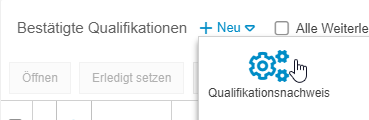
In der Aufgabe kann nun z. B. ein Zertifikat als Dateianlage per Drag & Drop eingefügt werden, das die Qualifikation für den Benutzer nachweist. Zudem dient das in diesem Fenster eingetragene Datum für die Berechnung der Gültigkeit.
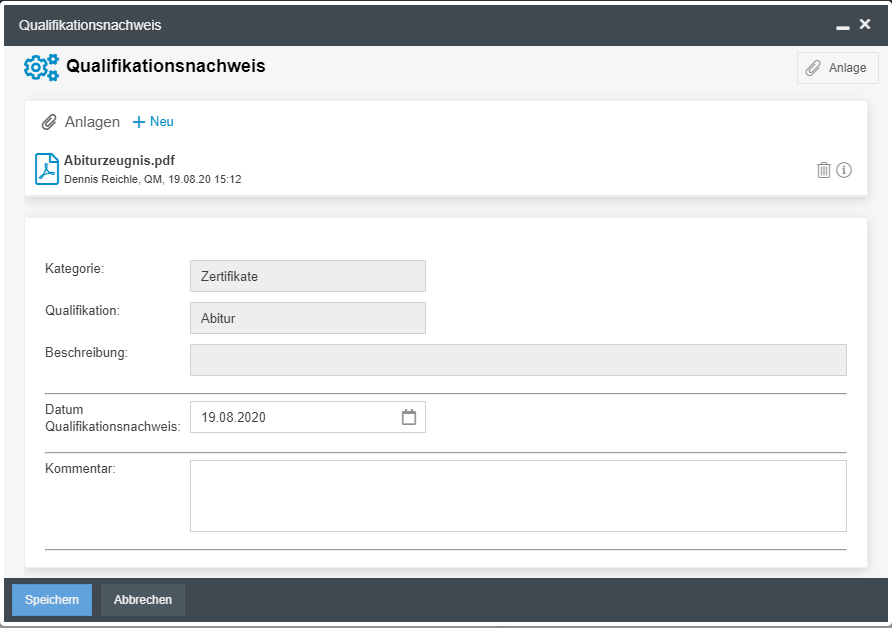
- Der Qualifikationsnachweis wurde am 19.08.2020 eingetragen
- Da das Prüfintervall für die Ersthelferausbildung laut Katalog 24 Monate beträgt, ist die Qualifikation bis zum 19.08.2022 gültig
- Da für die Ersthelferausbildung 60 Tage vor Ablauf der Gültigkeit eine Erinnerung erfolgen soll, wurde der Erinnerungstermin auf den 20.06.2022 gesetzt
Prozesse und Dokumente als Qualifikationen
Das Qualifikationsmanagement kann ergänzend so eingerichtet werden, dass auch Prozesse und Dokumente als Soll-Qualifikationen in die Qualifikationsprofile der Benutzer übernommen werden. Damit kann nachgewiesen werden, dass der Mitarbeiter in den für ihn relevanten Prozessen und Dokumenten geschult wurde.
Wenn Sie diese Funktion nutzen möchten, müssen dafür verschiedene Voraussetzungen im System erfüllt sein:
Einstellungen im Workflow Qualifikationsprofil | Navigieren Sie über das Menü Prozesse -> Ordner "Workflows" im Prozess-Explorer -> Qualifikationsprofil -> Workflow-Einstellungen. Dort können Sie nun auswählen, ob und welche Prozesse und Dokumente mit den Qualifikationsprofilen synchronisiert werden sollen. 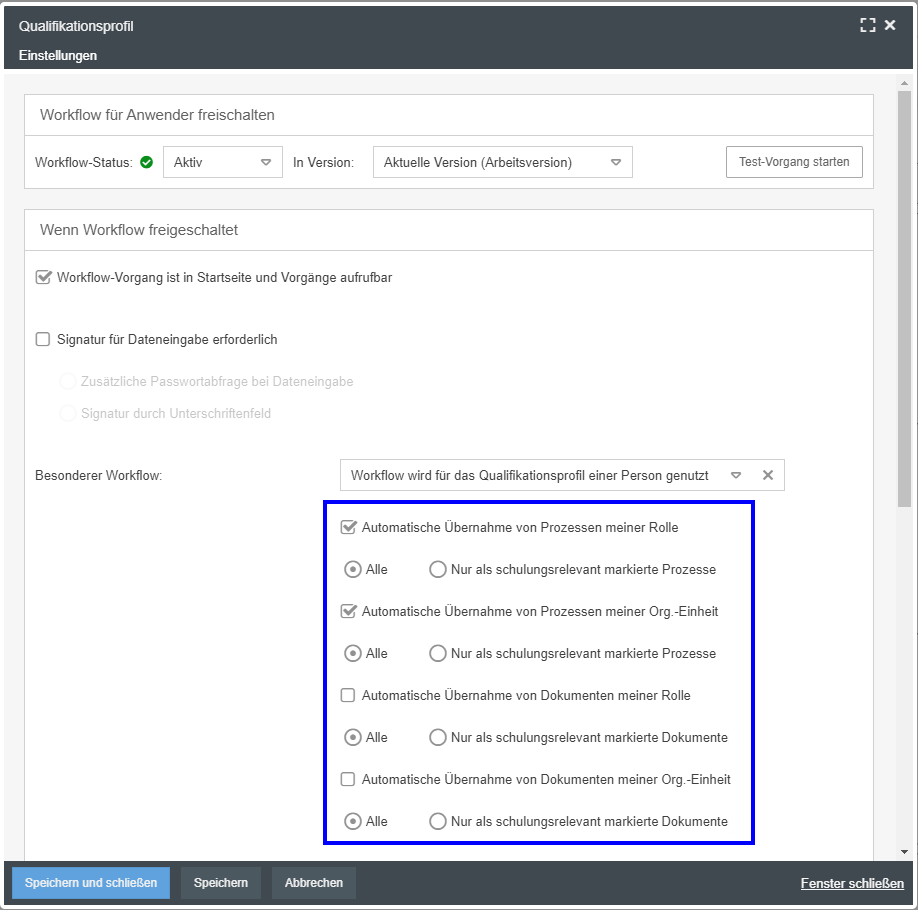 So gilt bei Aktivierung der 1. Checkbox: Wenn eine Rolle als Prozessbeteiligter eingetragen wurde, wird dieser Prozess grundsätzlich in das Qualifikationsprofil von allen Benutzern mit dieser Rolle überführt. Unterschieden werden kann dabei, ob alle Prozesse bzw. Dokumente in die Qualifikationsprofile überführt werden sollen oder nur diejenigen, in deren Details die Eigenschaft "Schulungsrelevant" = Ja gesetzt wurde. Die Eigenschaft ist in den Details nur sichtbar, wenn diese Option aktiv ist. Die weiteren Einstellungen verhalten sich analog dazu. Sobald diese automatische Übernahme von Prozessen / Dokumenten in Qualifikationsprofile aktiviert ist, können Prozesse / Dokumente nicht mehr manuell zu Qualifikationsprofilen hinzugefügt werden. |
Prozessbeteiligte und Dokumentenverantwortliche pflegen | Entscheidend dafür, welchen Benutzern welche Prozesse und Dokumente in das Qualifikationsprofil übertragen werden, sind die eingetragenen Org.-Einheiten und Rollen in der Liste Prozessbeteiligte bzw. Dokumentenanwender. Ist bei einem schulungsrelevanten Prozess "Produktentwicklung" also z. B. die Org.-Einheit Produktion in der Liste Prozessbeteiligte geführt, wird jedem Benutzer aus der Produktion dieser Prozess als Soll-Qualifikation in das Qualifiktionsprofil übertragen (vorbehaltlich der o. g. Einstellung im Workflow Qualifikationsprofil) |
Einstellungen im Qualifikationskatalog | Damit Prozesse und Dokumente auch im Rahmen eines Schulungs-Workflows geschult und dokumentiert werden können, muss in der Konfiguration des Qualifikationskatalogs eingestellt werden, dass Prozesse und Dokumente in den Qualifikationskatalog übernommen werden. 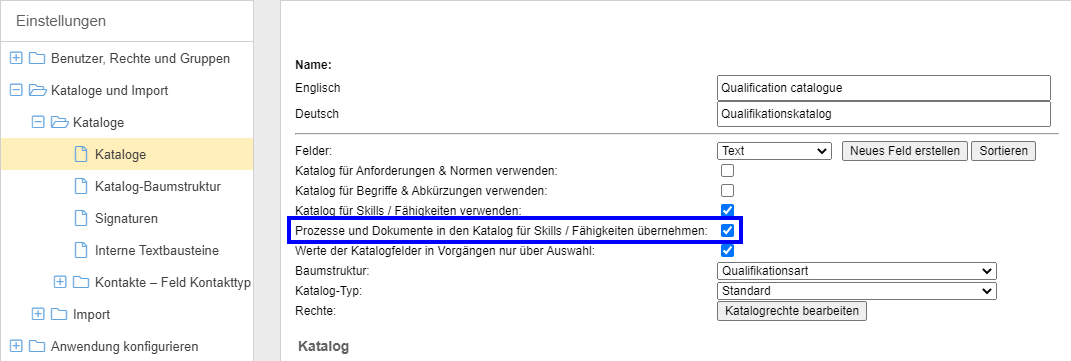 Es werden immer die veröffentlichten Versionen von Prozessen und Dokumenten als Qualifikation in den Katalog übertragen. |
Schulungs-Workflow
Durch die Dokumentation von Schulungen mit dem Schulungs-Workflow ist es möglich Qualifikationsnachweise für die Profile von Benutzern zu erstellen bzw. zu aktualisieren.
In dem Workflow werden die zu schulenden Qualifikationen aus dem Qualifikationskatalog ausgewählt und beliebig viele Teilnehmer aus der Benutzerverwaltung hinzugefügt. Wenn ein Benutzer erfolgreich an der Schulung teilgenommen hat, werden alle geschulten Qualifikationen automatisch mit dem Status Vorhanden bzw. Gültig in sein Qualifikationsprofil übertragen.
Die durchgeführte Schulung dient somit als neuer Qualifikationsnachweis und berechnet bei Qualifikationen mit Prüfintervall auch das Ablaufdatum und den Erinnerungstermin neu.
Reporting
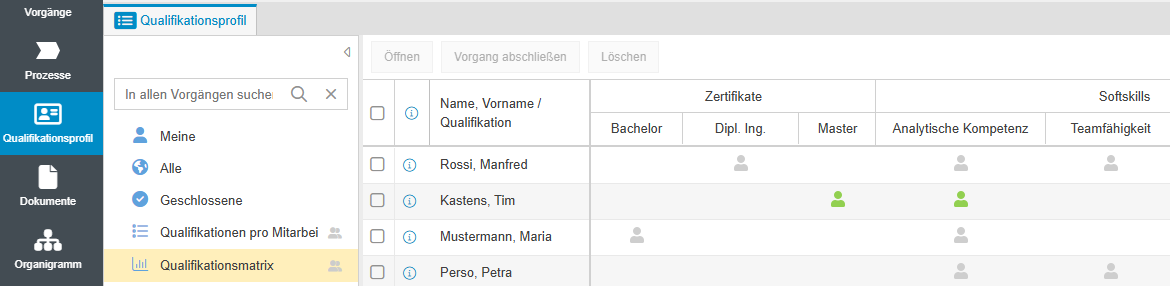
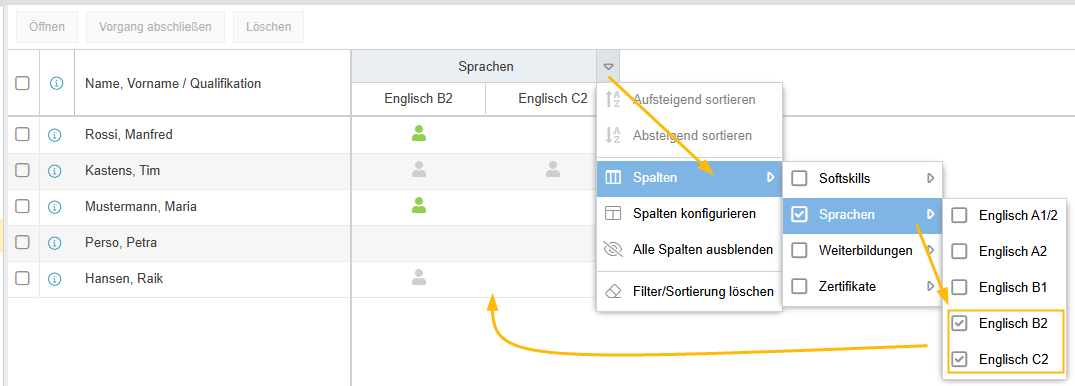
Im Reporting-Menü und auch im Menü Qualifikationsprofil können Sie die von CWA mitgelieferten gespeicherte Reports aufrufen und einsehen. Dazu zählt u. a. die Qualifikationsmatrix, die in einer Kreuztabelle für jeden Benutzer mit einem Qualifikationsprofil anzeigt, welche Qualifikation er besitzt (grünes Icon), noch erwerben muss (graues Icon) oder nicht benötigt (leere Zelle).
Um eigene Auswertungen für Qualifikationsprofile und Qualifikationen zu erstellen, gehen Sie anhand der Beschreibung im Artikel Reporting für Vorgänge vor. Für die Filterung der Vorgänge stehen Ihnen dabei immer die Felder aus dem jeweiligen Workflow zur Verfügung - in diesem Fall also die Felder aus dem Hauptformular des Qualifikationsprofil-Workflows.
Das folgende Anschauungsbeispiel zeigt die Konfiguration und Ergebnisansicht einer Kreuztabelle, um einen Mitarbeiter mit Englischkenntnissen von mindestens B2 herauszufiltern, der als Dozent für einen englischsprachigen Vortrag eingesetzt werden kann.
War der Artikel hilfreich?
Kennzahlenmanagement
Schulungsmanagement
