Inhaltsverzeichnis
Schulungsmanagement (bis Version 24.9)
Mit der Standard-Anwendung Schulung kann die Durchführung von Schulungen vorbereitet und dokumentiert werden. Weitere Funktionen, die in den Workflow integriert ermöglichen verschiedenen Formen der E…

Inhaltsverzeichnis
Mit der Standard-Anwendung Schulung kann die Durchführung von Schulungen vorbereitet und dokumentiert werden. Weitere Funktionen, die in den Workflow integriert ermöglichen verschiedenen Formen der Einbindung der Schulungsteilnehmer.
Schulungen dokumentieren
Um die Dokumentation einer Schulung zu starten, gibt es verschiedene Möglichkeiten:
- Über das Menü Vorgänge -> Neu erstellen -> Schulung
- Über den Menüpunkt Schulung -> Neu erstellen
Sollten Sie den Menüpunkt auch dort nicht finden, fehlt Ihnen die Berechtigung neue Schulungs-Vorgänge zu erstellen.
Der Schulungs-Workflow kann zur reinen Dokumentation durchgeführter Schulungen genutzt oder durch die Auswahl einiger Extra-Funktionen interaktiver gestaltet werden. Dies wird bei der Erstellung der Schulung festgelegt und kann anschließend über <Details bearbeiten> nachträglich angepasst werden.
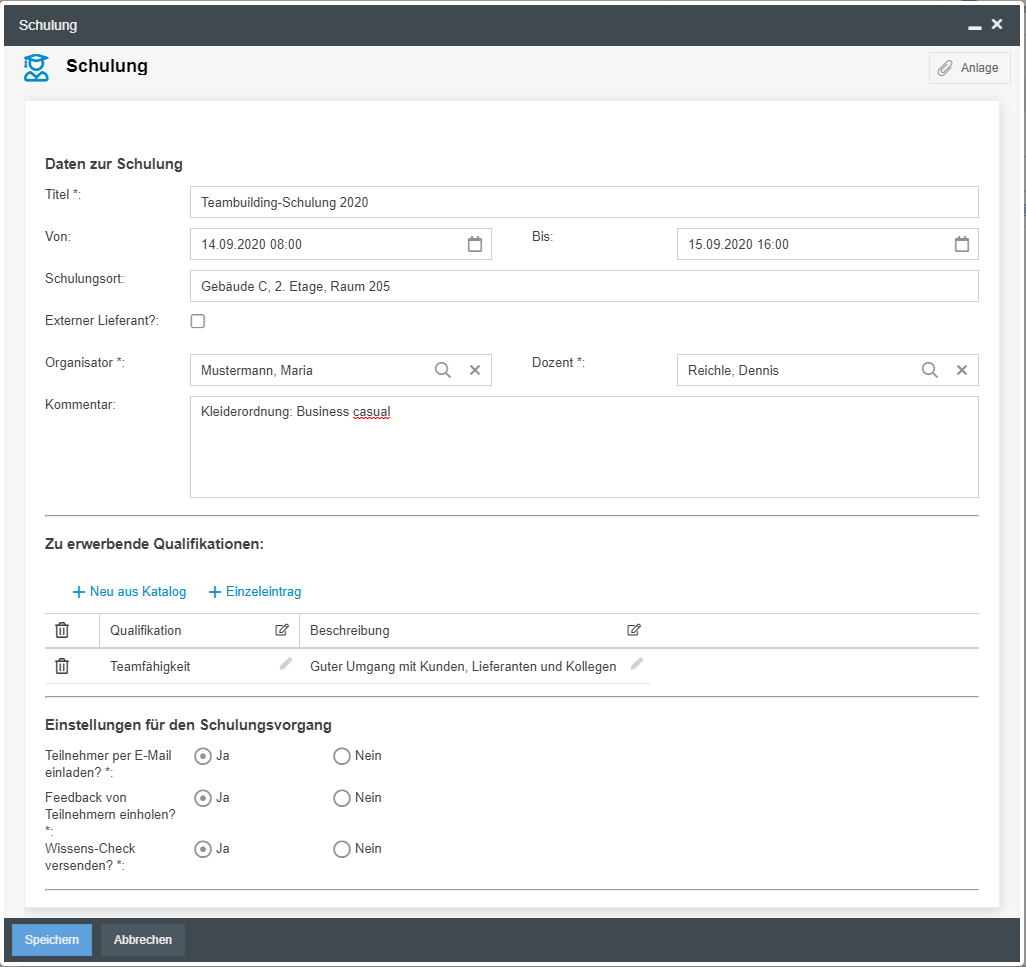
Neben allgemeinen Stammdaten, wie dem Titel, Datum sowie dem Ort der Schulung, können weitere Daten erfasst werden, die sich auf den Ablauf des Vorgangs auswirken:
Extern / Intern | Bei einer internen Schulung wird zwischen dem Organisator und dem Dozenten unterschieden. Im Standard-Ablauf erstellt der Organisator die Teilnehmerliste und schließt die Schulung nach der Durchführung ab. Der Dozent dokumentiert die Schulung und wer teilgenommen hat. Wird die Checkbox <Externer Dozent> ausgewählt, werden Kontaktfelder eingeblendet, womit die Kontaktdaten des extern beauftragten Dozenten aus der Kontaktverwaltung ausgewählt werden können. |
Zu schulende Qualifikationen | Über <+ Neu aus Katalog> können Sie aus dem Qualifikationskatalog mehrere Qualifikationen auswählen, die in der Schulung behandelt werden. Für jeden Benutzer, der erfolgreich an der Schulung teilnimmt, werden diese Qualifikationen als Vorhanden bzw. Gültig in sein Qualifikationsprofil übertragen. |
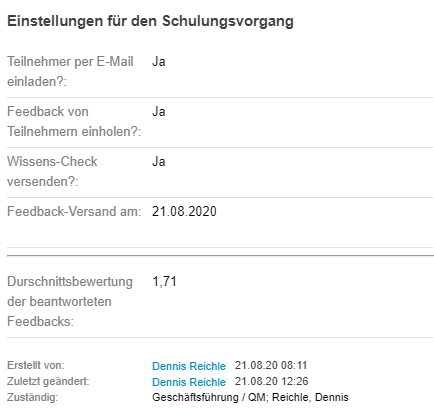
Einstellungen für den Schulungsvorgang | Hier können Sie entscheiden, ob:
|
Ablauf ohne Extra-Funktionen
Schulung vorbereiten
Nach der Erstellung wird der Vorgang an den Organisator weitergeleitet. Dieser erhält im Vorgangsfenster den Hinweis, dass in der Liste unten im Vorgangsfenster über <+ Schulungsteilnehmer> zunächst alle Teilnehmer hinzugefügt werden sollten.

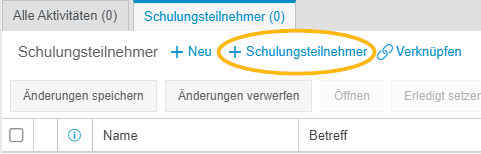
Falls einige Mitarbeiter nicht aktiv in SmartProcess mitwirken sollen, kann für diese auch ein Benutzer ohne Login-Möglichkeit angelegt werden.
Es öffnet sich der Schulungsteilnehmer-Katalog, der alle Benutzer und Kontakte auflistet. Die Besonderheit an diesem Katalog stellen die Spalten Qualifikation erworben? und Folgeschulung erforderlich bis dar.
Die erste Spalte gibt Aufschluss darüber, ob die Person eine der zu schulenden Qualifikationen als Soll-Qualifikation im eigenen Profil eingetragen hat (Qualifikation benötigt) oder bereits erworben hat (Qualifikation vorhanden). Wenn der Benutzer die Qualifikation laut seinem Profil nicht benötigt und auch nicht erworben hat, wird Keine Angabe angezeigt. Wurde für den Benutzer noch kein Qualifikationsprofil angelegt, wird Kein Qualifikationsprofil angezeigt.
In der zweiten Spalte wird bei gültigen Qualifikationen mit einem Prüfintervall aufgelistet, bis wann die Qualifikation des Mitarbeiters noch gültig ist. Wenn die Gültigkeit bald abläuft, kann es sinnvoll sein, den Mitarbeiter ebenfalls bereits zur Schulung einzuladen.
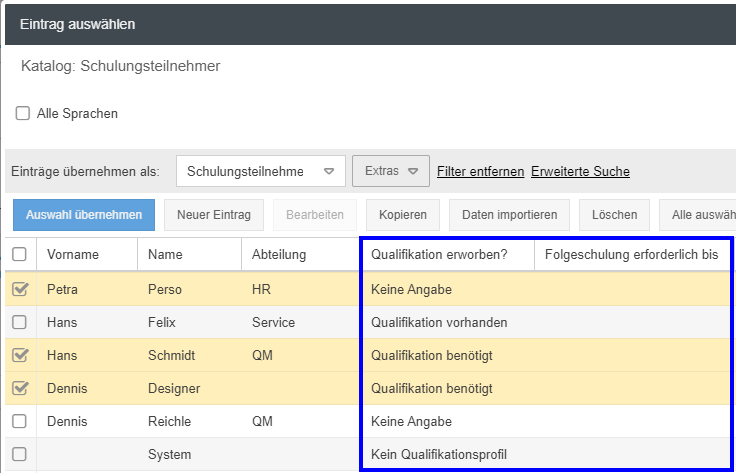
Wählen Sie in dem Fenster die gewünschten Teilnehmer aus und fügen diese über <Auswahl übernehmen> hinzu. Wenn alle Teilnehmer eingefügt wurden, können Sie den Aufgabenlink im Kopf des Vorgangsfensters bestätigen.
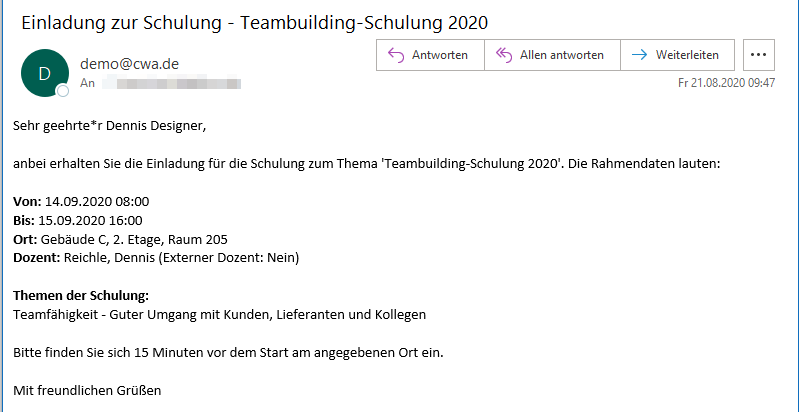
Auch nach Bestätigung der Aufgabe können noch weitere Teilnehmer hinzugefügt werden.
Schulungsdurchführung bestätigen
Bei einer internen Schulung wird der Vorgang nun an den ausgewählten Dozenten weitergeleitet, damit dieser die Schulung vorbereiten und durchführen kann. Bei externen Schulungen kann aus dem Tool eine E-Mail an den externen Dozenten mit den wichtigsten Informationen zur Schulung und der Teilnehmerliste als Anhang verfasst werden.
In beiden Fällen besteht die nächste Aufgabe im Schulungs-Vorgang darin, nach der durchgeführten Schulung zu dokumentieren, welche Personen erfolgreich teilgenommen haben. Im Kopf des Vorgangsfensters erhält die verantwortliche Person einen Hinweis dazu.

Die Erfassung erfolgt im Feld Teilnahme erfolgt?, das direkt in der Liste der Schulungsteilnehmer bearbeitet werden kann. In dieser Liste behalten Sie auch jederzeit den Überblick, in welchem Status sich die einzelnen Schulungsteilnehmer gerade befinden.
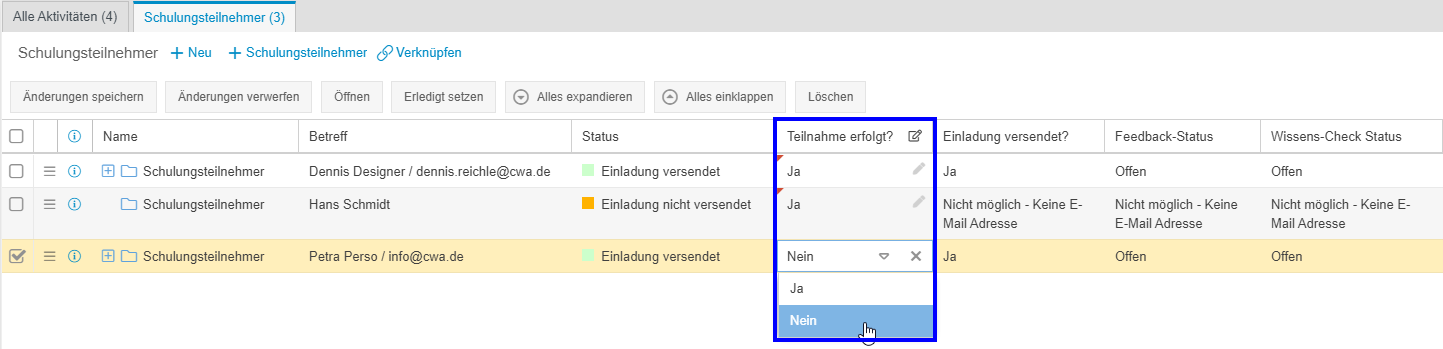
Sobald dieses Feld für jeden Teilnehmer gefüllt und mit dem Button <Änderungen speichern> bestätigt wurde, können Sie im Kopf des Vorgangsfensters die Aufgabe <Schulungsdurchführung bestätigen> ausführen.

Falls bei Anlage der Schulung die Option Wissens-Check versenden aktiviert wurde, haben Sie in dem Formular der Aufgabe <Schulungsdurchführung bestätigen> zusätzlich die Möglichkeit Fragen und Antwortmöglichkeiten sowie den Zeitpunkt für den Versand des Wissens-Checks zu bestimmen. (Details siehe unten)
Schulung abschließen
In dem Fall kann die letzte Aufgabe <Schulung abschließen und Qualifikationen übernehmen> durchgeführt werden. Mit Bestätigung dieser Aufgabe wird der Schulungs-Vorgang abgeschlossen und die Qualifikationen in die Qualifikationsprofile übernommen.
Extra Funktionen
Feedback
Nach Durchführung der Aufgabe <Schulungsdurchführung bestätigen> wird eine E-Mail mit dem Link zu einem Feedback-Bogen an alle Schulungsteilnehmer gesendet, die folgende Voraussetzungen erfüllen:
- Im Feld "Teilnahme erfolgt?" ist "Ja" eingetragen
- Für den Teilnehmer ist eine E-Mail Adresse im Benutzerprofil hinterlegt
In dem Aufgabenfenster erhalten Sie einen entsprechenden Hinweis für den anstehenden Versand.
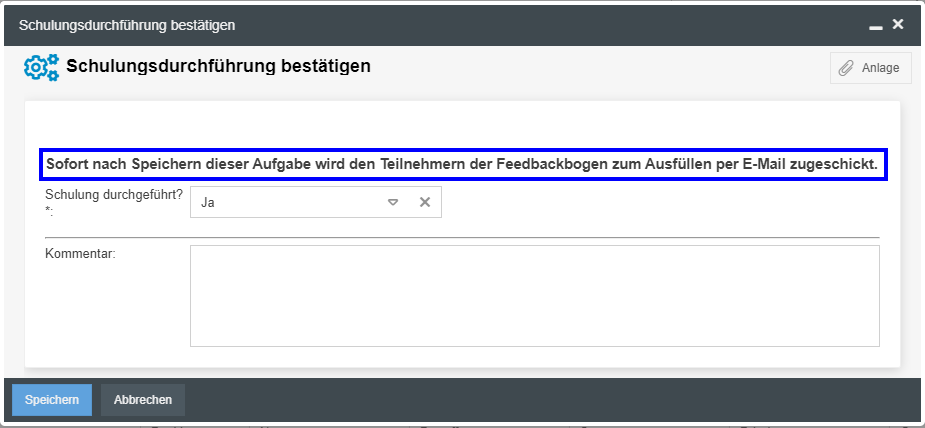
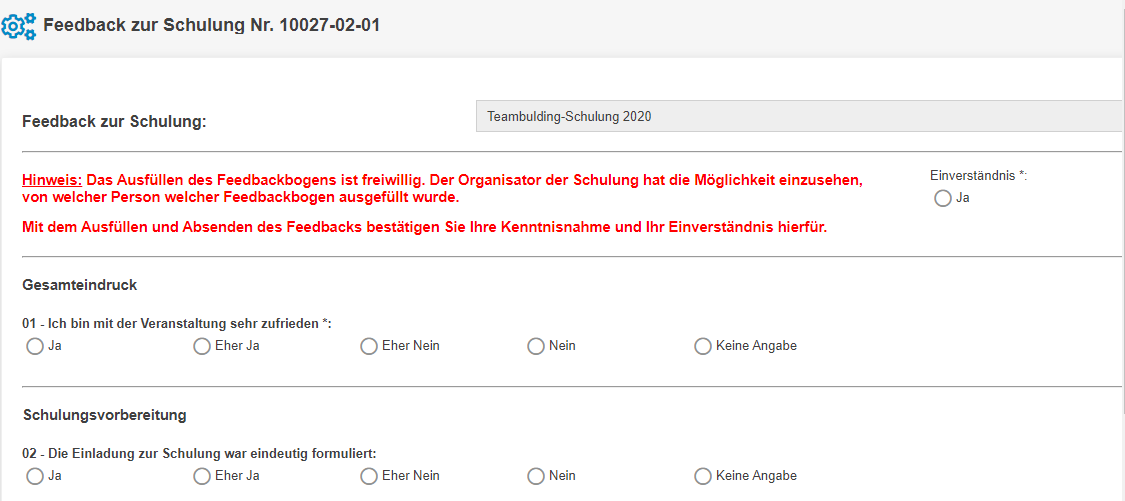
Wird der Link in der E-Mail angeklickt, öffnet sich das Feedback-Formular im Browser.
Daher gibt es zu Beginn des Feedbackformulars einen Hinweis, der vom Schulungsteilnehmer aktiv bestätigt werden muss.
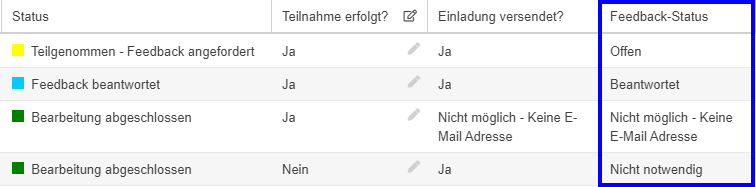
Der Organisator und der Dozent können anhand der Spalte Feedback-Status in der Teilnehmerliste im Vorgangsfenster einsehen, welche Benutzer einen Feedback-Bogen ausgefüllt haben.
Darüber hinaus wird eine durchschnittliche Bewertung aus allen eingereichten Feedbacks ermittelt und im Vorgangsfenster der Schulung angezeigt.
Wissens-Check
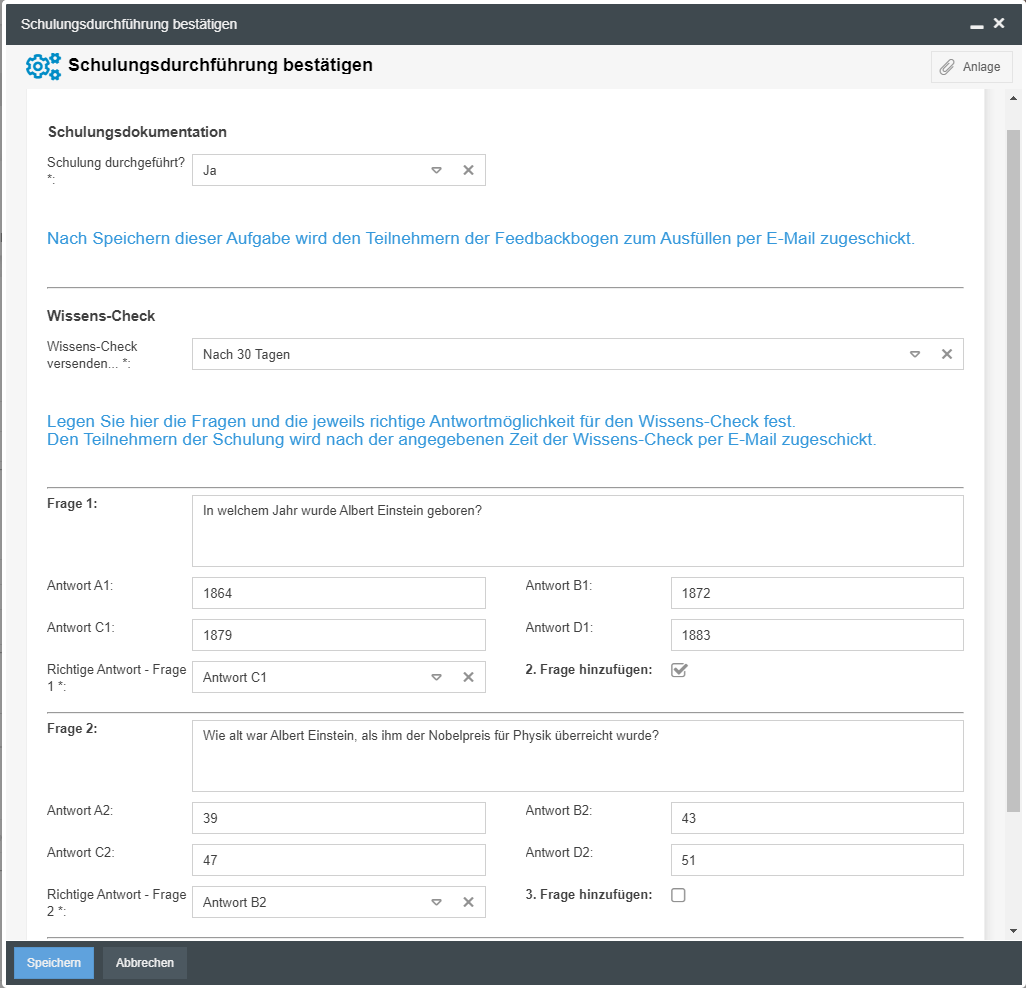
In diesem Fall erweitert sich das Formular der Aufgabe <Schulungsdurchführung bestätigen>. Wählen Sie zunächst die Zeitspanne aus, nach der der Wissens-Check versendet werden soll. Im Beispiel wird 30 Tage nach Bestätigen der Aufgabe eine E-Mail mit einem Link zu dem Wissens-Check an alle Schulungsteilnehmer versendet, die folgende Voraussetzungen erfüllen:
- Im Feld "Teilnahme erfolgt?" ist "Ja" eingetragen
- Für den Teilnehmer ist eine E-Mail Adresse im Benutzerprofil hinterlegt
Der Wissens-Check besteht aus Fragen mit 4 Antwortmöglichkeiten, die Sie an dieser Stelle frei definieren können. Wählen Sie in dem Dropdown-Feld aus, welche der Antwortmöglichkeiten die Richtige ist. Über die Checkbox <X. Frage hinzufügen> können Sie insgesamt bis zu 3 Fragen zur Wissensüberprüfung erstellen.
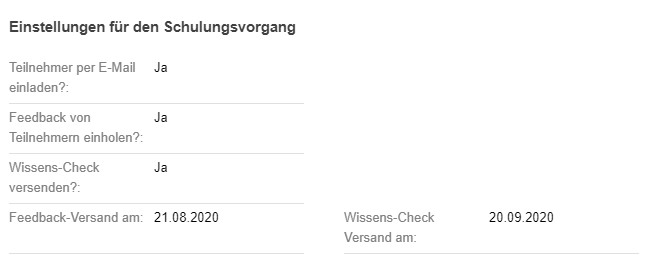
Anhand des Status des Schulungs-Vorgangs und einem Hinweistext erkennen Sie, dass Sie den Wissens-Check erfolgreich konfiguriert haben und er nach dem gewünschten Zeitraum automatisch an die Teilnehmer versendet wird. Im Vorgangsfenster der Schulung wird zudem in dem Feld Wissens-Check Versand am das genaue Versanddatum angezeigt.

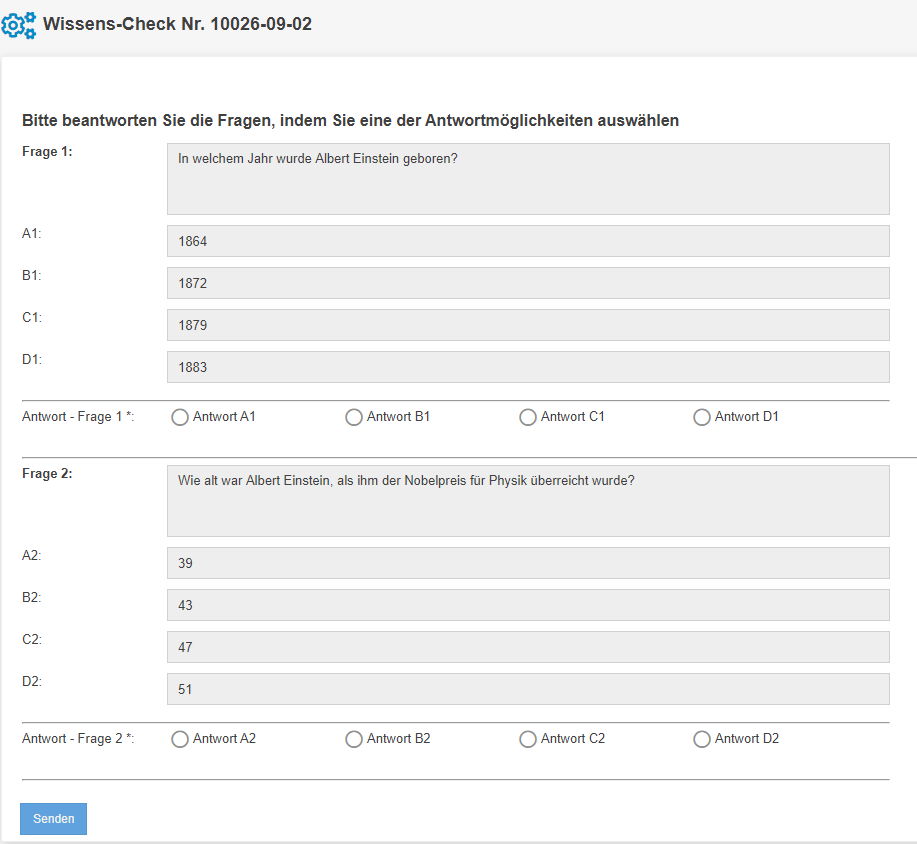
Wenn der Anwender die E-Mail nach 30 Tagen empfängt und den Link darin anklickt, öffnet sich im Browser der Wissenscheck. Die Fragen und Antwortmöglichkeiten werden nun schreibgeschützt eingeblendet und der Anwender kann lediglich eine Antwortmöglichkeit auswählen.
Wer den Wissens-Check bereits ausgefüllt hat, kann wiederum in der Liste der Schulungsteilnehmer anhand der Spalte Wissens-Check Status verfolgt werden. Dort wird zudem eingeblendet, wie viele Fragen der Teilnehmer richtig beantwortet hat.
Wenn der Wissens-Check ausgefüllt wurde, gibt es 2 mögliche Ergebnisse:
- Bestanden -> Teilnehmer hat alle Fragen richtig beantwortet -> Dem Teilnehmer werden die geschulten Qualifikationen nach Abschluss der Schulung in das Qualifikationsprofil übertragen
- Nicht bestanden -> Teilnehmer hat nicht alle Fragen richtig beantwortet -> Dem Teilnehmer werden die geschulten Qualifikationen nach Abschluss der Schulung nicht in das Qualifikationsprofil übertragen

Übernahme von Qualifikationen in das Qualifikationsprofil
Ob ein Teilnehmer eine Qualifikation in sein Qualifikationsprofil übertragen bekommt, hängt von verschiedenen Faktoren ab. In welchen Fällen die Qualifikation erfolgreich übernommen wird, ist in der folgenden Tabelle aufgelistet.
Mit Wissens-Check | Ohne Wissens-Check |
Alternative:
|
|
Auswertung
PDF-Berichte
Im Vorgangsfenster der Schulung stehen Ihnen im Bereich Reports und Ausdrücke zwei Word Reports zur Unterstützung bei der Schulungsdokumentation zur Verfügung.
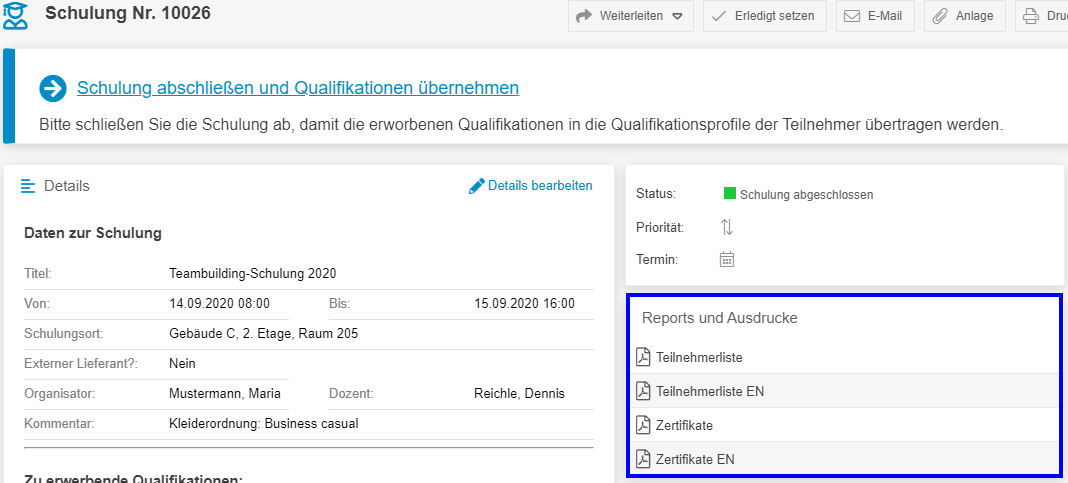
Teilnehmerliste
Für die Vorbereitung der Schulung kann eine Teilnehmerliste generiert werden. Wenn für die Teilnehmer bereits eingetragen wurde, ob sie an der Schulung teilgenommen haben, wird auch dies in der Teilnehmerliste vermerkt.

Zertifikate
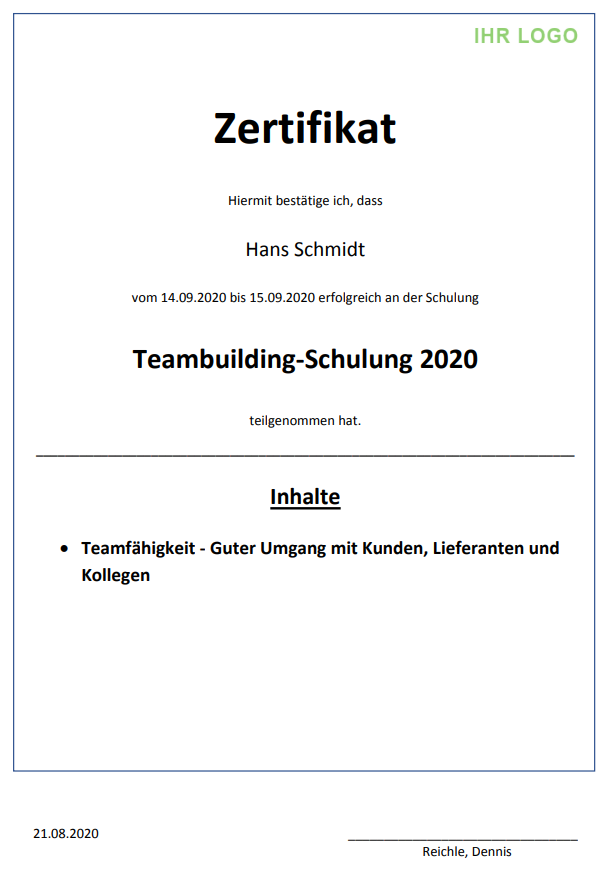
Der Word-Report Zertifikate generiert eine PDF-Datei, in der für jeden Schulungsteilnehmer, bei dem das Feld "Teilnahme erfolgt?" = Ja ausgewählt wurde, ein Zertifikat für die erfolgreiche Schulungsteilnahme enthalten ist. Diese können bei Bedarf als einzelne Seiten heruntergeladen oder ausgedruckt werden.
Reporting
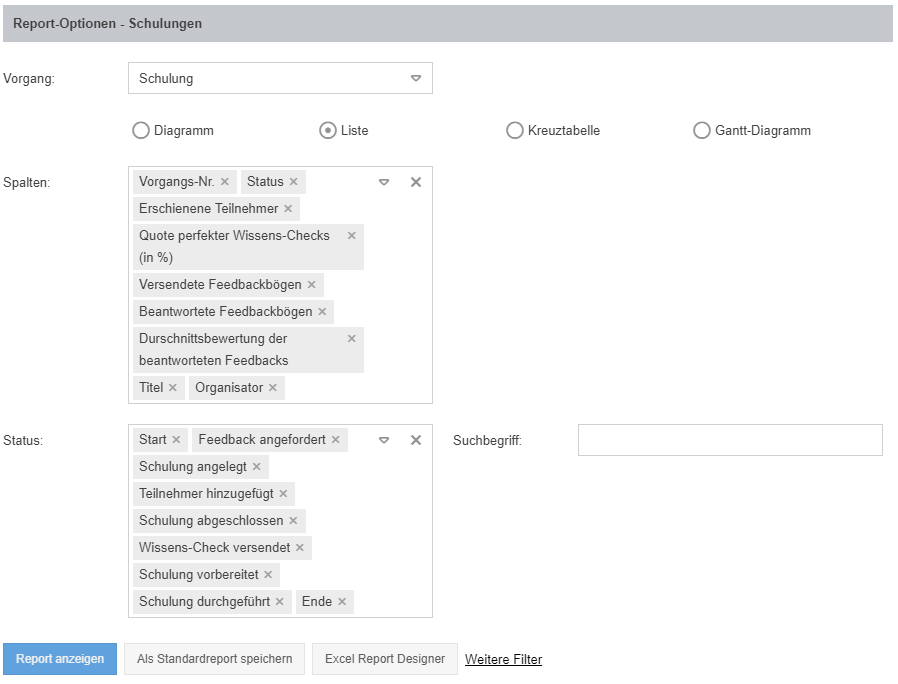
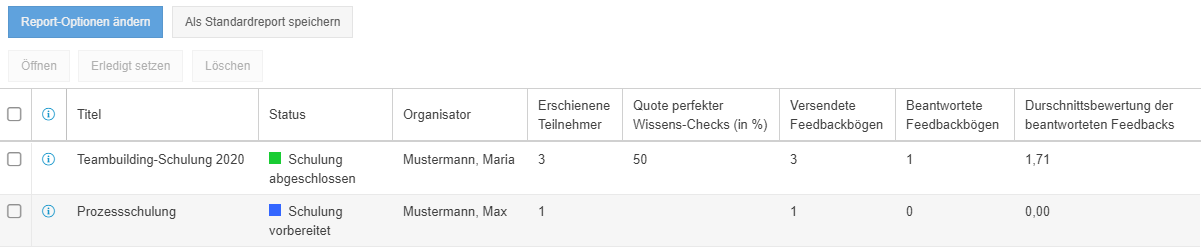
Um Schulungs-Vorgänge auszuwerten, gehen Sie anhand der Beschreibung im Artikel Reporting für Vorgänge vor. Für die Filterung der Vorgänge stehen Ihnen dabei immer die Felder aus dem jeweiligen Workflow zur Verfügung - in diesem Fall also die Felder aus dem Hauptformular des Schulungs-Workflows.
Das folgende Anschauungsbeispiel zeigt die Konfiguration und Ergebnisansicht eines Listen-Reports, in dem detaillierte Informationen zu den Feedback-Bögen und den Wissens-Checks mit ausgegeben werden.
War der Artikel hilfreich?
