Anmeldung & Startseite
Anmeldung und Passwort
Aufbau von SmartProcess
Startseite anpassen
Elemente auf der Startseite
Hauptmenü anpassen
Volltextsuche
Workflows und Vorgänge
Workflows modellieren
Workflow-Objekte
Workflow-Objekt: Aufgabe
Workflow-Objekt: Verzweigung
Workflow-Objekt: Vorgang weiterleiten
Workflow-Objekt: E-Mail senden
Workflow-Objekt: Start-, Zwischen- und Endereignis
Workflow-Objekt: Timer
Workflow-Objekt: Paralleles Gateway
Workflow-Objekt: Sub-Prozess
Workflow-Objekt: Nachricht Eingang
Workflow-Objekt: Formular per E-Mail senden
Workflow-Objekt: Service / Export
Formulardesigner
Formularfelder
Allgemeine Feldeigenschaften
Feld: Text / Auswahlliste ohne Mehrfachauswahl
Feld: Auswahlliste mit Mehrfachauswahl
Feld: Mehrzeiliger Text
Feld: Mehrzeiliger formatierbarer Text
Feld: Zahl
Feld: Datum
Feld: Datum / Uhrzeit
Feld: Funktionsfeld
Feld: Kontaktfelder
Feld: Feldgruppe
Feld: Katalogfelder
Feld: Datenquelle für Prozesse und Dokumente
Feld: Prozess- und Dokumentenfelder
Feld: Wiki
Feld: Freitext
Der Formulardesigner
Workflow Grundlagen
Prozessmodell eines Workflows
Workflow Einstellungen
Rechte Workflow-Teilnehmer
Allgemeine Platzhalter für Word Reports in Workflows
Vorgangsbearbeitung
Workflow-Anwendungen
Prozesse
Menüaufbau & Begriffe
Prozesse modellieren
Prozess-Objekte
Überblick: BPMN-Objekte
Objekt: Aufgabe
Objekt: Sub-Prozess
Objekt: Verbinder
Objekt: Ereignisse
Objekt: Gateways
Objekt: Pool & Swimlane
Objekt: Artefakte allgemein
Objekt: Artefakte IT-System, Betriebsmittel
Objekt: Datenobjekt Input / Output, Angrenzender Prozess
Objekt: Artefakte Kennzahl, Risiko, Kontrolle, Chance
Objekt: Artefakt Mitgeltendes Dokument
Weitere Modellierungsobjekte
Benutzerdefinierte Bilder als Modellierungsobjekt
Der Prozessdesigner
Prozessgruppen und Prozesse erstellen
Objekte formatieren und positionieren
Wiederverwenden & Kopieren von Objekten
Prozessdetails
Liste: Details
Benutzerdefinierte Felder
Liste: Aktivitäten
Liste: Dokumente
Listen: Begriffe & Abkürzungen / Normen & Anforderungen
Listen: Kennzahlen, Risiken, Chancen
Liste: Prozessbeteiligte
Prozessbeschreibung
Veröffentlichung und Rechte
Status und Version
Veröffentlichung von Prozessen / Dokumenten
Gültigkeit
Lese- und Bearbeitungsrechte
Lesebestätigung
Wissensfragen für die Lesebestätigung
Zusätzliche Funktionen für Prozesse
Dokumente
Dokumente - Menüstruktur
Dokumente erstellen
Dokumentendetails
Dateien direkt in Office bearbeiten
Eigenschaften und Platzhalter in Word-Dateien
Dokumente - Status, Version, Veröffentlichung und Gültigkeit
Organigramm
Reporting
Das Reporting-Menü
Reporting für Prozesse und Dokumente
Reporting für Vorgänge
Gespeicherte Reports
Reports teilen
Excel Report Designer
Kataloge
Einstellungen
Benutzer, Rechte & Organisationseinheiten
Berechtigungsprofile
Einführung Berechtigungsprofile
Berechtigungsprofil - Reiter Vorgangsbearbeitung
Berechtigungsprofil - Reiter Prozesse
Berechtigungsprofil - Reiter Dokumente
Berechtigungsprofil - Reiter Organigramm
Berechtigungsprofil - Reiter Reporting
Berechtigungsprofil - Reiter Kontakte
Berechtigungsprofil - Reiter Benutzer
Berechtigungsprofil - Reiter Kataloge
Berechtigungsprofil - Reiter Wiki
Berechtigungsprofil - Reiter Administration
Berechtigungsprofil - Reiter Weitere
Organisationseinheiten und Rollen
Benutzer verwalten
Vertreter
Einstellungen für Kataloge
Import
Import von Daten
Kontakte Import
Benutzer Import
Organisationseinheiten Import
Vorgangsimport
Dokumenten-Metadatenimport
E-Mails und Textbausteine
Anwendung konfigurieren
Sprache
Automatische Übersetzung
Datum und Uhrzeit
Anmeldeoptionen und Ansichten
Einstellungen für Prozessmanagement
Modellierungsregeln
Symbole für Prozesse und Prozessgruppen
Prozessansicht
Einstellungen für Dokumentenmanagement
Dokumentenvorlagen
Dokumentenart
Einstellungen für das Organigramm
Anzeige des Logos
Nichtverfügbarkeit für Vorgänge für Termine
Verzeichnisdienste (AD, Entra ID / Azure) und Single Sign On
Benutzer-Benachrichtigungen
Passwortsicherheit
IP Filter (nur für SaaS Systeme)
API-Profil (Zusatzmodul)
Wartungszugriff verwalten (nur für SaaS Systeme)
Word Report Designer für Ausdrucke (Zusatzmodul)
KI-Funktion SmartAI (Zusatzmodul)
Audit-Trail
Erstkonfiguration SmartProcess - Prozess- und Dokumentenmanagement
Video-Tutorials
E-Learning Prozessmanagement
Video-Tutorial: Prozessbeteiligte (Viewer)
Video-Tutorials: Workflowmodellierung
Video-Tutorial: Vorgangsbearbeitung (Editoren)
Video-Tutorial: Auditmanagement
Version & Release Notes
Vorherige Release Notes
Version 24.9 - Release Notes
Version 23.10 - Release Notes
Version 22.10 - Release Notes
Version 22.5 - Release Notes
Version 22.3 - Release Notes
Version 21.3 - Release Notes
Version 9.1.0.10 - Release Notes
Version 9.1.0.9 - Release Notes
Version 9.1.0.8 - Release Notes
Version 9.1.0.7 - Release Notes
Version 9.1.0.6 - Release Notes
Version 9.1.0.5 - Release Notes
Version 9.1.0.4 - Release Notes
Version 9.1.0.3 - Release Notes
Handbücher von Vorgängerversionen
Version 25.11 - Release Notes
Version 25.3 - Release Notes
Info zur Version
Allgemeines
SmartProcess API
Mobile Web-App
HTML-Feld
Kontakte
Dateianlagen in SmartProcess
Wiki verwalten
QR-Codes mit SmartProcess nutzen
Kontakt & Forum
Inhaltsverzeichnis
- Alle Kategorien
- Workflows und Vorgänge
- Workflows modellieren
- Formulardesigner
- Der Formulardesigner
Der Formulardesigner
Im Formulardesigner können Formulare, die Bestandteil jedes Workflows sind, zusammengestellt werden, indem die gewünschten Felder per Drag & Drop auf das Blatt gezogen werden. Der Button zum Öffnen d…
Im Formulardesigner können Formulare, die Bestandteil jedes Workflows sind, zusammengestellt werden, indem die gewünschten Felder per Drag & Drop auf das Blatt gezogen werden.
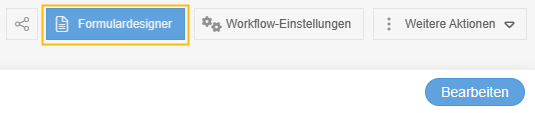
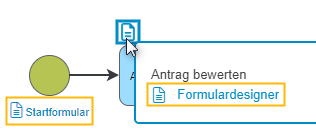
Der Button zum Öffnen des Formulardesigners findet sich für das Startformular über dem Workflow-Modell und für Aufgabenformulare innerhalb der Aufgaben (1). Alternativ können Sie die Links im Workflow-Modell nutzen (2).
Feldvorrat und verfügbare Felder
Auf der linken Seite des Formulardesigners befindet sich der Bereich mit den verfügbaren Feldern. Per Drag and Drop kann ein neues Feld auf eine freie Zelle gezogen und danach weiter konfiguriert werden.
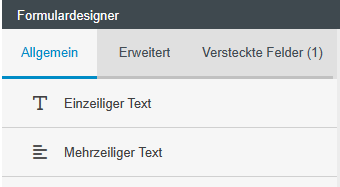
Mit dem Reiter <Erweitert> haben Sie u. a. Zugriff auf die im System angelegten Kataloge und können die dort definierten Spalten als Felder per Drag & Drop in das Formular übernehmen.
Im Reiter <Versteckte Felder> werden solche Felder abgelegt, die zwar im Formular vorhanden sind, aber nicht angezeigt werden sollen, weil man sie z. B. ausschließlich für das Reporting braucht.
Neue Felder anlegen
Neue Felder können einfach in den Bereich über oder unter bestehende Felder gezogen werden, um dort eine neue Zeile einzufügen. Alternativ können Sie im Voraus mit Leerzeilen ausreichend Platz schaffen.
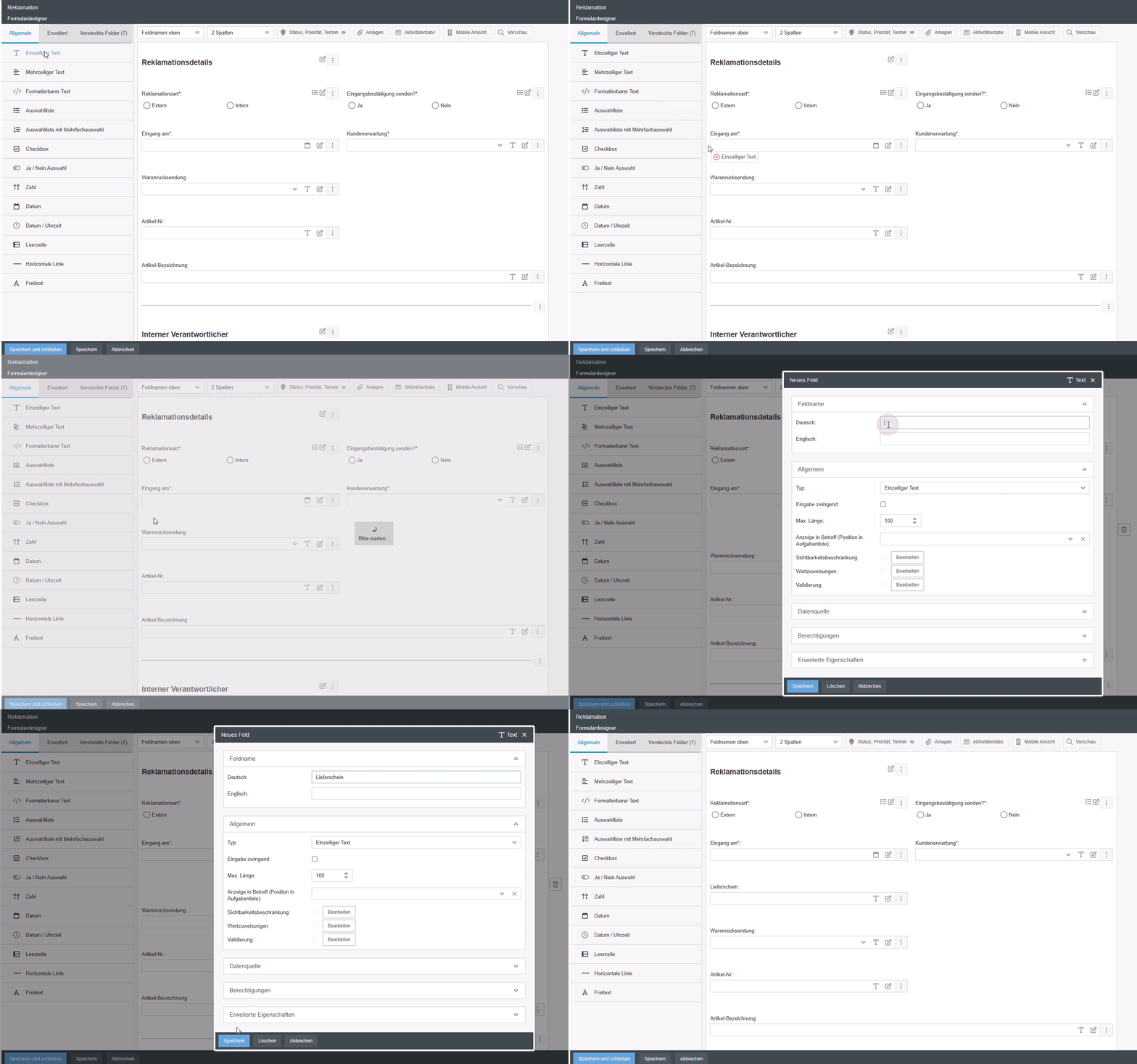
Überzählige Leerzeilen können Sie über das Papierkorb-Symbol auf der rechten Seite löschen. Das Löschen ist nur möglich, wenn sich kein Feld mehr in der Zeile befindet.
Kontextmenü für Felder
Feld löschen oder bearbeiten
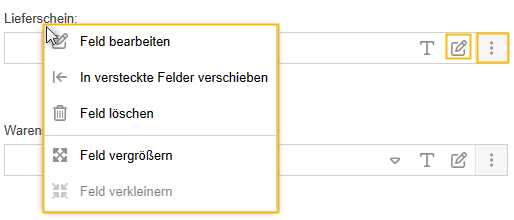
Um ein bestehendes Feld zu löschen oder zu bearbeiten, können Sie per Rechtsklick das Kontextmenü öffnen und die entsprechende Option auswählen. Alternativ können Sie auch auf die drei Punkte klicken, um das Kontextmenü zu öffnen. Zum direkten Bearbeiten steht Ihnen auch ein Button im Feld zur Verfügung.
In versteckte Felder verschieben
Versteckte Felder können Daten enthalten, die Sie für das sichtbare Formular nicht brauchen, aber später an anderer Stelle wieder aufgreifen wollen oder im Reporting auswerten müssen. Über das Kontextmenü können Sie Felder in den Bereich "Versteckte Felder" verschieben. Versteckte Felder können jederzeit wieder per Drag & Drop in das Formular zurückgeholt werden.
Feld vergrößern oder verkleinern
Verwenden Sie in Ihrem Formular ein mehrspaltiges Layout, können Sie die Felder über das Kontextmenü vergrößern und somit über mehrere Spalten anzeigen. Oder Sie können Felder, die über mehrere Spalten angezeigt werden, wieder verkleinern.
Formulareinstellungen

- Über das Drop-Down-Feld kann ausgewählt werden, ob die Namen der Felder über oder neben den Feldern stehen. Bei langen Feldnamen bietet sich die Variante "oben" an, weil Worte sonst ggf. nicht passend umgebrochen werden.
- Über das Drop-Down-Feld <Anzahl Spalten> kann die Anzahl der Spalten des Formulars definiert werden. Es wird empfohlen, nicht mehr als maximal 3 Spalten im Formular zu verwenden, da es bei einem 4-spaltigen Layout später im Vorgang zu einer Unübersichtlichkeit führen kann.
- Über den Button <Status, Priorität, Termine> können Sie drei Standardfelder anpassen und definieren, ob bei Vorgangserstellung die drei Felder eingeblendet werden sollen.
- Über den Button <Anlagen> kann ein allgemeiner Hinweis verfasst werden, um z. B. zu erklären, welche Anlagen erforderlich sind. Darüber hinaus kann festgelegt werden, ob beim Ausfüllen des Formulars verpflichtend Anlagen hinzugefügt werden müssen. Dazu können Sie eine Mindestanzahl an Anlagen vorgeben und bei Bedarf die erlaubten Dateiformate weiter einschränken.
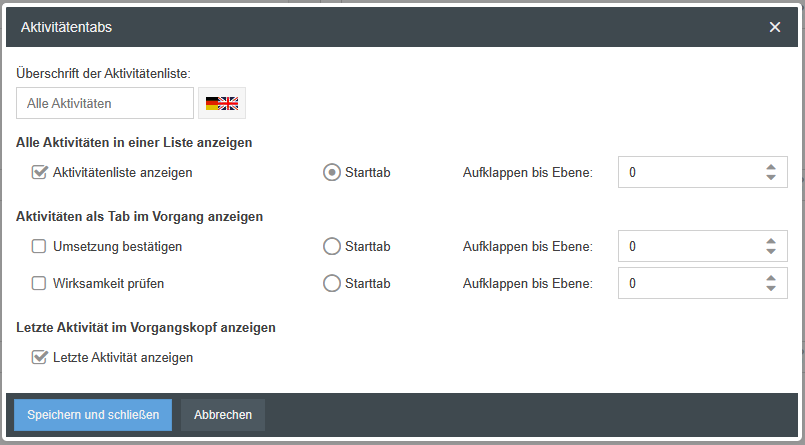
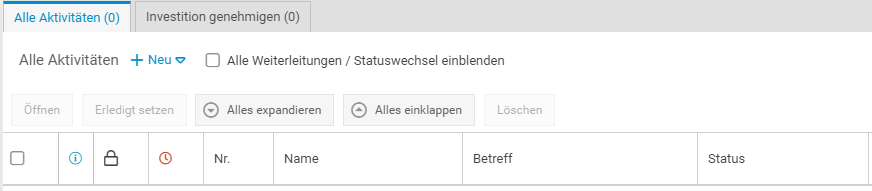
- Über den Button <Aktivitätentabs> können Sie den Namen des ersten Tabs in der Aktivitätenliste anpassen (Standard "Alle Aktivitäten"). Hier lässt sich auch einstellen, für welche Aktivität des Workflows ggf. ein eigener Tab zum Sammeln in der Aktivitätenliste angezeigt wird. Hier ist es auch möglich einen Standard-Starttab für die Aktivitätenliste beim Aufrufen des Vorgangs einzustellen. Zusätzlich kann die Anzeige der Box "Letzte Aktivität" im Vorgangsfenster unterdrück werden.
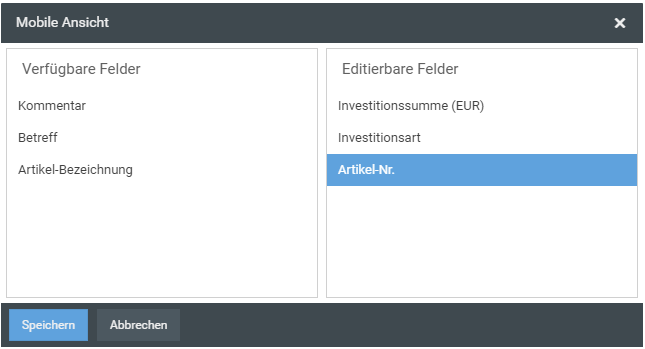
- Über den Button <Mobile Ansicht> können Sie per Drag & Drop einstellen, ob es eine abweichende mobile Ansicht geben soll und welche Felder darin enthalten sein sollen. Schreibgeschützte Felder werden immer angezeigt.
- Über den Button <Vorschau> können Sie jederzeit eine Vorschau des Formulars aufrufen und überprüfen, wie das Formular einem Anwender angezeigt wird. Haben Sie bereits mit Auswahllisten erstellt oder mit Wertzuweisungen gearbeitet, können Sie diese in der Vorschau bereits testen.
War der Artikel hilfreich?