Inhaltsverzeichnis
Dokumenten-Metadatenimport
Importe sollten nur von Benutzern mit sehr guten SmartProcess-Kenntnissen durchgeführt werden! Außerdem sollte jeder Import zunächst mit wenigen Datensätzen getestet werden! Mit dem Dokumenten-Metada…

Inhaltsverzeichnis
Außerdem sollte jeder Import zunächst mit wenigen Datensätzen getestet werden!
Mit dem Dokumenten-Metadatenimport können entweder Informationen von bereits existierenden Dokumenten geändert und ergänzt oder neue Dokumente in SmartProcess erstellt werden.
Die Funktion befindet sich unter Einstellungen -> Kataloge und Import -> Import -> Dokumenten-Metadatenimport.
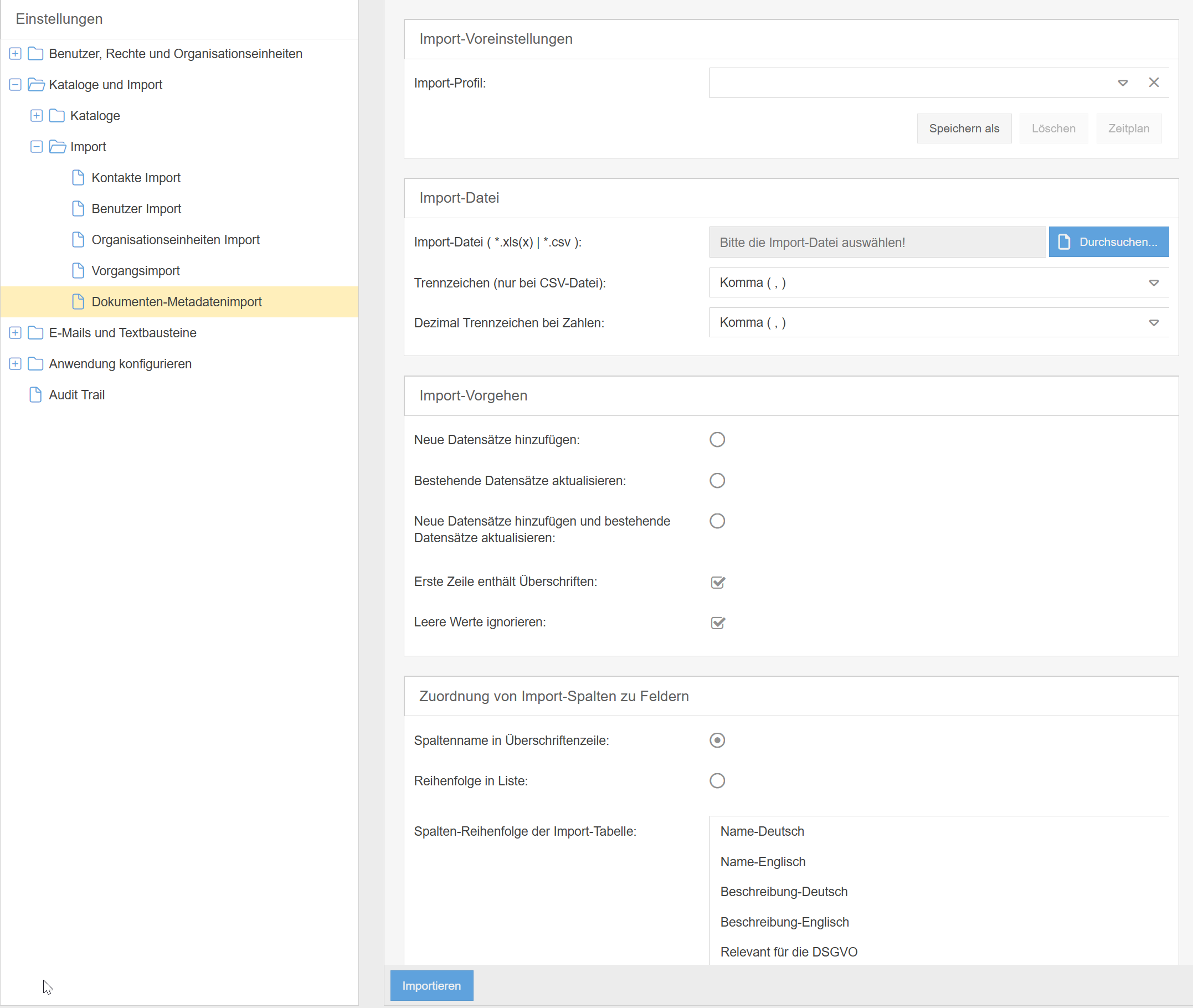
Die grundsätzliche Benutzung des Importdialogs wird im Artikel Import von Daten beschrieben. Im folgenden wird auf die Besonderheiten und Achtungspunkte eingegangen, die für einen erfolgreichen Dokumenten-Metadatenimport erfüllt sein müssen.
Daten zu bestehenden Dokumenten ergänzen
Damit Daten von bereits bestehenden Dokumenten geändert oder ergänzt werden können, müssen 2 Voraussetzungen erfüllt sein:
- Unter Import-Vorgehen muss eine Option ausgewählt sein, die Bestehende Datensätze aktualisieren beinhaltet.
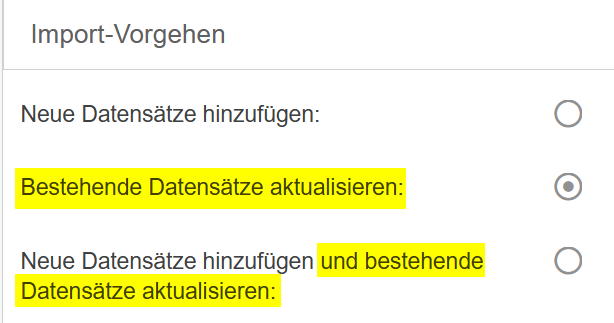
- SmartProcess muss das bestehenden Dokument anhand der Import-Datei "finden" können. Hierfür wird eine Identifikationsspalte genutzt.
- Wenn in der Import-Datei eine Spalte ID existiert, wird diese zur Identifikation genutzt.
- Falls diese nicht vorhanden ist, wird geprüft, ob in der Import-Datei eine Spalte Dokumenten-Nr. existiert und diese zur Identifikation genutzt.
- Wenn die beiden vorgenannten Spalten nicht vorhanden sind, wird zur Identifikation stattdessen die Spalte Name-<Benutzersprache> genutzt. Wird der Import also von einem Benutzer durchgeführt, der in der Systemsprache Deutsch angemeldet ist, wird die Spalte Name-Deutsch zur Identifikation benötigt.
Beispiel "Dokumenten-Nr." |  Ergebnis: Anhand der Spalte Dokumenten-Nr. wird das Dokument im System erkannt. Da auch die Spalte Name-Deutsch enthalten ist, wird der Name des Dokuments in der Sprache Deutsch durch den Import geändert. Bei dieser Variante muss die Nr. aller Dokumente eindeutig sein. |
Beispiel "Name-Deutsch" | 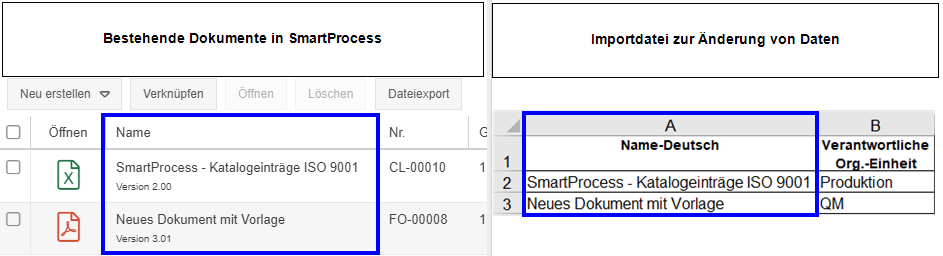 Ergebnis: Da die Spalte Dokumenten-Nr. nicht vorhanden ist, wird das Dokument anhand der Spalte Name-Deutsch erkannt. Bei den Dokumenten wird zudem die zuständige Org.-Einheit im Feld "Verantwortlich" durch den Import geändert. Bei dieser Variante muss der Name aller Dokumente eindeutig sein. |
Wichtige Hinweise für die Dokumentenaktualisierung
Generelle Achtungspunkte
- Der Wert in der Identifikationsspalte muss der aktuellen Version eines vorhandenen Dokumentes in SmartProcess zuzuordnen sein.
- Der Wert in der Identifikationsspalte darf nicht leer sein.
- Der Benutzer, der den Import durchführt, muss Bearbeitungsrechte für das identifizierte Dokument haben.
- Damit die gewünschten Informationen in die richtigen Felder importiert werden, sollten die Spaltenüberschriften in der Import-Datei exakt so benannt sein, wie es im Importdialog in SmartProcess aufgelistet ist. Als Verhalten für den Import sollte dann Spaltenname in Überschriftenzeile ausgewählt werden.

- Es muss in der Import-Datei nicht jede mögliche Spalte angegeben sein. Wenn es z. B. keine Spalte "Relevant für die DSGVO" gibt, dann bleibt der bisherige Wert in dem Feld für alle Dokumente im System unverändert.
Wenn es allerdings eine Spalte "Relevant für die DSGVO" gibt und für ein Dokument ist in dieser Spalte kein Wert eingetragen, dann wird der bisherige Wert in SmartProcess gelöscht, weil dieser leere Eintrag ebenfalls importiert wird.
In dem Beispiel würde bei dem Dokument mit der Nr. CL-00010 der Wert in dem Feld "Relevant für die DSGVO" nach dem Import leer sein.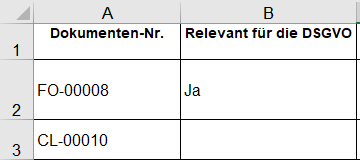
Die einzigen Felder, die durch einen Import nicht geleert werden können sind Versionsnummer und Dokumenten-Nr.
Achtungspunkte für importierbare Felder
Wenn die Import-Datei mit Daten gefüllt wird, sollten Sie für bestimmte Importspalten einige Punkte beachten, damit der Import erfolgreich durchgeführt werden kann.
Versionsnummer | Muss eine Ganzzahl sein, die höher ist, als die aktuelle Versionsnummer des zu ändernden Dokuments. Wird die Spalte beim Import nicht angegeben, wird automatisch eine neue Unterversion des Dokuments generiert. Wird eine ungültige Versionsnummer angegeben (z. B. eine Dezimalzahl), wird diese Angabe beim Import ignoriert und ebenfalls automatisch eine neue Unterversion durch SmartProcess erstellt. |
Veröffentlicht | Hier können nur die Informationen Ja oder Nein importiert werden. Wird "Ja" in die Import-Datei eingetragen, ist das entsprechende Dokument nach dem Import im Status "Veröffentlicht". Wenn Veröffentlicht = "Ja" importiert wird und keine Versionsnummer beim Import angegeben wird, wird statt einer Unterversion automatisch eine neue Hauptversion des Dokuments durch SmartProcess erstellt. |
Dokumentenart | In dieser Spalte muss eine gültige Dokumentenart aus dem Katalog Dokumentenart eingetragen sein. Ist eine ungültige Dokumentenart eingetragen, schlägt der Import des entsprechenden Dokuments fehl. |
Sprache | In dieser Spalte muss eine der gültigen Sprachen aus der Dropdown-Liste mit allen in SmartProcess verfügbaren Sprachen eingetragen werden. Ist eine ungültige Sprache eingetragen, schlägt der Import des entsprechenden Dokuments fehl. |
Hyperlink | Mit der Spalte Hyperlink kann ein Hyperlink zu einem bestehenden Dokument hinzugefügt werden. Enthält das Dokument zur Zeit des Imports eine Dateianlage wird diese entfernt. Ist die Spalte Hyperlink in der Import-Datei vorhanden, aber in der Zelle ist kein Wert (Hyperlink) eingetragen, wird die Anlage des Dokuments auch entfernt! Die Hyperlink-Spalte sollte nur in der Import-Datei vorkommen, wenn für alle in der Importdatei enthaltenen Dokumente ein Hyperlink hinterlegt werden soll. |
Verantwortlich | In dem Verantwortlich-Feld eines Dokuments kann eine Organisationseinheit, eine Rolle oder ein Benutzer ausgewählt werden. Bzgl. des Imports stehen hierfür 3 unterschiedliche Spalten zur Verfügung:
Für jedes Dokument sollte in der Importdatei immer nur eine dieser 3 Spalten gefüllt sein, da immer nur eine Org.-Einheit, Rolle oder Benutzer für ein Dokument verantwortlich sein kann.  Wenn ein ungültiger Wert eingetragen wird (z. B. eine Organisationseinheit, die es im Organigramm nicht gibt), schlägt der Import des entsprechenden Dokuments fehl. |
Dokumenten-Anwender | In der Liste Dokumenten-Anwender können mehrere Organisationseinheiten und Rollen hinzugefügt werden. Bei Organisationseinheiten gibt es zusätzlich die Option eine Checkbox zu setzen, damit auch alle untergeordneten Organisationseinheiten als Dokumenten-Anwender berücksichtigt werden. Für diese unterschiedlichen Fälle stehen beim Import 3 verschiedene Spalten zur Verfügung. Pro Dokument können in jeder Spalte mehrere Organisationseinheiten und Rollen importiert werden, die per Semikolon getrennt werden:
Beispiel für den Import von Dokumenten-AnwendernZum Dokument mit der Nr. FO-00002 sollen Dokumenten-Anwender hinzugefügt werden. Struktur der Importdatei  Ergebnis in SmartProcess 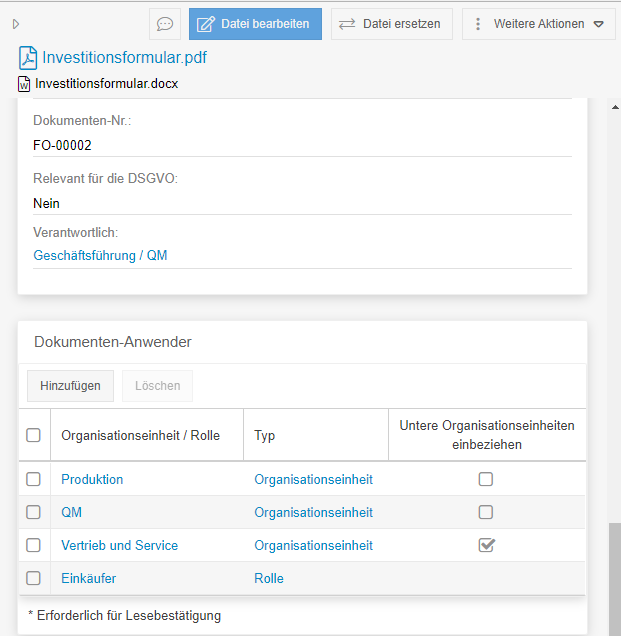 Wenn ein ungültiger Wert eingetragen wird (z. B. eine Organisationseinheit, die es im Organigramm nicht gibt), schlägt der Import des entsprechenden Dokuments fehl. |
Gültig ab / Gültig bis | Die Werte für die Gültigkeit sollten in dem für die Anwendung eingestellten Datumsformat angegeben sein. Der Import des entsprechenden Dokuments schlägt fehl, wenn das vorgegebene Format nicht eingehalten wird (z. B. Komma als Trennzeichen). |
Benutzerdefinierte Felder | Alle benutzerdefinierten Felder können ebenfalls per Import gefüllt werden. Beachten Sie dabei die Besonderheiten des jeweiligen Feldtyps:
|
Neue Dokumente erstellen
Der Dokumenten-Metadatenimport kann ebenfalls genutzt werden, um neue Dokumente in SmartProcess zu erstellen. Die neu erstellten Dokumente werden automatisch in dem obersten Dokumente-Ordner im Menü Dokumente abgelegt.

Damit die Erstellung erfolgreich ist, müssen einige generelle Hinweise und Achtungspunkte bezüglich bestimmter zu importierender Felder beachtet werden.
Wichtige Hinweise für die Dokumentenerstellung
Generelle Achtungspunkte
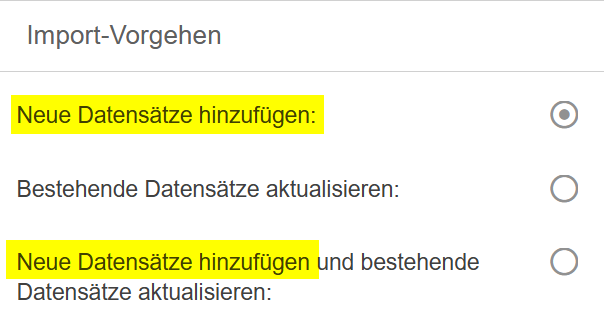
- Unter Import-Vorgehen muss eine Option ausgewählt sein, die Neue Datensätze hinzufügen beinhaltet.
- In der Import-Datei muss mindestens die Spalte Dokumenten-Nr. oder Name-<Benutzersprache> angegeben sein. Ist ein Benutzer in der Sprache Deutsch im System angemeldet, wäre die benötigte Spalte Name-Deutsch.
- In der Import-Spalte Dokumenten-Nr. darf keine Nummer eingetragen werden, die zum Zeitpunkt des Imports einem in SmartProcess existierenden Dokument zugeordnet ist. Ist dies der Fall, würden die Daten des bestehenden Dokuments aktualisiert werden, statt dass ein neues erstellt wird.
- Wenn es in der Import-Datei keine Spalte Dokumenten-Nr. gibt, darf analog dazu in der Spalte Name-<Benutzersprache> kein Dokumentenname eingetragen werden, den es in SmartProcess schon gibt.
- Wenn die Spalte Dokumenten-Nr. in der Import-Datei verwendet wird, darf die automatische Nummerierung in den Dokumentenmanagement-Einstellungen nicht aktiviert sein.
- Der Benutzer, der den Import durchführt, muss in seinem Berechtigungsprofil das Recht "Darf jedes Dokument bearbeiten" auf "Ja" gesetzt haben.
- Es muss in der Import-Datei nicht jede mögliche Spalte angegeben sein. Wenn es z. B. keine Spalte "Relevant für die DSGVO" gibt, dann bleibt das Feld für die importierten Dokumente zunächst leer.
Im Beispiel hätte das Dokument mit der Nr. FO-00008 nach dem Import einen Wert eingetragen. Das Dokument CL-00010 hingegen nicht. Würde es gar keine Spalte "Relevant für die DSGVO" in der Excel-Datei geben, hätten beide Dokumente nach dem Import keinen Wert in dem entsprechenden Feld.
Achtungspunkte für importierbare Felder
Wenn die Import-Datei mit Daten gefüllt wird, sollten Sie für bestimmte Importspalten einige Punkte beachten, damit der Import erfolgreich durchgeführt werden kann.
Versionsnummer | Muss eine Ganzzahl sein, die mindestens 1 ist. Wird die Spalte beim Import nicht angegeben, das Dokument automatisch mit der Version 0.01 erstellt. |
Veröffentlicht | Hier können nur die Informationen Ja oder Nein importiert werden. Wird "Ja" in die Import-Datei eingetragen, ist das entsprechende Dokument nach dem Import im Status "Veröffentlicht". Wenn Veröffentlicht = "Ja" importiert wird und keine Versionsnummer beim Import angegeben wird, wird das Dokument automatisch in der Version 1.00 erstellt und veröffentlicht. |
Dokumentenart | In dieser Spalte muss eine gültige Dokumentenart aus dem Katalog Dokumentenart eingetragen sein. Ist eine ungültige Dokumentenart eingetragen, schlägt der Import des entsprechenden Dokuments fehl. |
Sprache | In dieser Spalte muss eine der gültigen Sprachen aus der Dropdown-Liste mit allen in SmartProcess verfügbaren Sprachen eingetragen werden. Ist eine ungültige Sprache eingetragen, schlägt der Import des entsprechenden Dokuments fehl. |
Hyperlink | Der in der Spalte angegebene Hyperlink wird dem neu erstellten Dokument als Dateianlage hinzugefügt. Ist die Spalte für ein Dokument in der Import-Datei nicht gefüllt, wird das Dokument ohne Dateianlage erstellt. |
Verantwortlich | In dem Verantwortlich-Feld eines Dokuments kann eine Organisationseinheit, eine Rolle oder ein Benutzer ausgewählt werden. Bzgl. des Imports stehen hierfür 3 unterschiedliche Spalten zur Verfügung:
Für jedes Dokument sollte in der Importdatei immer nur eine dieser 3 Spalten gefüllt sein, da immer nur eine Org.-Einheit, Rolle oder Benutzer für ein Dokument verantwortlich sein kann. Wenn ein ungültiger Wert eingetragen wird (z. B. eine Organisationseinheit, die es im Organigramm nicht gibt), schlägt der Import des entsprechenden Dokuments fehl. |
Dokumenten-Anwender | In der Liste Dokumenten-Anwender können mehrere Organisationseinheiten und Rollen hinzugefügt werden. Bei Organisationseinheiten gibt es zusätzlich die Option eine Checkbox zu setzen, damit auch alle untergeordneten Organisationseinheiten als Dokumenten-Anwender berücksichtigt werden. Für diese unterschiedlichen Fälle stehen beim Import 3 verschiedene Spalten zur Verfügung. Pro Dokument können in jeder Spalte mehrere Organisationseinheiten und Rollen importiert werden, die per Semikolon getrennt werden:
Beispiel für den Import von Dokumenten-AnwendernZum Dokument mit der Nr. FO-00002 sollen Dokumenten-Anwender hinzugefügt werden. Struktur der Importdatei Ergebnis in SmartProcess Wenn ein ungültiger Wert eingetragen wird (z. B. eine Organisationseinheit, die es im Organigramm nicht gibt), schlägt der Import des entsprechenden Dokuments fehl. |
Gültig ab / Gültig bis | Die Werte für die Gültigkeit sollten in dem für die Anwendung eingestellten Datumsformat angegeben sein. Der Import des entsprechenden Dokuments schlägt fehl, wenn das vorgegebene Format nicht eingehalten wird (z. B. Komma als Trennzeichen). |
Benutzerdefinierte Felder | Alle benutzerdefinierten Felder können ebenfalls per Import gefüllt werden. Beachten Sie dabei die Besonderheiten des jeweiligen Feldtyps:
|
Datei mit allen Importspalten
Die folgende Excel-Datei dient zur Unterstützung und enthält alle Systemfelder mit den benötigten Spaltenüberschriften, die für den Dokumenten-Metadatenimport genutzt werden können. Es handelt sich nicht um eine Importvorlage, da es von Ihrem Anwendungsfall abhängt, welche Spalten generell benötigt werden und welche Spalten zwingend ausgefüllt sein müssen.
Um die Datei nach Ihren Wünschen vorzubereiten, setzen Sie sich mit dem vorliegenden Hilfe-Artikel auseinander.
War der Artikel hilfreich?
Vorgangsimport
