Inhaltsverzeichnis
Workflow Einstellungen
Wenn der Workflow im Menü Prozesse geöffnet wird, können über den Button <Workflow-Einstellungen> verschiedene Einstellungen speziell für diesen Workflow getätigt werden. Workflow für Anwender freisc…

Inhaltsverzeichnis
Wenn der Workflow im Menü Prozesse geöffnet wird, können über den Button <Workflow-Einstellungen> verschiedene Einstellungen speziell für diesen Workflow getätigt werden.

Workflow für Anwender freischalten
Workflow-Status
Im Bereich "Workflow für Anwender freischalten" kann der Workflow-Status gesetzt werden.

Status | Beschreibung |
Aktiv | Nach der Aktivierung ist der Workflow auf der Startseite im Fenster "Meine Anwendungen", im Hauptmenü, sowie im Menü "Vorgänge" über den Button <Neu erstellen> aufrufbar. Damit der Workflow aufrufbar ist, muss unbedingt die Einstellung "Workflow-Vorgang ist in Startseite und Vorgänge aufrufbar" in den erweiterten Einstellungen aktiviert sein! (siehe weiter unten) Zugriff auf diesen Workflow haben nun alle Benutzer, die eine Produktlizenz und ein Berechtigungsprofil zugeordnet haben, die es ermöglichen an Vorgängen zu arbeiten. Im Bereich Rechte Workflow-Teilnehmer können spezielle Zugriffsrechte vergeben werden, die für diesen Workflow die allgemeinen Zugriffsrechte aus dem Berechtigungsprofil ersetzen. Solange ein Workflow noch nicht aktiviert ist, wird ein Hinweis über dem Prozessmodell angezeigt der einen Link enthält, um den Workflow für die Anwender freizuschalten.  Ein aktivierter Workflow ist auch im Reporting verfügbar und wird dort in der Auswahlliste für einen neuen Report für Vorgänge aufgelistet. |
Inaktiv | Ein inaktiver Workflow ist für das Anlegen von neuen Vorgängen nicht mehr verfügbar. Auch im Reporting steht der Workflow nicht mehr für Auswertungen zur Verfügung. Die bestehenden Vorgänge des Workflows werden zwar nicht gelöscht, aber können bei einem inaktiven Workflow nicht ausgewertet werden. Für einen inaktiven Workflow kann jederzeit ein Test-Vorgang gestartet werden. |
Version
Im Feld "In Version" kann eingestellt werden, in welcher Version der Workflow aktiv sein soll. Die Standardeinstellung "Aktuelle Version (Arbeitsversion)" bezieht sich auf den letzten Stand der Workflow-Konfiguration. Es kann in der Liste aber auch jede bisher gespeicherte Unterversion des Workflows aktiviert werden.
Workflow im laufenden Betrieb anpassen
Aktivieren Sie zunächst die exakte Version, in welcher der Workflow aktiv sein soll. Anschließend können Sie Änderungen an dem Workflow vornehmen. Wenn diese Änderungen abgeschlossen sind, können Sie die Arbeitsversion wieder aktiv schalten.
Alle neu erstellten und noch nicht abgeschlossenen Vorgänge dieses Workflows orientieren sich dann an der neuen Version, die Sie aktiv geschaltet haben.
Die aktivierte Version wird deutlich in den Einstellungen angezeigt.
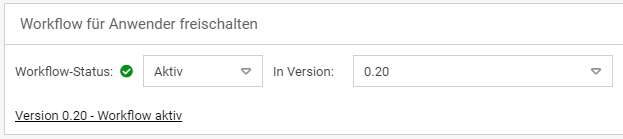
Über dem Prozessmodell wird ebenfalls angezeigt, dass eine bestimmte Version des Workflows aktiviert wurde.

Über den Button <Test-Vorgang starten> kann ein Test-Vorgang in der aktuellsten Version (Arbeitsversion) des Workflows gestartet werden. Diesem Test-Vorgang wird der Zusatz [Test] vor der Vorgangsnummer angefügt.
Anzeige-Optionen
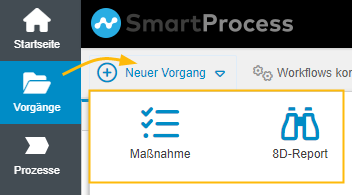
Anzeige unter "Neuer Vorgang" (im Menü Vorgänge) | Ein neuer Vorgang aus diesem Workflow kann im Menü Vorgänge über den Button <Neuer Vorgang> gestartet werden: |
Als Anwendungsmenü freischalten | Der Workflow kann als Button im Menü am linken Bildschirmrand hinzugefügt werden 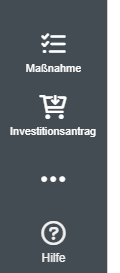 |
Nur für Benutzer mit Erstellrechten freischalten | Der Menübutton kann entweder allen Benutzern oder nur denjenigen mit Erstellrechten zugänglich gemacht werden |
Workflow-Symbol
Für den Workflow kann ein eigenes Workflow-Symbol definiert werden, das auf der Startseite und im Anwendungsmenü für diesen Workflow angezeigt wird.
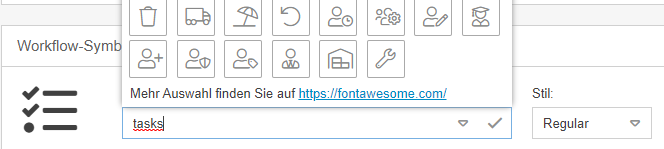
Es kann entweder eines der Beispielsymbole aus dem Dropdown-Menü ausgewählt werden oder auf der Website https://fontawesome.com/icons eine erweiterte Liste von verfügbaren Icons aufgerufen werden.
Im zweiten Fall wird der Name des gewünschten Icons von der Website in das Feld "Symbol-Auswahl" eingetragen und die Darstellungsform "Solid", "Regular" oder "Light" ausgewählt. Mit einem Klick auf den Haken wird die Auswahl bestätigt.
Rechte Workflow-Teilnehmer
Im Fenster Rechte Workflow-Teilnehmer können Zugriffsrechte für diesen einen Workflow vergeben werden. Die Einstellungen für das Fenster werden in einem separaten Artikel erläutert.
Erweiterte Einstellungen
Wenn Workflow freigeschaltet
Für einen freigeschalteten Workflow können erweiterte Einstellungen vorgenommen werden.

Option | Beschreibung |
Workflow-Vorgang ist in Startseite und Vorgänge aufrufbar | Nur wenn diese Option aktiviert ist, wird der Workflow auf der Startseite im Fenster "Meine Anwendungen", im Hauptmenü, sowie im Menü "Vorgänge" über den Button <Neu erstellen> angezeigt. |
Signatur für Dateneingabe erforderlich | Option "Zusätzliche Passwortabfrage bei Dateneingabe" Ist diese Option aktiviert, ist durch den Bearbeiter einer Aufgabe die erneute Eingabe seines Benutzerkennworts (Signatur) erforderlich, wenn er eine Aufgabe speichert. Diese Funktion muss für jedes Formular aktiviert werden, in der diese Funktion zur Verfügung stehen soll. Also auch in den Workflow-Einstellungen einer Aufgabe, wenn eine bestimmte Aufgabe durch ein Passwort erneut bestätigt werden soll. Verwenden Sie diese Funktion, wenn Sie für Ihren Workflow eine Signatur für die Bearbeitung von Aufgaben wünschen. Die signierte Aufgabe wird dann ebenfalls im optionalen Modul Audit-Trail angezeigt. Option "Signatur durch Unterschriftenfeld" Ist diese Option aktiviert, wird nach dem Klick auf "Speichern" ein Unterschriftenfeld angezeigt, das ausgefüllt und bestätigt werden muss. 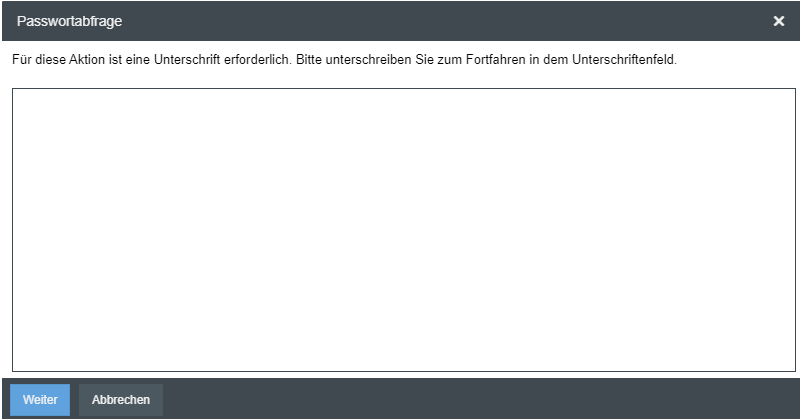 Die Unterschrift des Benutzers, der die Details des Vorgangs oder der Aufgabe zuletzt gespeichert hat, wird im Vorgangsfenster angezeigt. |
Besonderer Workflow | Mit dieser Auswahlliste wird der Workflow als besonderer Workflow in SmartProcess definiert. Nehmen Sie in diesem Feld keine Änderungen ohne vorherige Absprache mit CWA vor! Eine Änderung kann zum Ausfall bestehender Standard-Workflows, wie z.B. dem Freigabe-Workflow, führen. |
Frist für automatisches Löschen von Vorgängen (Tage nach Abschluss) | Alle abgeschlossenen Vorgänge dieses Workflows werden nach der angegebenen Anzahl an Tagen automatisch und unwiederbringlich aus der Datenbank gelöscht. Die Funktion wird einmal am Tag ausgelöst und löscht bei Aktivierung Vorgänge auch rückwirkend. |
Weitere Einstellungen

Vorgangseinstellungen
Wiederholungen anzeigen
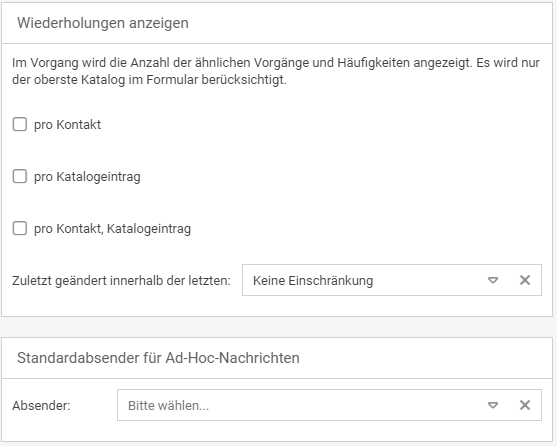
In den Vorgangseinstellungen kann die Anzeige von Wiederholungsvorgängen aktiviert werden. Wenn mindestens eine der Checkboxen aktiviert wurde, wird im Vorgangsfenster die Anzahl der ähnlichen Vorgänge angezeigt.
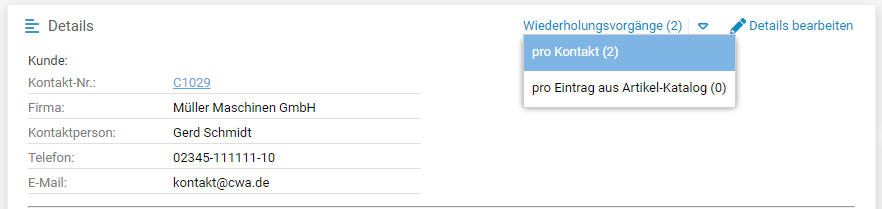
Die Anzeige ähnlicher Vorgänge kann sich auf verschiedene Daten beziehen:
- Pro Kontakt -> Voraussetzung ist, dass Kontaktfelder im Formular eingefügt wurden. Wenn es zu dem ausgewählten Kontakt bereits Vorgänge dieser Art gibt, wird dies als Wiederholung angezeigt
- Beispiel: Bei einem Reklamationsvorgang wird als Kunde die Müller Maschinen GmbH ausgewählt. Es gibt bereits 2 andere Reklamationsvorgänge, bei denen ebenfalls der Kunde Müller Maschinen GmbH etwas reklamiert hat. Also wird im Vorgangsfenster die Wiederholung pro Kontakt = 2 angezeigt.
- Pro Katalogeintrag -> Voraussetzung ist, dass Katalogfelder im Formular eingefügt wurden. Wenn es zu dem ausgewählten Katalogeintrag bereits Vorgänge dieser Art gibt, wird dies als Wiederholung angezeigt.
- Beispiel: Bei einem Reklamationsvorgang wird als Artikel "Kabelbinder" aus dem Katalog ausgewählt. Es gibt bereits 50 andere Reklamationsvorgänge, bei denen ebenfalls der Artikel "Kabelbinder" reklamiert wurde. Also wird im Vorgangsfenster die Wiederholung pro Eintrag aus Artikel-Katalog = 50 angezeigt.
- Pro Kontakt und Katalogeintrag -> Voraussetzung ist, dass Kontaktfelder und Katalogfelder im Formular eingefügt wurden. Wenn es zu dem ausgewählten Kontakt in Kombination mit dem ausgewählten Katalogeintrag bereits Vorgänge dieser Art gibt, wird dies als Wiederholung angezeigt.
- Beispiel: Bei einem Reklamationsvorgang wurde der Kunde Müller Maschinen GmbH und der Artikel "Kabelbinder" aus dem Katalog ausgewählt. Es gibt bereits 1 Reklamationsvorgang, bei dem ebenfalls der Kunde Müller Maschinen GmbH den Artikel Kabelbinder reklamiert hat. Also wird im Vorgangsfenster die Wiederholung pro Kontakt / Katalogeintrag = 1 angezeigt.
Zusätzlich kann ein Zeitraum gewählt werden, aus dem die Wiederholungsanzeige generiert werden sollen, z. B. wenn bei der Ermittlung der Wiederholungsvorgänge nur die Reklamationen zum Artikel "Kabelbinder" einbezogen werden sollen, die in den letzten 12 Monaten erstellen wurden.

Standard Absender für Ad-hoc-Nachrichten
Es kann außerdem ein Standardabsender für Ad-hoc-Nachrichten eingerichtet werden. In der Auswahlliste "Absender" werden alle konfigurierten E-Mail-Konten aufgelistet, aus denen man den Standard Absender wählen kann.
Zusätzlich verlinkbare Subvorgangsarten
In der Aktivitätenliste eines Vorgangs lassen sich über den Button <+ Neu> vorhandene Aktivitäten aus anderen Vorgängen verknüpfen. So kann z. B. eine Auditfrage, die bereits im Rahmen eines Audit Nr. 1 bewertet und mit einer Feststellung versehen wurde, in ein Audit Nr. 2 verknüpft werden, wenn der Punkt auch für das Audit Nr. 2 relevant ist.
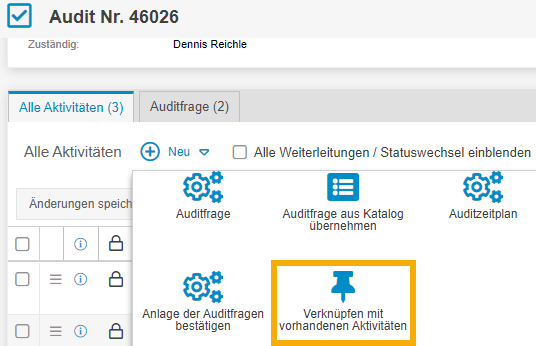
Diese Verknüpfung ist im Standard nur mit direkt untergeordneten Aktivitäten möglich.
Mit der Einstellung Zusätzlich verlinkbare Vorgangsarten lässt sich nun auswählen, dass in der Aktivitätenliste auch die Verknüpfung von weiter untergeordneten Aktivitäten, wie z. B. Maßnahmen zu Audits, möglich sein soll.
Eigener Nummernkreis Subvorgänge
Über den Button <Eigener Nummernkreis Subvorgänge> können Subvorgänge des Workflows ausgewählt werden, deren Vorgangsnummer einem eigenen Nummernkreis folgen sollen.
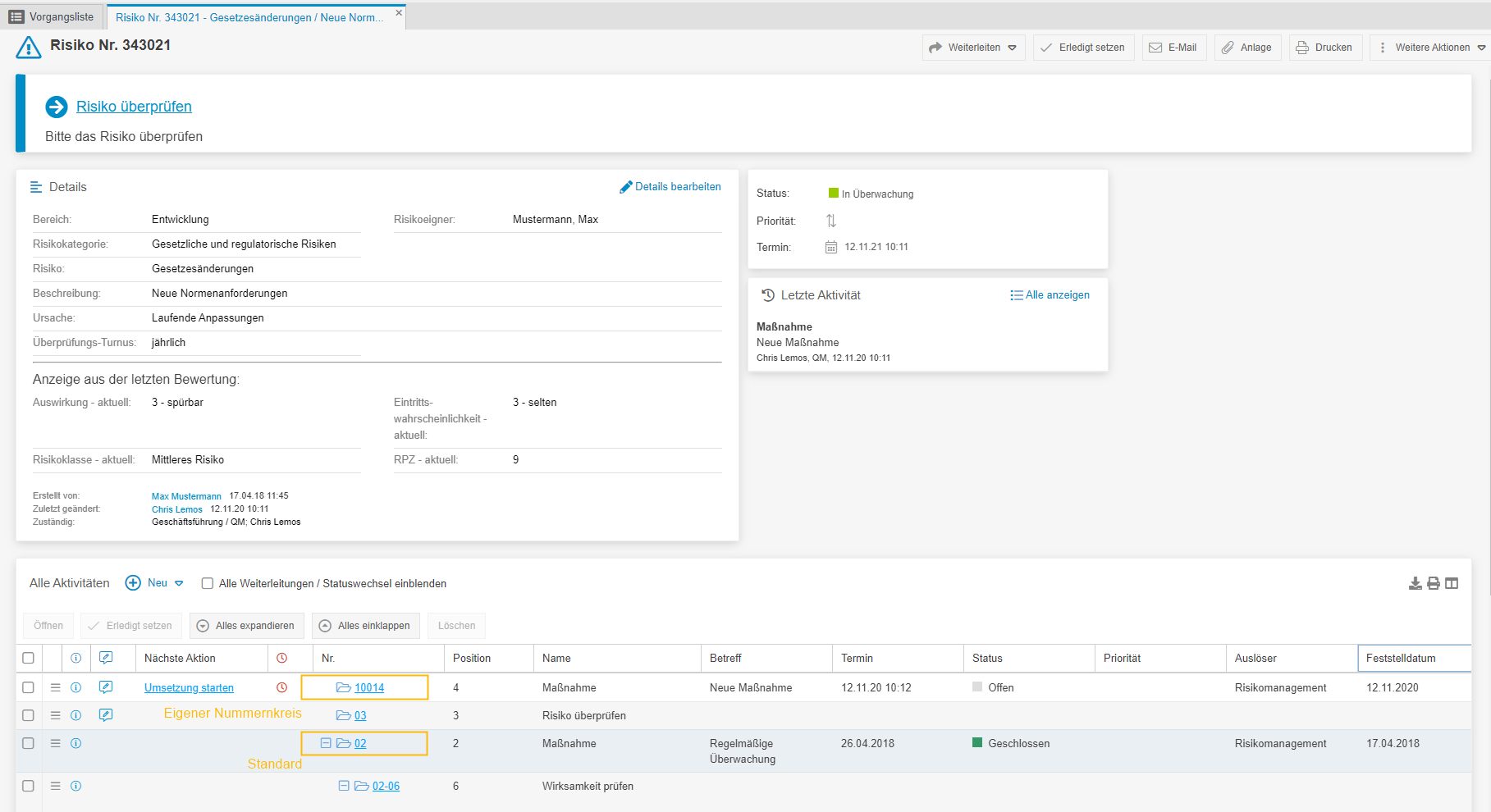
(z. B. Maßnahme Nr. 12345-03, die aus dem Risiko Nr. 12345 abgeleitet wurde).
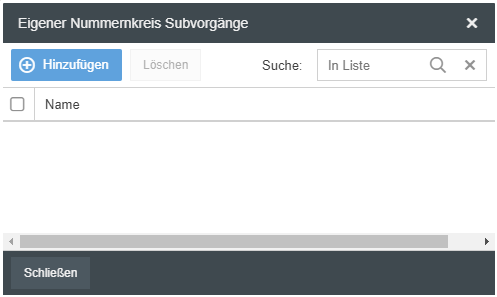
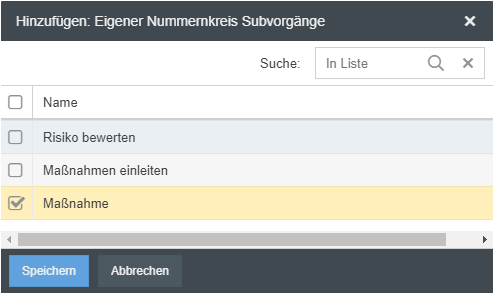
Über <Hinzufügen> wird die Auswahlliste der vorhandenen Subvorgänge geöffnet, aus der man den oder die gewünschten Subvorgänge auswählen kann.
In der Aktivitätenliste des Vorgangs wird diese Subvorgangsart nun mit einem eigenen Nummernkreis nummeriert anstatt mit einer einfachen fortlaufenden Zahl.
Workflow-Funktionen deaktivieren

Über den Button <Workflow-Funktionen deaktivieren> können die Workflow-Funktionen deaktiviert werden. Danach verhält sich das Objekt wieder wie ein normaler Prozess ohne Formulare, Workflow-Einstellungen und Workflow-Engine.
War der Artikel hilfreich?
Prozessmodell eines Workflows
Rechte Workflow-Teilnehmer
