Inhaltsverzeichnis
Gespeicherte Reports
Wenn eine bestimmte Auswertung in regelmäßigen Abständen durchgeführt werden soll, kann die Report-Konfiguration als Standardreport abgespeichert werden. Dadurch ist die Auswertung mit der erstellten…

Inhaltsverzeichnis
Wenn eine bestimmte Auswertung in regelmäßigen Abständen durchgeführt werden soll, kann die Report-Konfiguration gespeichert und im Anschluss per Mausklick erneut ausgeführt werden.
Dies funktioniert sowohl bei Reports für Prozesse und Dokumente als auch bei Reports für Vorgänge in sämtlichen Varianten (Liste, Diagramm, Kreuztabelle).
So kann mit einem gespeicherten Report z. B. regelmäßig kontrolliert werden, ob versehentlich Artefakte in der Prozessmodellierung mit dem gleichen Namen doppelt angelegt wurden oder wie viele Reklamations-Vorgänge im jeweils zurückliegenden Monat erstellt wurden.
Report speichern
Ein Report kann über den entsprechenden Button immer dann gespeichert werden, nachdem er über den Button Report anzeigen ausgeführt wurde.
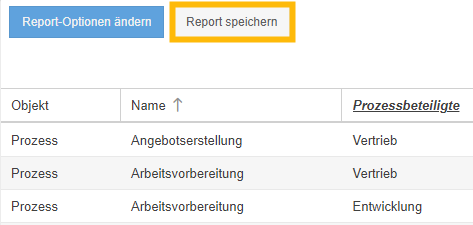
Nach dem Klick auf den Button öffnet sich ein Fenster. Unabhängig davon, ob ein Report für Prozesse / Dokumente oder für Vorgänge gespeichert wird, sind die Optionen identisch.
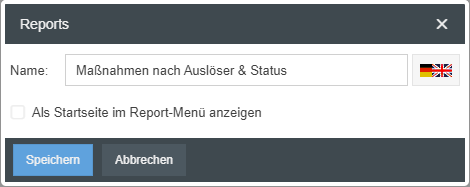
Name | Der Name des gespeicherten Reports kann in allen aktivierten Systemsprachen eingetragen werden. Unter diesem Namen wird der Report anschließend in der Liste aller gespeicherten Reports erscheinen. |
Als Startseite im Report-Menü anzeigen | Ist die Checkbox aktiviert, wird jedem Benutzer, der nach der Anmeldung das Menü Reporting öffnet, sofort die Ergebnisliste dieses Reports angezeigt. Es kann immer nur ein gespeicherter Report als Menü-Startseite für alle Benutzer des Systems bestimmt werden. Um diese Option zu wählen, ist die Berechtigung zum Teilen von Reports mit anderen Benutzern notwendig. |
Um auch anderen Benutzern Zugriff auf den gespeicherten Report zu verschaffen, können Sie ihn teilen.
Einen gespeicherten Report überschreiben
Sobald ein Report gespeichert wurde, kann dieser vom Ersteller jederzeit bearbeitet werden.
Führen Sie den Report dazu einmal per Mausklick aus. Klicken Sie anschließend <Report-Optionen ändern>. Gehen Sie nun so vor, wie oben für die Neuerstellung eines Reports beschrieben. Passen Sie die Filter nach Ihren Wünschen an und klicken anschließend erneut auf <Report speichern>. Ändern Sie in dem sich öffnenden Fenster bei Bedarf den Namen für den Report und bestätigen erneut mit <Speichern>. Es erscheint ein neues Fenster.
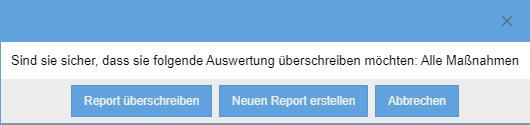
Wenn Sie <Report überschreiben> klicken, wird die bisherige Konfiguration des Reports "Alle Maßnahmen" durch die neu eingestellte Filterung ersetzt.
Wenn Sie <Neuen Report erstellen> klicken, bleibt der vorherige Report bestehen und die geänderte Filterung wird als neuer zusätzlicher Report abgespeichert.
Anzeige und Anordnung von gespeicherten Reports
Die gespeicherten Reports werden an unterschiedlichen Positionen im Tool eingeblendet:
Anzeige im Menü Reporting
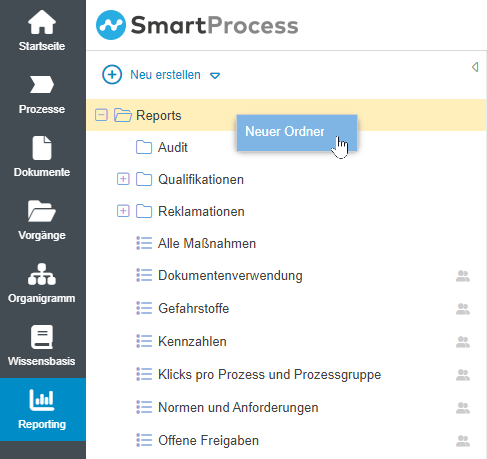
Im Navigationsbereich des Reporting-Menüs werden dem Benutzer alle verfügbaren Reports alphabetisch sortiert angezeigt. Per Linksklick können diese ausgeführt werden.
Mit einem Rechtsklick auf den obersten Ordner <Reports> können Ordner und Unterordner erstellt werden. In diese Ordner können die einzelnen gespeicherten Reports für eine bessere Übersichtlichkeit per Drag & Drop verschoben werden.
- Ordner, die der Benutzer selbst angelegt hat, werden diesem immer angezeigt.
- Bei Ordnern, die andere Benutzer erstellt haben, hängt die Anzeige von den im Ordner abgelegten Reports ab. Wenn der Benutzer mindestens einen gespeicherten Report des Ordners sehen darf, wird ihm auch der zugehörige Ordner angezeigt.
Anzeige in anderen Menüs
Je nachdem auf welche Daten sich der gespeicherte Report bezieht, wird er zusätzlich in anderen Menüpunkten eingeblendet.
Beispielsweise werden gespeicherte Reports, die sich auf Daten von Prozessen beziehen, im Menü Prozesse in dem Bereich Listen und Reports im Prozess-Explorer angezeigt. Sie können auch direkt von dort ausgeführt werden, ohne vorher ins Menü Reporting wechseln zu müssen. Ein gespeicherter Report, der sich auf Daten des Workflows Maßnahme bezieht, wird zusätzlich im Navigationsbereich des Menüpunkts Maßnahme eingeblendet.
Anzeige auf der Startseite
Gespeicherte Reports können in zwei separaten Elementen auf der Startseite angezeigt werden.
Fenster Reports (Liste)
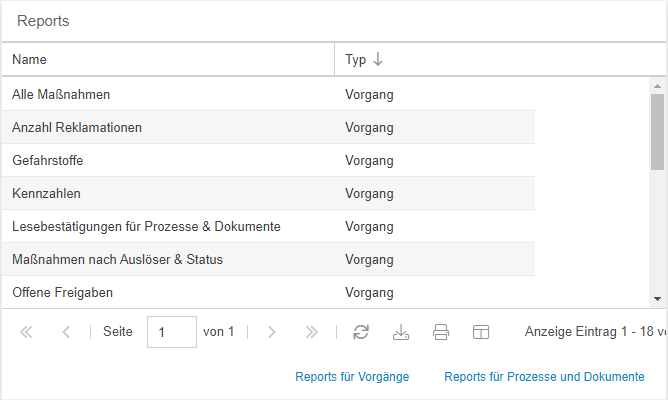
In dem Fenster werden alle gespeicherten Reports in Listenform dargestellt. Mit einem Klick auf den Namen des Reports wird in das Menü Reporting gewechselt und das Reportergebnis angezeigt.
Über die Schnellzugriffe <Reports für Vorgänge> und <Reports für Prozesse und Dokumente> erfolgt ein Wechsel in das Menü Reporting, in dem direkt ein neuer Report für Vorgänge bzw. Prozesse / Dokumente erstellt werden kann.
Fenster Grafische Reports
In dem Fenster Grafische Reports können verkleinerte Ansichten von Reports angezeigt werden, die als Diagramm gespeichert wurden.
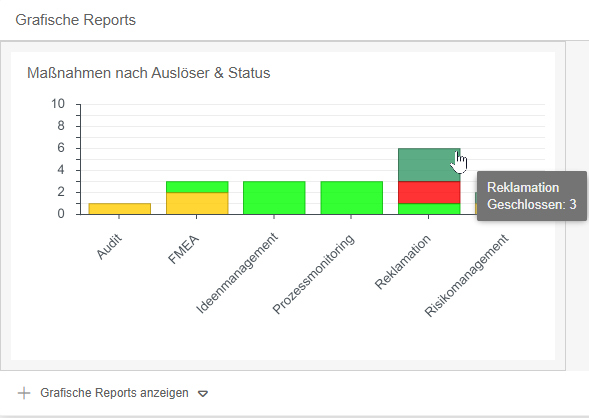
Um einen neuen Diagramm-Report in das Fenster mit aufzunehmen klicken Sie <+ Grafische Reports anzeigen>. Anschließend besteht eine Auswahl zwischen Nutzerspezifisch und Anwendungsweit.
Über die Auswahl <Nutzerspezifisch> bekommen Sie zunächst eine Auflistung aller grafischen Reports, die momentan nur für Sie selbst in dem Fenster angezeigt werden.
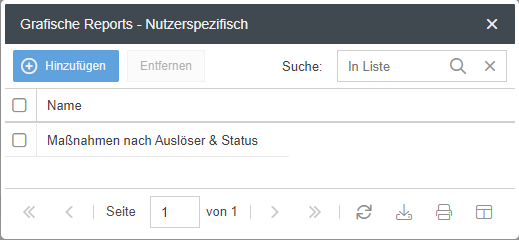
Über den Button <+ Hinzufügen> bekommen Sie weitere gespeicherte Diagrammreports angezeigt, die Sie für sich persönlich in dem Fenster Grafische Reports anzeigen lassen können. Wählen Sie die gewünschten Reports zur Anzeige aus und bestätigen die Auswahl mit <Auswahl übernehmen>.
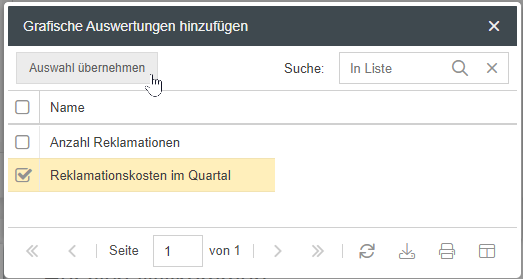
Wenn Sie <Anwendungsweit> auswählen, erhalten Sie die gleichen Fenster, wie auch bei der Auswahl Nutzerspezifisch. In dieser Ansicht fügen Sie allerdings Diagramme zu dem Fenster Grafische Reports hinzu, die dann für alle Benutzer des Systems in diesem Fenster auftauchen werden.
Benutzer ohne diese Berechtigung haben nur die Möglichkeit sich nutzerspezifisch Diagramm-Reports zu dem Fenster hinzuzufügen.
Zusätzliche Optionen für gespeicherte Reports
Sobald ein Report gespeichert wurde, haben Sie im Menü Reporting mit einem <Rechtsklick> auf diesen Report zusätzliche Optionen:
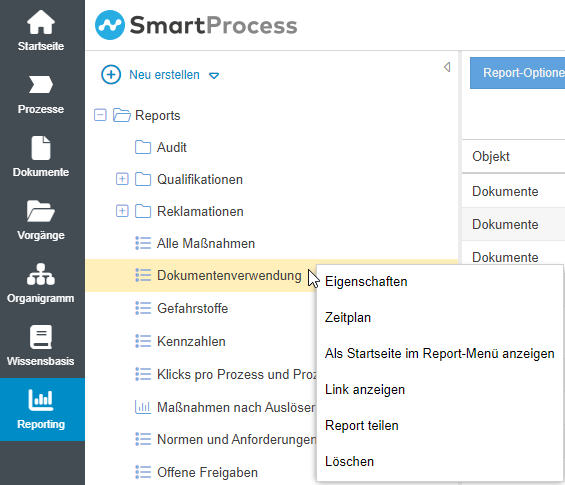
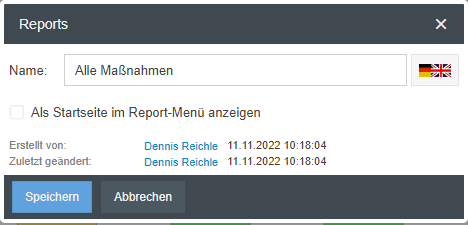
- Eigenschaften -> Öffnet ein Fenster, in dem der Name des ausgewählten Reports geändert und dieser zur Anzeige als Startseite im Reporting-Menü festgelegt werden kann. Außerdem wird eine Signatur angezeigt, wann und von wem der gespeicherte Report erstellt und zuletzt geändert wurde.
- Zeitplan -> Der gespeicherte Report kann in regelmäßigen Zeitabständen per E-Mail versendeten werden (siehe unten)
- Als Startseite im Report-Menü anzeigen -> Gibt die Möglichkeit den gespeicherten Report für alle Benutzer als Einstiegsseite in das Reporting-Menü zu definieren.
- Link anzeigen -> Jeder gespeicherte Report lässt sich über einen eindeutigen Link ansteuern. Diese Option öffnet ein Fenster, in dem der eindeutige Link eingeblendet wird und in die Zwischenablage kopiert werden kann.
- Report teilen -> Öffnet das Fenster, um den gespeicherten Report mit anderen Organisationseinheiten, Rollen und Benutzern zu teilen.
- Löschen -> Der gespeicherte Report wird endgültig gelöscht.
Zeitplan
Sie können den gespeicherten Report in ausgewählten Intervallen an bestimmte Personen per E-Mail versenden lassen.
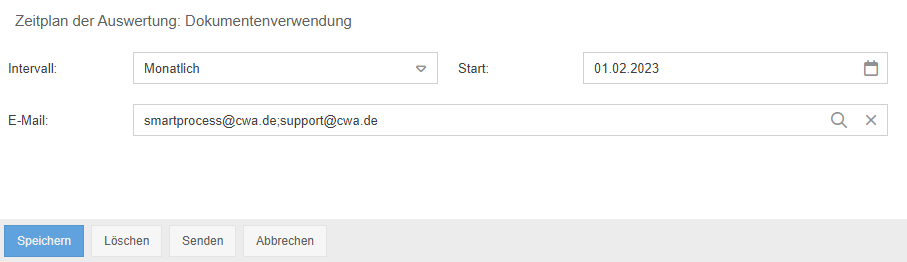
Das Startdatum legt den ersten Tag des Versands der E-Mail fest. Von diesem Tag an wird der Report regelmäßig in dem ausgewählten Intervall versendet. Als Empfänger können über die Lupe im Feld E-Mail ein oder mehrere SmartProcess-Benutzer ausgewählt werden, deren E-Mail Adressen übernommen werden. Darüber hinaus können auch händisch per Semikolon getrennt weitere Empfängeradressen in dem Feld E-Mail erfasst werden.
Die versendete E-Mail liefert allgemeine Informationen zu der Auswertung und enthält im Anhang die Ergebnisliste des Reports als .xlsx-Datei.
Bei Reports für Prozess- und Dokumentendaten wird der Textbaustein "Reportversand - Prozesse/Dokumente - E-Mail" versendet.
Bei Reports für Vorgangsdaten wird der Textbaustein "Reportversand - Vorgänge - E-Mail" versendet.
Mit einem Klick auf <Speichern> bestätigen Sie, dass der gespeicherte Report zeitplangesteuert versendet wird. Über <Löschen> verhindern Sie, dass der Zeitplan weiterhin versendet wird. Mit <Senden> können Sie den Versand der E-Mail an die eingetragenen Empfänger für einen Test manuell anstoßen.
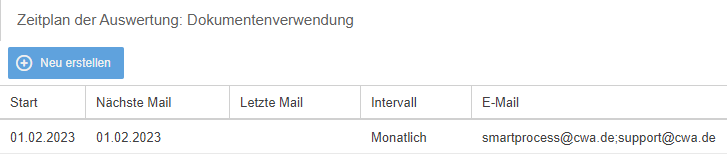
Wenn Sie anschließend nochmals per Rechtsklick auf den gespeicherten Report klicken und die Option "Zeitplan" wählen, bekommen Sie die momentan aktiven Zeitpläne angezeigt.
War der Artikel hilfreich?
Reporting für Vorgänge
Reports teilen
