Inhaltsverzeichnis
Kennzahlenmanagement
Mit der Standard-Anwendung Kennzahl können Unternehmenskennzahlen in regelmäßigen Abständen erfasst sowie im Vergleich zu Ziel- und Grenzwerten betrachtet und ausgewertet werden. Dieser Standard-Work…

Inhaltsverzeichnis
Mit der Standard-Anwendung Kennzahl können Unternehmenskennzahlen in regelmäßigen Abständen erfasst sowie im Vergleich zu Ziel- und Grenzwerten betrachtet und ausgewertet werden.
Die Abfolge der Workflow-Schritte und die Formulare (Eingabemasken) können im Menü Prozesse jedoch auch flexibel an die individuellen Unternehmensanforderungen angepasst werden.
Ablauf des Kennzahlen-Vorgangs
Erstellung
Es gibt verschiedene Möglichkeiten einen neuen Kennzahlen-Vorgang zu erstellen:
- Mit Verknüpfung zu einem Artefakt Kennzahl in der Prozessmodellierung
- Über das Menü Vorgänge -> Neu erstellen -> Kennzahl
- Über das Menü Kennzahl -> Neu erstellen
Wenn ein neuer Kennzahlen-Vorgang erstellt wird, öffnet sich zunächst das Hauptformular, in dem die Stammdaten eingetragen werden. Dazu gehören ein eindeutiger Name für die Kennzahl, eine Beschreibung und eine Formel, die bei Bedarf in dem Feld Berechnungsbasis eingetragen werden kann.
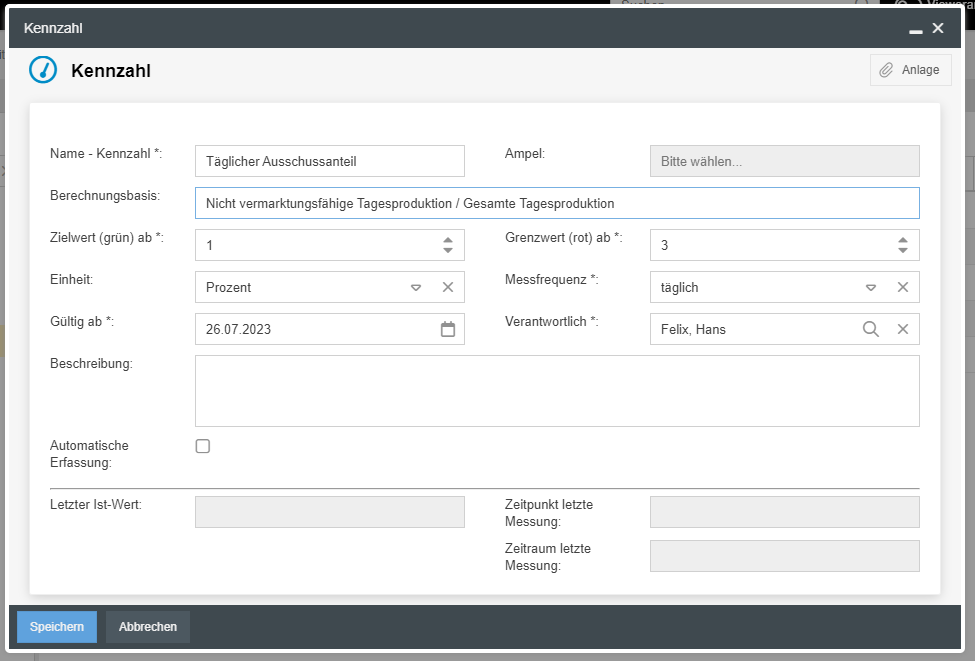
Die entscheidenden Felder für den weiteren Ablauf der Kennzahlenerfassung sind jedoch:
- Verantwortlich -> Nach der Erstellung wird der Vorgang an diesen Benutzer weitergeleitet.
- Messfrequenz -> In Abhängigkeit von der Messfrequenz erhält der ausgewählte Verantwortliche täglich, wöchentlich etc. die Aufgabe zur Erfassung des aktuellen Werts des Tages, der Woche etc.
- Einheit -> Das Festlegen der Einheit unterstützt beim Eintragen des Werts (7 Tage wären bei der Einheit Tage der Wert 7 - bei der Einheit Woche hingegen der Wert 1)
- Ziel- und Grenzwert / Ampel -> Bei der späteren Erfassung der Kennzahl wird immer der aktuelle Ist-Wert eingetragen. Dieser wird in Abhängigkeit von dem geltenden Ziel- und Grenzwert betrachtet, sodass als Ergebnis in dem Feld Ampel entweder eine grüne, gelbe oder rote Ampel eingeblendet wird (siehe unten).
Nach dem Klick auf <Speichern> wird der Vorgang erstellt und an den Verantwortlichen weitergeleitet.
Automatische Erfassung
Mit der <Automatischen Erfassung> ist es möglich ausgewählte Informationen aus anderen Workflows als Kennzahl erfassen zu lassen. Dabei wird die Erfassung nicht regelmäßig von einem Benutzer angefordert, sondern in der ausgewählten Messfrequenz regelmäßig automatisch vorgenommen.
Im Beispiel des Screenshots wird jeden Monat (Messfrequenz) die Anzahl (Automatischer Ist-Wert) neu erstellter Kundenreklamations-Vorgänge (Vorgangsart) erfasst, bei denen in dem Feld "Reklamation berechtigt" (Filterfeld) = Ja (Filterwert) ausgewählt wurde.
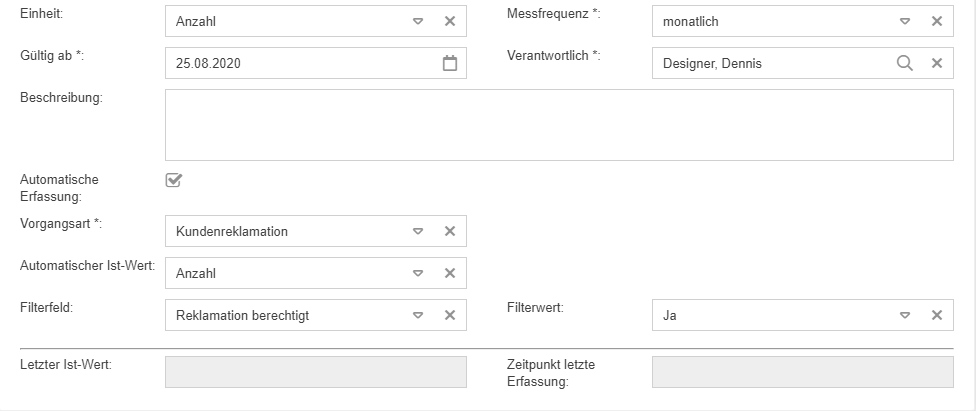
Wenn die automatische Erfassung ausgewählt wurde, ist in der Folge keine weitere Bearbeitung des Kennzahlen-Vorgangs notwendig.
Kennzahlenerfassung
Bei einer manuellen Erfassung kann nach der Vorgangserstellung anhand des Felds "Termin" eingesehen werden, wann der nächste Ist-Wert eingetragen werden muss.
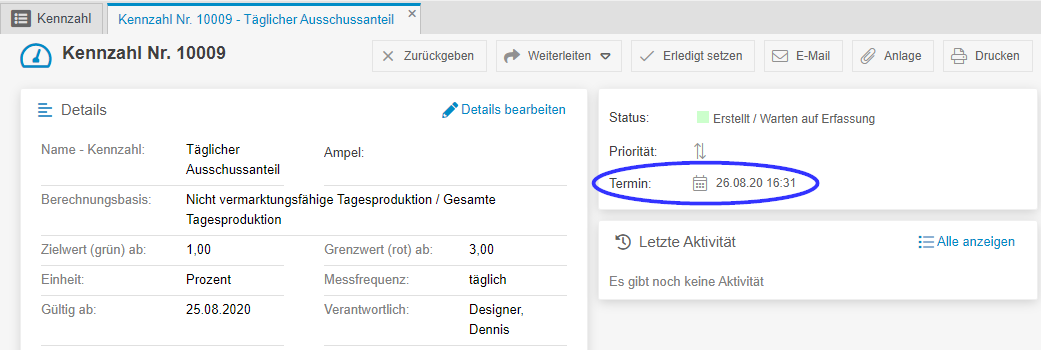
Im Beispiel wird von dem Verantwortlichen also am 26.08.2020 um 16:31 Uhr die Erfassung der Kennzahl angefordert. Direkt nach der Anforderung wird der Termin für die nächste notwendige Erfassung neu berechnet. Da im Beispiel eine tägliche Messfrequenz vorgegeben wurde, wird also am 27.08.2020 um 16:31 Uhr das nächste Mal die Erfassung angefordert.
Wird z. B. eine täglich zu erfassende Kennzahl 3 Tage in Folge nicht vom Verantwortlichen eintragen, findet dieser insgesamt 3 offene Aufgaben zur Erfassung der Kennzahl in seiner Liste "Meine Vorgänge" - für jeden Tag eine separate Aufgabe.
Wenn der Termin erreicht ist, wird der Verantwortliche per E-Mail benachrichtigt und sieht die angeforderte Aufgabe in der Vorgangsliste.

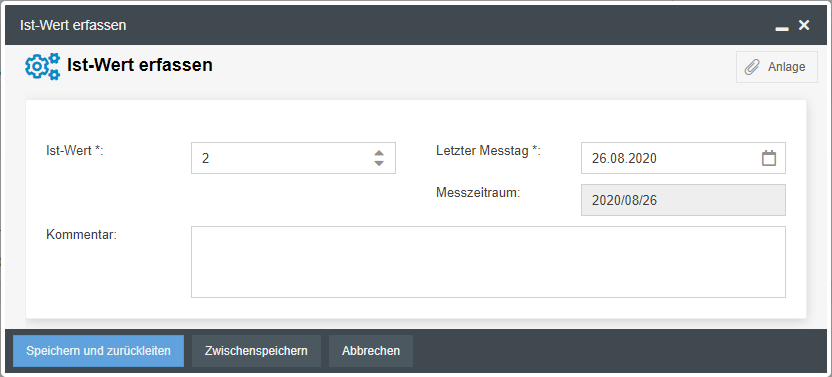
In dem Formular der Aufgabe wird der Ist-Wert sowie das Datum. an dem dieser Messwert erhoben wurde, eingetragen.
- 26.08.2020 mit Messfrequenz Täglich -> Messzeitraum = 2020/08/26
- 26.08.2020 mit Messfrequenz Monatlich -> Messzeitraum = 2020/08
- 26.08.2020 mit Messfrequenz Quartalsweise -> Messzeitraum = 2020/3
- 26.08.2020 mit Messfrequenz Jährlich -> Messzeitraum = 2020
Ab der ersten Erfassung gibt eine Ampel im Vorgangsfenster Aufschluss über den Stand der Kennzahl:
- Grün
 -> Der letzte erfasste Wert ist besser als der Zielwert der Kennzahl
 - Gelb
 -> Der letzte erfasste Wert liegt zwischen dem Ziel- und Grenzwert der Kennzahl
 - Rot
 -> Der letzte erfasste Wert ist schlechter als der Grenzwert der Kennzahl
Nach der Erfassung wechselt der Kennzahlen-Vorgang auf den Status "Kennzahl aktiv" und der Verantwortliche wird zum nächsten Termin wieder an die notwendige Erfassung erinnert.
Ziel und Grenzwert anpassen
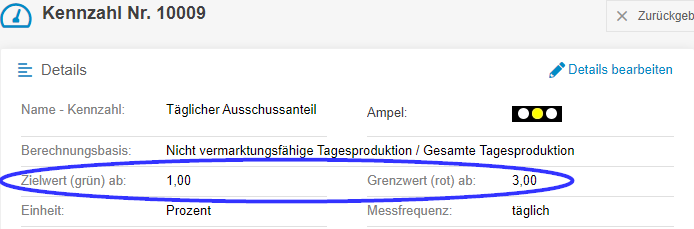
Um den Ist-Wert einer Kennzahl ins Verhältnis setzen zu können, werden bei jeder Erfassung die momentan gültigen Ziel- und Grenzwerte mit gespeichert. Sollten sich im Verlauf der Zeit die intern gesetzten Ziele ändern, können die Werte diese über <Details bearbeiten> im Vorgangsfenster der Kennzahl angepasst werden.
Wenn der nächste Ist-Wert also mit angepassten Ziel- und Grenzwerten ins Verhältnis gesetzt werden soll, müssen die Ziel- und Grenzwerte vor der Erfassung im Vorgangsfenster angepasst werden.
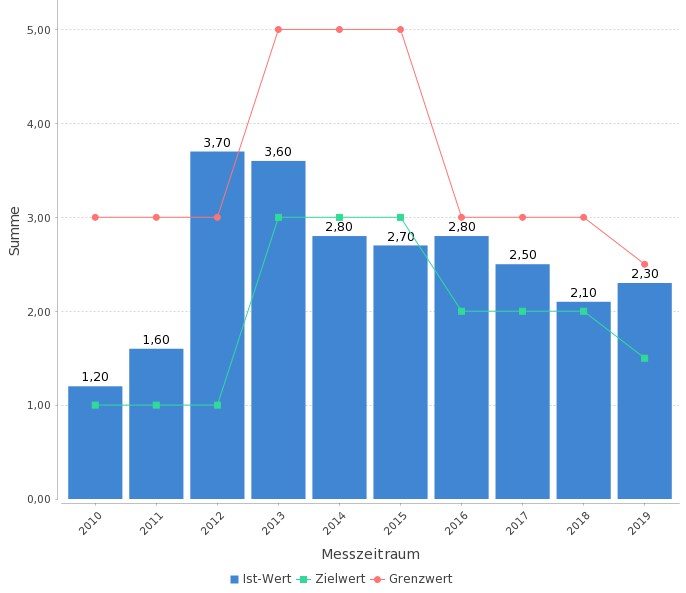
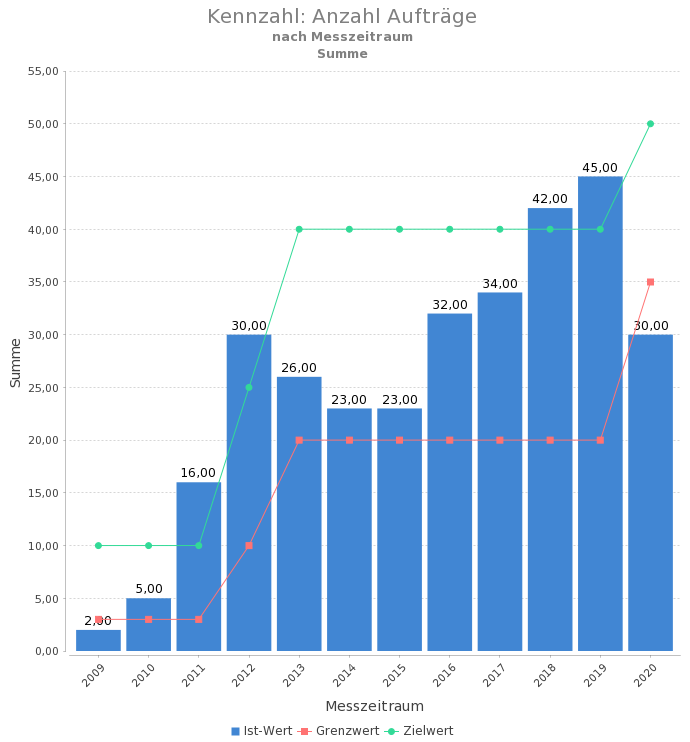
Eine Kennzahl, deren Ziel- und Grenzwerte im Verlauf der Zeit mehrfach angepasst wurde, stellt sich in der Auswertung beispielsweise folgendermaßen dar:
Übersicht & Auswertung
Element auf der Startseite
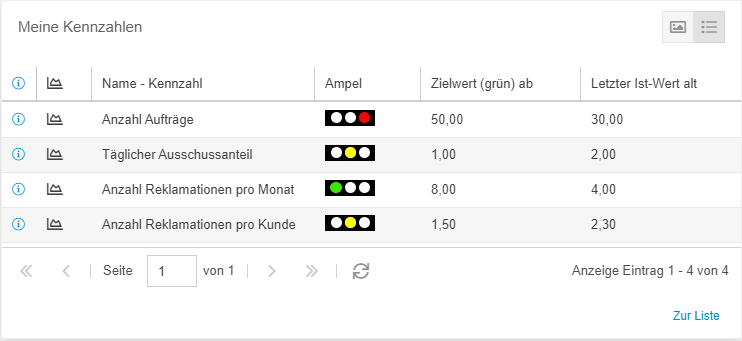
Auf der Startseite können Sie sich das Element "Meine Kennzahlen" einblenden. In diesem werden alle Kennzahlen-Vorgänge, für die Sie Leserechte haben, inklusive aktueller Bewertungs-Ampel und dem letzten erfassten Wert eingeblendet. Folgende Möglichkeiten bietet das Fenster:
- Mit einem Klick auf eine Tabellenzeile öffnet sich das Vorgangsfenster der entsprechenden Kennzahl
- Mit einem Klick auf den Link <Zur Liste> wird die Auflistung mit mehr Details im Menü Reporting angezeigt
- Mit einem Klick auf das
 -Symbol wird eine automatische grafische Auswertung der ausgewählten Kennzahl angezeigt
 - Mit einem Klick auf das
 -Symbol werden die Einträge im Fenster "Meine Kennzahlen" in einer grafischen Übersicht, statt in einer Listenansicht, angezeigt
Gespeicherte Reports
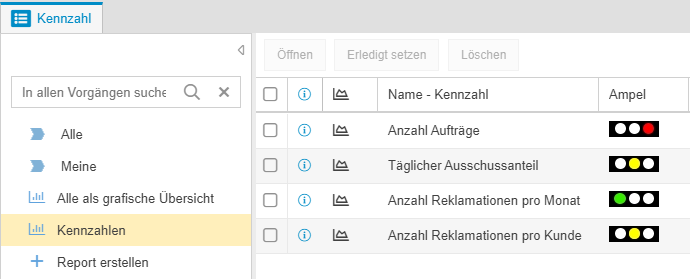
Im Menü Kennzahl finden sich verschiedene gespeicherte Reports, die von SmartProcess bereitgestellt werden:
Der gespeicherte Report Kennzahlen enthält eine Liste aller Kennzahlen-Vorgänge, für die der jeweilige Benutzer Leserechte besitzt.
In dem Standard-Report Alle als grafische Übersicht werden die letzten erfassten Werte von jeder dieser Kennzahlen in einem automatisch generierten Diagramm dargestellt.
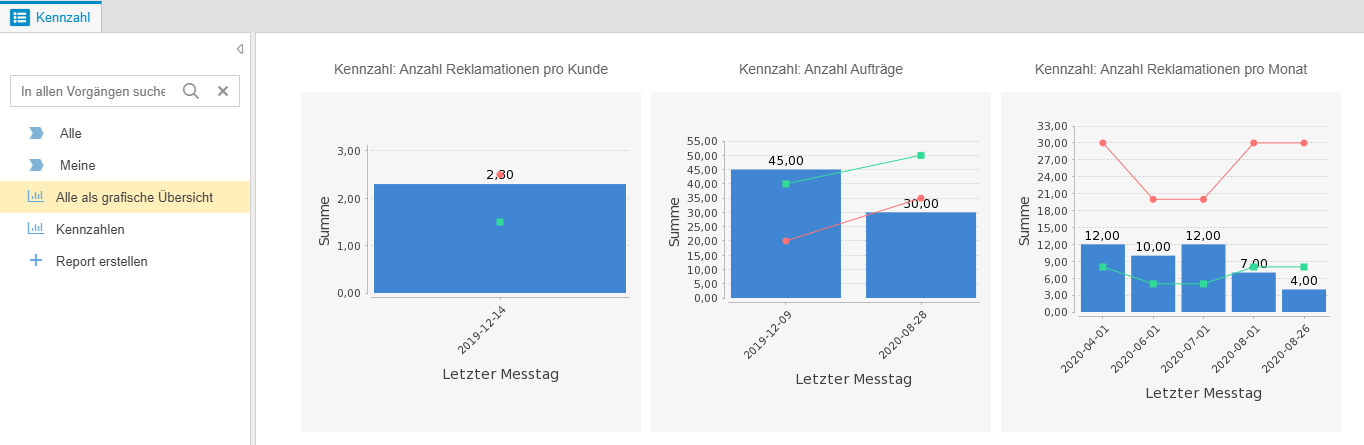
Beispiel: Individueller Report
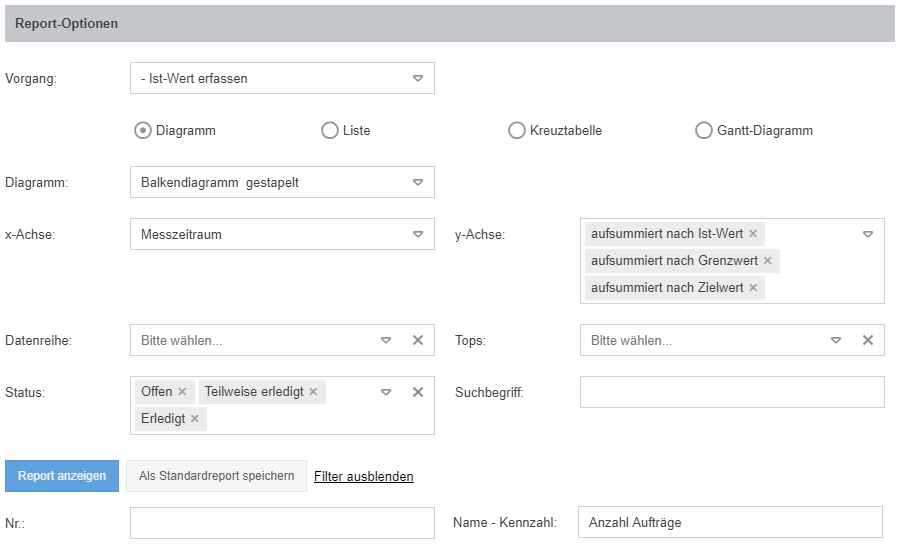
Individuelle Auswertungen für Kennzahlen können mit Reporting für Vorgänge erstellt werden.
Das folgende Anschauungsbeispiel zeigt die Konfiguration und Ergebnisansicht eines Reports, bei dem die erfassten Werte der Kennzahl "Anzahl Aufträge" mit Ziel- und Grenzwerten dargestellt werden.
War der Artikel hilfreich?
Maßnahmenmanagement
Qualifikationsmanagement (Zusatzmodul)
