Inhaltsverzeichnis

Anwendungsbereich und Aufbau des Organigramms

Einführung und Bedeutung. Neben der Darstellung der Organisationsstruktur eines Unternehmens, ist es integraler Bestandteil bei der Steuerung von Berechtigungen, personalisierten Anzeige von Prozessen und Dokumenten, der Zustellung personalisierter Benachrichtigungen und Zuordnung und Bearbeitung von Workflow-Vorgängen

Gerold Tholen
geändert von Gerold Tholen

Einführung und Bedeutung

Das Organigramm kann aus dem Hauptmenü heraus über den Button <Organigramm> geöffnet werden. Neben der Darstellung der Organisationsstruktur eines Unternehmens, ist es integraler Bestandteil bei der

  • Steuerung von Berechtigungen
  • Personalisierten Anzeige von Prozessen und Dokumenten
  • Zustellung personalisierter Benachrichtigungen
  • Zuordnung und Bearbeitung von Workflow-Vorgängen

Verwendung der Organisationsstruktur im Prozessmanagement und Dokumentenmanagement

Organisationseinheiten, Gruppen und Rollen aus dem Organigramm können in einem Prozess Swimlanes und somit Aufgaben zugeordnet werden. Somit ist für Außenstehende sichtbar, wer welche Aufgaben in den Prozessen durchführt und für Beteiligte welche Prozesse für sie relevant sind (z. B. im Menüpunkt Meine Prozesse).

Über das Reporting können Sie so auswerten, welche Organisationen und Rollen welche Aufgaben durchführen oder verantworten.

Ähnlich wie bei Prozessen, können in einem Dokument Organisationseinheiten und Rollen als Dokumenten-Anwender definiert werden. Über diese Zuordnung ermittelt das System, welchen Benutzern ein Dokument in der Liste Meine Dokumente angezeigt wird und welche Benutzer bei der Veröffentlichung einer neuen Version des Dokuments per E-Mail benachrichtigt werden.

Aufbau des Organigramms

Die Anwendungsseite ist drei Teile gegliedert:
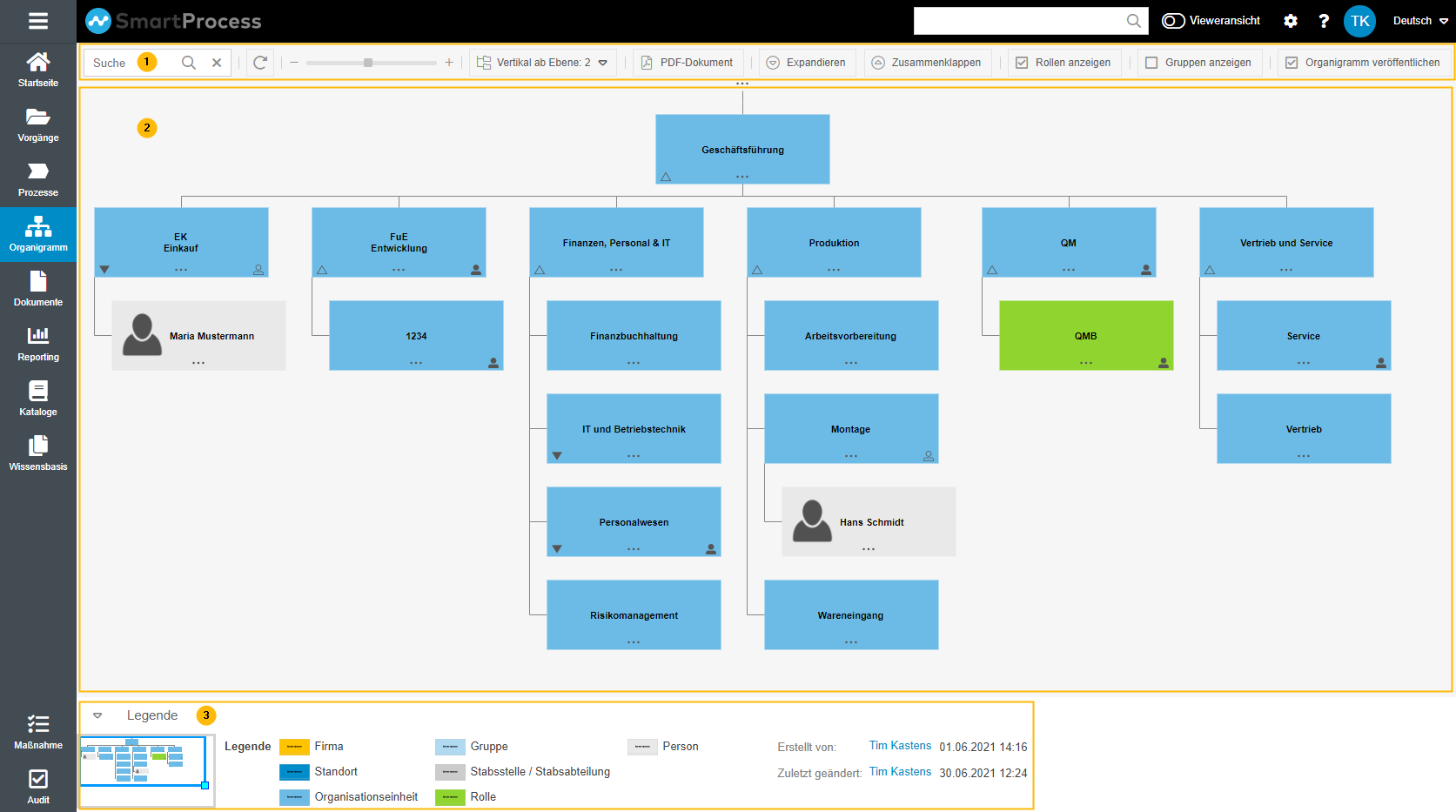
  1. Kopfleiste
  • Suchfunktion für alle angezeigten Elemente im Organigramm (siehe unten "Rollen anzeigen / Gruppen anzeigen")
  • Aktualisieren-Button, um die Inhalte des Organigramms neu zu laden
  • Anpassung des Zooms
  • Vertikal ab Ebene
    Hier passen Sie die Art der Darstellung des Organigramms an, indem festgelegt wird, ab welcher (Organisations-)Ebene die Elemente nicht mehr horizontal, sondern vertikal angeordnet werden.
Der Startzustand kann in den Einstellungen festgelegt werden
  • PDF-Dokument
    Es wird die Druckansicht des Organigramms aufgerufen, die auch lokal als PDF gespeichert werden kann. Die Darstellung ist dabei nicht an ein bestimmtes Format gebunden.
    Welches Logo in dem Ausdruck genutzt wird und wie es sich anpassen lässt, erklären wir hier
  • Expandieren und Zusammenklappen
    Abhängig von den gewählten Anzeigeoptionen (siehe nächster Punkt) werden sämtliche Elemente des Organigramms aufgeklappt. Beim Zusammenklappen wird die Darstellung bis zur Wurzel reduziert.
  • Rollen anzeigen / Gruppen anzeigen
    Hier kann festgelegt werden, ob zusätzlich zu den Objekten vom Typ Organisationseinheit (diese sind immer sichtbar) auch Objekte vom Typ Rolle bzw. Gruppe angezeigt werden.
Nicht angezeigte Objekte können über die Suchfunktion nicht gefunden werden
Der Startzustand kann in den Einstellungen festgelegt werden
  • Organigramm veröffentlichen
    Wenn die Checkbox <Organigramm veröffentlichen> angehakt ist, können alle Anwender im System das Organigramm sehen.
  1. Inhaltsbereich

Hier wird was Organigramm in der von Ihnen gewählten Art dargestellt und kann auch bearbeitet werden.

  • Das Pfeilsymbol zeigt an, dass in der untergeordneten Ebene noch eine oder mehrere weitere Organisationseinheiten oder Objekte vom Typ "Rolle" vorhanden sind.
  • Das Personensymbol zeigt an, dass dieser Organisationseinheit mindestens ein Benutzer zugeordnet ist.
  • Die Anordnung sämtlicher Objekte auf einer Ebene erfolgt immer alphabetisch. Eine manuelle Änderung kann nur durch Anpassung bei der Benennung z. B durch vorangestellte Ziffern vorgenommen werden.
  1. Legende
  • Der Bereich "Legende" kann je nach Bedarf ein- oder ausgeblendet werden.
  • Miniaturansicht
    Über die Miniaturansicht kann der angezeigte Bereich des Organigramms im Inhaltsbereich alternativ zu Zoomregler und Scroll-Balken verändert werden. Sie können die Größe des Bildausschnitts anpassen und die Position ändern.
  • Die Legende zeigt das verwendete Farbschema für die verschiedenen im Organigramm nutzbaren Objektarten.
    Die Farbgebung können sie in den Einstellungen individuell anpassen.
  • Ersteller und Bearbeiter
    Hier kann festgestellt werden, welcher Benutzer das Organigramm wann erstellt und geändert hat.

Objekttypen im Organigramm

Das Organigramm besteht aus drei verschiedenen Objekttypen:

Organisationseinheit und Gruppe

Das Objekt Organisationseinheit kann entweder eine Organisationseinheit, eine Firma, eine Gruppe, ein Standort, eine Stabsstelle oder eine Stabsabteilung sein.

Für Lese-und Bearbeitungsrechte von Prozessen und Dokumenten wird das Objekt Organisationseinheit verwendet.

Rolle

Das Objekt Rolle bezeichnet eine Stelle innerhalb einer Abteilung und kann auch als Funktion verstanden werden.

Für das Modul Qualifikationsmanagement sind Rollen von zentraler Bedeutung, da ihnen Skills zugewiesen werden können.
Rollen können für die Vergaben von Lese-und Bearbeitungsrechten nicht verwendet werden.

Person

Die Person ist der Benutzer, der dem entsprechenden Objekt zugewiesen wurde.

War der Artikel hilfreich?

Bearbeiten des Organigramms

Kontakt
