Inhaltsverzeichnis
Reporting für Prozesse und Dokumente
Im Reporting für Prozesse und Dokumente lassen sich verschiedenste Objekte auswerten. Dazu zählen u. a.: Prozessgruppen und Prozesse. Sub-Prozesse und Aufgaben. Alle Artefakte aus der Prozessmodellie…

Inhaltsverzeichnis
Im Reporting für Prozesse und Dokumente lassen sich verschiedenste Objekte auswerten. Dazu zählen u. a.:
- Prozessgruppen und Prozesse
- Sub-Prozesse und Aufgaben
- Alle Artefakte aus der Prozessmodellierung
- Swimlanes
- Dokumente
- Die Objekttypen Org.-Einheit und Rolle aus dem Organigramm
- In SmartProcess angelegte Benutzer
Listen-Report konfigurieren
Bei der Konfiguration der Auswertung sind verschiedene Optionen auswählbar:
Objekt | Wählen Sie das Objekt aus, das nach Kriterien gefiltert und sortiert ausgewertet werden soll (z. B. Prozess, Dokument) |
Spalten | Über das Dropdown-Menü legen Sie fest, welche Informationen bei der Ausführung des Reports zu dem ausgewählten Objekt eingeblendet werden sollen. In der tabellarischen Ansicht des ausgeführten Reports existiert dann für jede Information eine eigene Spalte. |
Name | Geben Sie einen Suchbegriff ein. Wenn der Begriff im Namensfeld des Objektes auftaucht, wird das Objekt angezeigt. Beispielbegriff "Risiko" - Nur Prozesse, die das Wort "Risiko" im Namen tragen, werden aufgelistet. |
Suchbegriff | Geben Sie einen Suchbegriff ein. Wenn der Begriff in irgendeinem Textfeld des Objektes auftaucht, wird das Objekt angezeigt. Beispielbegriff "Risiko" - Es werden alle Prozesse angezeigt, bei denen das Wort Risiko im Namensfeld, einem anderen Textfeld der Prozessdetails oder auch einem benutzerdefiniertem Feld auftaucht. Bei Dokumenten werden auch textbasierte Dateianhänge nach dem Begriff durchsucht und ggf. im Reporting aufgelistet. |
Gelöschte Elemente (Nur bei Prozess und Dokument) | Wenn die Checkbox aktiviert ist, werden nur Prozesse bzw. Dokumente in die Auswertung einbezogen, die sich im Papierkorb befinden oder die aus dem Papierkorb entfernt wurden. Auf diese Weise können auch aus dem Papierkorb entfernte Prozesse und Dokumente gefunden und bei Bedarf wiederhergestellt werden. |
Objekt veröffentlicht | Wenn die Checkbox aktiviert ist, werden nur Prozesse bzw. Dokumente in die Auswertung einbezogen, die momentan den Status "Veröffentlicht" haben. |
Weitere Filter | Mit einem Klick auf den Link <Weitere Filter> werden zusätzliche Optionen eingeblendet, nach denen sich das ausgewählte Objekt filtern lässt. Die verfügbaren weiteren Filter hängen von dem ausgewählten Objekt ab. Bei Prozessen gehören hierzu u. a. eine Filterung nach Ablauf des Gültigkeitszeitraums, dem Prozesseigner, der zum Prozess verknüpften Normen & Anforderungen und auch benutzerdefinierten Feldern. |
Arbeiten mit der Ergebnisliste
Wenn der Report wie gewünscht konfiguriert wurde, wird Ihnen mit einem Klick auf <Report anzeigen> das Ergebnis der Auswertung angezeigt.
Mit einem Klick auf die Zeile eines Eintrags können Sie das entsprechende Objekt öffnen und ggf. bearbeiten. In dem Fenster haben Sie zudem weitere Optionen:

| Wenn Sie mit der Maus auf eine beliebige Spaltenüberschrift zeigen, taucht an dessen Rand ein Dropdownpfeil auf. Wenn Sie diesen anklicken, können Sie die Ergebnisse des Reports nach der ausgewählten Spalte auf- oder absteigend sortieren lassen. Die Sortierung kann auch mit einem Klick auf den Namen der Spalte erreicht werden (im Beispiel: "Veröffentlicht"). Per Drag & Drop können Sie zudem die Reihenfolge der Spalten verändern. |
| In dem Dropdown-Menü lassen sich die Ergebnisse auch nachträglich nach den Werten der entsprechenden Spalte filtern. Die Filterung kann dabei entweder nach einem Schlagwort in dieser Spalte oder nach den verfügbaren Feldwerten durchgeführt werden (im Beispiel könnten nachträglich nur die veröffentlichten Prozesse herausgefiltert werden). |
| Über die Suchleiste können nach Ausführung des Reports per Schlagwort alle angezeigten Spalten nach einem Suchbegriff gefiltert werden. |
| Unterhalb der Ergebnisliste finden Sie die Information, wie viele Ergebnisse insgesamt gefunden wurden und können bei Bedarf durch die verschiedenen Ergebnisseiten blättern. Pro Seite des Reports werden maximal 100 Ergebnisse angezeigt. |
|
|
|
Alle Filterungen und Sortierungen, die Sie nach der Ausführung des Reports vornehmen, z. B. über die Tabellenspalten, wirken sich nicht auf den gespeicherten Report aus. |
Diagramm-Report konfigurieren
Über das grafische Reporting für Prozesse und Dokumente können Sie sich verschiedene Diagramme zu Ihrer QM Dokumentation erstellen. Die Bedienung bei der Einstellung der gewünschten Parameter erfolgt analog zur Bedienung bei den grafischen Vorgangs-Reports.
Genau wie bei den Listen-Reports kann auf Informationen aus allen Feldern zugegriffen werden, um beispielsweise Grafiken zu den folgenden Themen zu erzeugen:
- Welchen Reifegrad haben wie viele Prozesse (falls Sie dieses oder andere benutzerdefinierte Felder angelegt haben)
- In welchen Monaten verlieren wie viele Prozesse ihre Gültigkeit
- Wie verteilen sich Benutzer auf die vorhandenen Organisationseinheiten
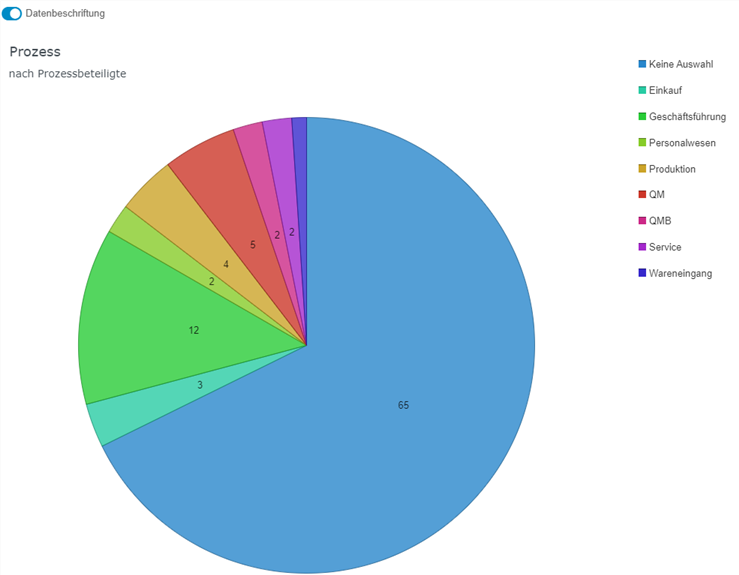
- Welche Organisationseinheiten/Rollen sind wie häufig an Prozessen beteiligt (siehe Bild unten)
War der Artikel hilfreich?
Das Reporting-Menü
Reporting für Vorgänge
