Inhaltsverzeichnis
Weitere Aktionen (Prozess)
Oberhalb des Prozessmodells können über den Button <Weitere Aktionen> zusätzliche Optionen für den Prozess eingeblendet werden. Drucken. Es werden verschiedene Druckoptionen angeboten. Bei jeder Opti…

Inhaltsverzeichnis
Oberhalb des Prozessmodells können über den Button <Weitere Aktionen> zusätzliche Optionen für den Prozess eingeblendet werden.
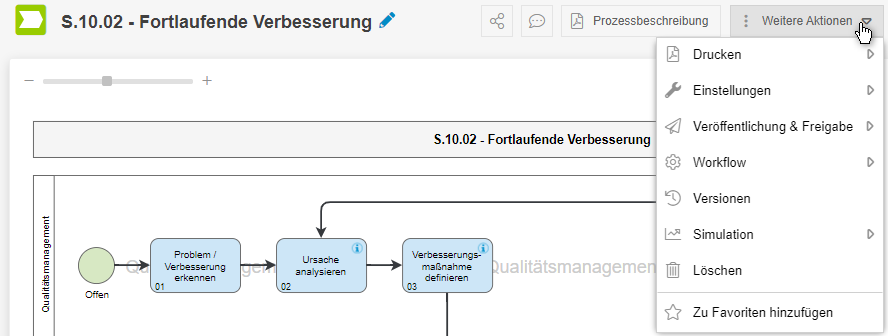
Es werden verschiedene Druckoptionen angeboten. Bei jeder Option wird zunächst eine PDF-Datei erzeugt, die anschließend heruntergeladen oder ausgedruckt werden kann:
- Prozessbeschreibung -> Erstellt eine PDF-Datei der Prozessbeschreibung
- Nur das Prozessmodell drucken - auf einer Seite -> Das Prozessmodell wird als einseitige PDF-Datei generiert, unabhängig davon, wie weit es in die Breite oder Höhe modelliert wurde.
Zur Orientierung für die Größe eines A4-Blatts können Sie die gestrichelte Umrahmung des Arbeitsbereichs im Prozessdesigner nutzen.
- Nur das Prozessmodell drucken - mehrseitig -> Ist das Prozessmodell breiter oder höher als eine DIN a4-Seite im Querformat modelliert, wird eine PDF mit mehreren Seiten in der Größe A4 generiert.
Einstellungen
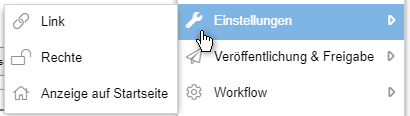
Link
Jede Prozessgruppe und jeder Prozess kann über einen eindeutigen Link auch von anderen Websites aus aufgerufen werden.
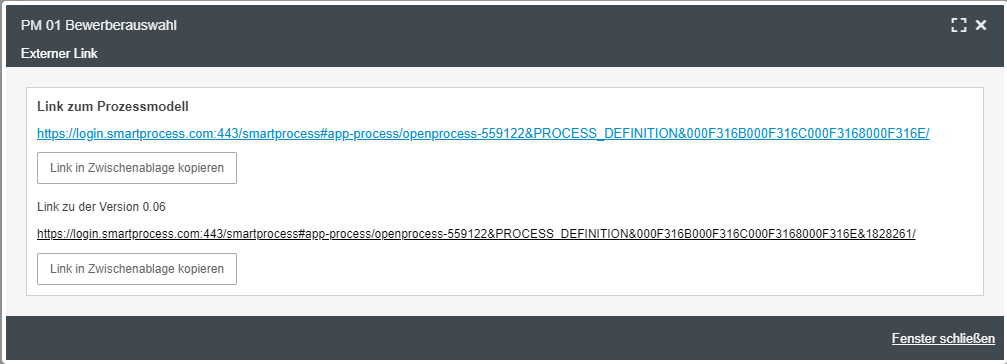
In dem Fenster stehen Ihnen verschiedene Links zur Verfügung, die Sie in die Zwischenablage kopieren und an anderer Stelle einfügen können:
- Link zum Prozessmodell -> Hierbei handelt es sich um einen dynamischen Link. Er führt den Benutzer immer zu der aktuellsten Version eines Prozesses, die der Benutzer gemäß seiner Berechtigungen sehen darf.
- Link zu der Version <<Versionsnummer>> -> Hierbei handelt es sich um einen statischen Link, der immer zum Prozess in der angezeigten Versionsnummer führt, auch wenn im weiteren Verlauf neuere Versionen des Prozesses erstellt werden.
Rechte
Öffnet die Option, um für den ausgewählten Prozess die Lese- und Bearbeitungsrechte zu verändern.
Anzeige auf Startseite
Hier kann entschieden werden, ob die ausgewählte Prozesslandkarte (bzw. allgemein die Prozessgruppe / der Prozess) in dem Titelelement auf der Startseite angezeigt werden soll.
Über das <Lupensymbol> kann zusätzlich anhand des Organigramms festgelegt werden, ob diese Prozesslandkarte allen Usern angezeigt wird oder nur bestimmten Org.-Einheiten (im Beispiel unten für alle Benutzer aus der Org.-Einheit QM und dem QM untergeordneten Org.-Einheiten). Mit dem <X> kann die getätigte Auswahl wieder entfernt werden.
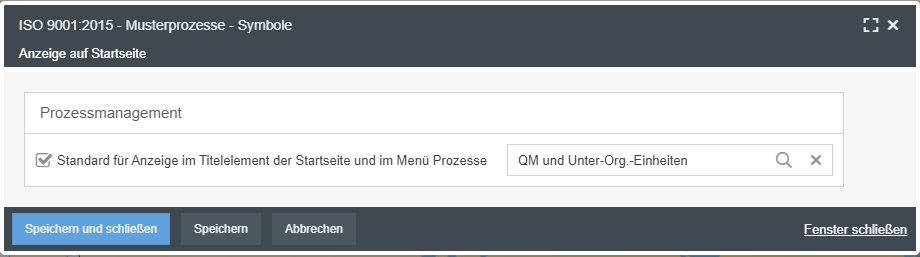
Wird bei einem weiteren Prozess ausgewählt, dass dieser als Standard z. B. für die Org.-Einheit QM und die untergeordneten Org.-Einheiten angezeigt werden soll, wird der vorherige geltende Standard überschrieben.
Veröffentlichung & Freigabe
Je nachdem, ob die Prozessgruppe / der Prozess bereits veröffentlicht ist oder nicht, stehen verschiedene Optionen zur Verfügung:
Prozess ist noch nicht veröffentlicht |
Die Option Ohne Freigabe-Workflow direkt veröffentlichen ist nur mit einer entsprechenden Berechtigung verfügbar. |
Prozess ist bereits veröffentlicht |
|
Immer eingeblendet |
Diese Vorgehensweise entspricht nicht einer normkonformen Lenkung der Prozesse nach ISO 9001:2015. Für Prozessgruppen, die nach Ihrer Beurteilung nicht gelenkt werden müssen, kann diese Option genutzt werden. 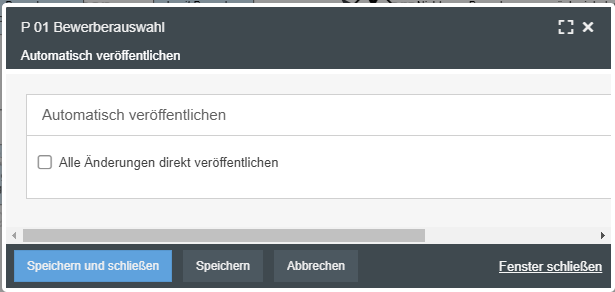 In Einstellungen für das Prozessmanagement kann eingestellt werden, dass jede neu erstellte Prozessgruppe automatisch den Status "Arbeitsversion veröffentlicht" erhält.
|
Workflow
Über den Button <Workflow> können die Workflow-Funktionen für den Prozess freigeschaltet werden. Dadurch kann basierend auf dem Prozessablauf ein Workflow erstellt werden. Damit der Workflow funktionsfähig wird, sind anschließend allerdings weitere Anpassungen am Prozessmodell und das Erstellen von Formularen notwendig (siehe Workflow Grundlagen).
Versionen
Öffnet die Versionshistorie des Prozesses.
Simulation
Hierüber kann die Simulation der Durchlaufzeit und Bearbeitungskosten des Prozesses gestartet werden, wenn die notwendigen Einstellungen vorab getätigt wurden.
Übersetzen
Mit der Übersetzen-Funktion am Prozess  können alle übersetzbaren Felder, die zum Prozess gehören, wie zum Beispiel Gateways, Ereignisse oder allgemeine Details wie Zweck und Beschreibung, in einem Zuge übersetzt werden. Die Übersetzung kann gleichzeitig in mehrere Zielsprachen erfolgen. In der Übersicht wird der aktuelle Übersetzungsstand angezeigt:
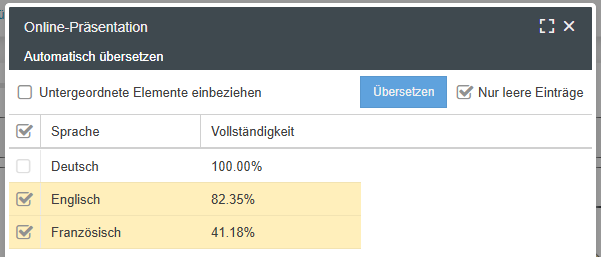
Mit der Auswahl "Untergeordnete Elemente einbeziehen" kann die Übersetzung z.B. auch auf enthaltene Aufgaben oder Sub-Prozesse ausgedehnt werden. Artefakte werden bei der Übersetzung nicht berücksichtigt.
Mit der Auswahl "Nur leere Einträge" kann festgelegt werden, ob bereits übersetzte Felder ignoriert oder automatisch neu übersetzt werden sollen.
Die Übersetzung eines veröffentlichten Prozesses führt zu einer neuen Version, sodass der Prozess neu veröffentlicht werden muss.
Die automatische Übersetzung steht analog auch für Workflows bereit und schließt hier neben den Workflow-Symbolen auch und vor allem sämtliche Formularfelder ein.
Löschen
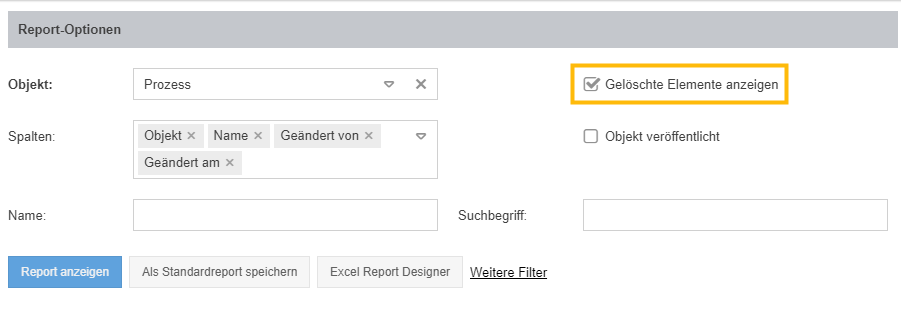
Der Prozess wird in den Papierkorb im unteren Bereich des Prozess-Explorers verschoben. Von dort kann er entweder wiederhergestellt oder endgültig aus dem Papierkorb entfernt werden.
Zu Favoriten hinzufügen
Der Prozess wird dem Benutzer in der Liste Favoriten im Menü Prozesse und dem gleichnamigen Fenster auf der Startseite angezeigt.
Alternativer Aufruf von Optionen
Einige dieser Optionen lassen sich ebenfalls über Mini-Symbole rechts neben dem Prozessmodell aufrufen.
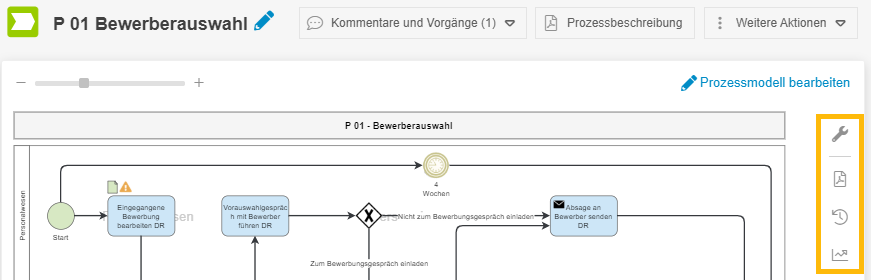
Dazu gehören:
- Einstellungen

- Drucken

- Versionen

- Simulation

War der Artikel hilfreich?
Feedback und Kommentare
