Anmeldung & Startseite
Anmeldung und Passwort
Aufbau von SmartProcess
Startseite anpassen
Elemente auf der Startseite
Hauptmenü anpassen
Volltextsuche
Workflows und Vorgänge
Workflows modellieren
Workflow-Objekte
Workflow-Objekt: Aufgabe
Workflow-Objekt: Verzweigung
Workflow-Objekt: Vorgang weiterleiten
Workflow-Objekt: E-Mail senden
Workflow-Objekt: Start-, Zwischen- und Endereignis
Workflow-Objekt: Timer
Workflow-Objekt: Paralleles Gateway
Workflow-Objekt: Sub-Prozess
Workflow-Objekt: Nachricht Eingang
Workflow-Objekt: Formular per E-Mail senden
Workflow-Objekt: Service / Export
Formulardesigner
Formularfelder
Allgemeine Feldeigenschaften
Feld: Text / Auswahlliste ohne Mehrfachauswahl
Feld: Auswahlliste mit Mehrfachauswahl
Feld: Mehrzeiliger Text
Feld: Mehrzeiliger formatierbarer Text
Feld: Zahl
Feld: Datum
Feld: Datum / Uhrzeit
Feld: Funktionsfeld
Feld: Kontaktfelder
Feld: Feldgruppe
Feld: Katalogfelder
Feld: Datenquelle für Prozesse und Dokumente
Feld: Prozess- und Dokumentenfelder
Feld: Wiki
Feld: Freitext
Der Formulardesigner
Workflow Grundlagen
Prozessmodell eines Workflows
Workflow Einstellungen
Rechte Workflow-Teilnehmer
Allgemeine Platzhalter für Word Reports in Workflows
Vorgangsbearbeitung
Workflow-Anwendungen
Prozesse
Menüaufbau & Begriffe
Prozesse modellieren
Prozess-Objekte
Überblick: BPMN-Objekte
Objekt: Aufgabe
Objekt: Sub-Prozess
Objekt: Verbinder
Objekt: Ereignisse
Objekt: Gateways
Objekt: Pool & Swimlane
Objekt: Artefakte allgemein
Objekt: Artefakte IT-System, Betriebsmittel
Objekt: Datenobjekt Input / Output, Angrenzender Prozess
Objekt: Artefakte Kennzahl, Risiko, Kontrolle, Chance
Objekt: Artefakt Mitgeltendes Dokument
Weitere Modellierungsobjekte
Benutzerdefinierte Bilder als Modellierungsobjekt
Der Prozessdesigner
Prozessgruppen und Prozesse erstellen
Objekte formatieren und positionieren
Wiederverwenden & Kopieren von Objekten
Prozessdetails
Liste: Details
Benutzerdefinierte Felder
Liste: Aktivitäten
Liste: Dokumente
Listen: Begriffe & Abkürzungen / Normen & Anforderungen
Listen: Kennzahlen, Risiken, Chancen
Liste: Prozessbeteiligte
Prozessbeschreibung
Veröffentlichung und Rechte
Status und Version
Veröffentlichung von Prozessen / Dokumenten
Gültigkeit
Lese- und Bearbeitungsrechte
Lesebestätigung
Wissensfragen für die Lesebestätigung
Zusätzliche Funktionen für Prozesse
Dokumente
Dokumente - Menüstruktur
Dokumente erstellen
Dokumentendetails
Dateien direkt in Office bearbeiten
Eigenschaften und Platzhalter in Word-Dateien
Dokumente - Status, Version, Veröffentlichung und Gültigkeit
Organigramm
Reporting
Das Reporting-Menü
Reporting für Prozesse und Dokumente
Reporting für Vorgänge
Gespeicherte Reports
Reports teilen
Excel Report Designer
Kataloge
Einstellungen
Benutzer, Rechte & Organisationseinheiten
Berechtigungsprofile
Einführung Berechtigungsprofile
Berechtigungsprofil - Reiter Vorgangsbearbeitung
Berechtigungsprofil - Reiter Prozesse
Berechtigungsprofil - Reiter Dokumente
Berechtigungsprofil - Reiter Organigramm
Berechtigungsprofil - Reiter Reporting
Berechtigungsprofil - Reiter Kontakte
Berechtigungsprofil - Reiter Benutzer
Berechtigungsprofil - Reiter Kataloge
Berechtigungsprofil - Reiter Wiki
Berechtigungsprofil - Reiter Administration
Berechtigungsprofil - Reiter Weitere
Organisationseinheiten und Rollen
Benutzer verwalten
Vertreter
Einstellungen für Kataloge
Import
Import von Daten
Kontakte Import
Benutzer Import
Organisationseinheiten Import
Vorgangsimport
Dokumenten-Metadatenimport
E-Mails und Textbausteine
Anwendung konfigurieren
Sprache
Automatische Übersetzung
Datum und Uhrzeit
Anmeldeoptionen und Ansichten
Einstellungen für Prozessmanagement
Modellierungsregeln
Symbole für Prozesse und Prozessgruppen
Prozessansicht
Einstellungen für Dokumentenmanagement
Dokumentenvorlagen
Dokumentenart
Einstellungen für das Organigramm
Anzeige des Logos
Nichtverfügbarkeit für Vorgänge für Termine
Verzeichnisdienste (AD, Entra ID / Azure) und Single Sign On
Benutzer-Benachrichtigungen
Passwortsicherheit
IP Filter (nur für SaaS Systeme)
API-Profil (Zusatzmodul)
Wartungszugriff verwalten (nur für SaaS Systeme)
Word Report Designer für Ausdrucke (Zusatzmodul)
KI-Funktion SmartAI (Zusatzmodul)
Audit-Trail
Erstkonfiguration SmartProcess - Prozess- und Dokumentenmanagement
Video-Tutorials
E-Learning Prozessmanagement
Video-Tutorial: Prozessbeteiligte (Viewer)
Video-Tutorials: Workflowmodellierung
Video-Tutorial: Vorgangsbearbeitung (Editoren)
Video-Tutorial: Auditmanagement
Version & Release Notes
Vorherige Release Notes
Version 24.9 - Release Notes
Version 23.10 - Release Notes
Version 22.10 - Release Notes
Version 22.5 - Release Notes
Version 22.3 - Release Notes
Version 21.3 - Release Notes
Version 9.1.0.10 - Release Notes
Version 9.1.0.9 - Release Notes
Version 9.1.0.8 - Release Notes
Version 9.1.0.7 - Release Notes
Version 9.1.0.6 - Release Notes
Version 9.1.0.5 - Release Notes
Version 9.1.0.4 - Release Notes
Version 9.1.0.3 - Release Notes
Handbücher von Vorgängerversionen
Version 25.11 - Release Notes
Version 25.3 - Release Notes
Info zur Version
Allgemeines
SmartProcess API
Mobile Web-App
HTML-Feld
Kontakte
Dateianlagen in SmartProcess
Wiki verwalten
QR-Codes mit SmartProcess nutzen
Kontakt & Forum
Inhaltsverzeichnis
- Alle Kategorien
- Einstellungen
- Anwendung konfigurieren
- Einstellungen für Dokumentenmanagement
Einstellungen für Dokumentenmanagement
In den Einstellungen für das Dokumentenmanagement können Sie Voreinstellungen für den Umgang des Systems mit Dokumenten tätigen. Dokumentennummer. Dokumente automatisch nummerieren. Wenn diese Einste…
In den Einstellungen für das Dokumentenmanagement können Sie Voreinstellungen für den Umgang des Systems mit Dokumenten tätigen.
Dokumentennummer
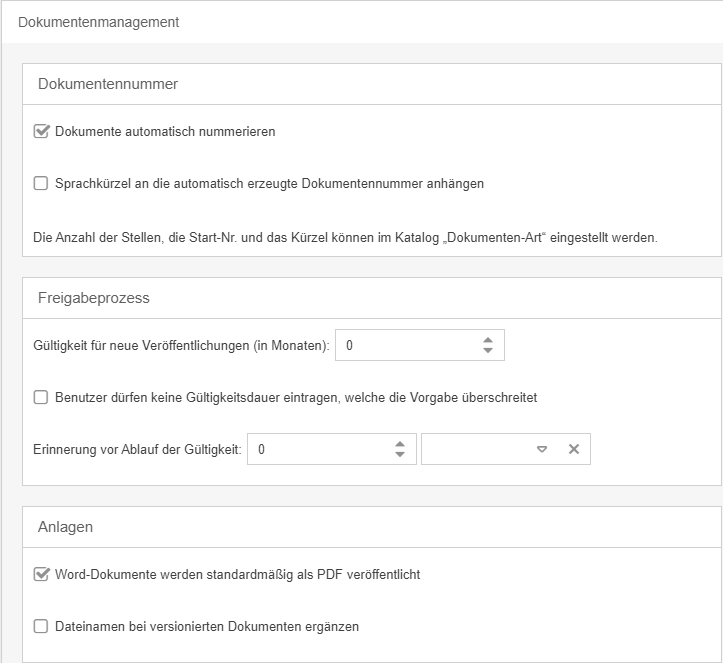
Dokumente automatisch nummerieren
Wenn diese Einstellung aktiviert ist, wird für neu erstellte Dokumente automatisch eine fortlaufende eindeutige Nummer vergeben. Grundlage hierfür ist die ausgewählte Dokumenten-Art bei der Erstellung des Dokuments.
Die vergebene Nummer setzt sich zusammen aus dem Kürzel der Dokumenten-Art und einer fortlaufenden Nummer. Wie sich diese Nummer generieren soll, können Sie für jede Dokumenten-Art im Katalog Dokumenten-Arten festlegen.
Die Dokumentennummer wird einmalig bei der Erstellung vergeben und ändert sich danach nicht mehr (auch nicht, falls die Dokumenten-Art nachträglich geändert wird).
Eine Änderung der automatisch vergebenen Nummer ist nur durch eine vorübergehende Deaktivierung dieser Einstellung möglich. Dann ist das Feld "Dokumenten-Art" kein Pflichtfeld mehr und das Feld Dokumentennummer kann für jedes Dokument frei bearbeitet werden.
Sprachkürzel an die automatisch erzeugte Dokumentennummer anhängen
Wird diese Einstellung aktiviert, wird an die erzeugte Dokumentennummer das Sprachkürzel angehängt. Beispiel: CL-00014-DE. In dem Fall wird das Feld Sprache bei jedem Dokument zu einer Pflichteingabe, da diese Angabe für die Generierung der Dokumentennummer benötigt wird.
Freigabeprozess
In diesem Bereich können Sie einen Standardwert dafür festlegen, wie viele Monate ein Dokument nach der Veröffentlichung gültig sein soll.
Wenn Sie dann die Veröffentlichung eines Dokuments mit oder ohne den Freigabe-Workflow starten, wird zunächst der Standardwert aus dieser Einstellung in die entsprechenden Gültigkeitsfelder eingetragen. Damit der Anwender diesen voreingestellten Wert nicht durch eine längere Gültigkeit ersetzen darf, aktivieren Sie die Checkbox <Benutzer dürfen keine Gültigkeitsdauer eintragen, welche die Vorgabe überschreitet>.
Zusätzlich kann ein Standardwert dafür gesetzt werden, wie viele Tage/Wochen/Monate vor Ablauf der Gültigkeit die Erinnerungsmail des Systems an den Dokumentenverantwortlichen gesendet werden soll. Auch dieser Wert wird bei jeder Veröffentlichung von Dokumenten voreingestellt und kann im Einzelfall noch geändert werden.
Mit der Einstellung <Gültigkeit auch für Viewer anzeigen> kann eingeschränkt werden, ob Personen ohne Bearbeitungsrechte Informationen zur Gültigkeit eines Dokumentes im System angezeigt bekommt. Dies bezieht sich auf die Anzeige in den Details und verschiedenen Listen, und beschränkt Informationen zu Status, Gültig ab und Gültig bis.
Anlagen
Word-Dokumente werden standardmäßig als PDF veröffentlicht.
Ist diese Einstellung aktiviert, werden Word-Dateianlagen von Dokumenten bei der Anlage zunächst automatisch als PDF-Datei für Viewer veröffentlicht.
Sie können jedoch in den Dokumentendetails für jedes Dokument nachträglich entscheiden, ob sie dieses im Word-Format oder als PDF veröffentlichen wollen.
Dateinamen bei versionierten Dokumenten ergänzen
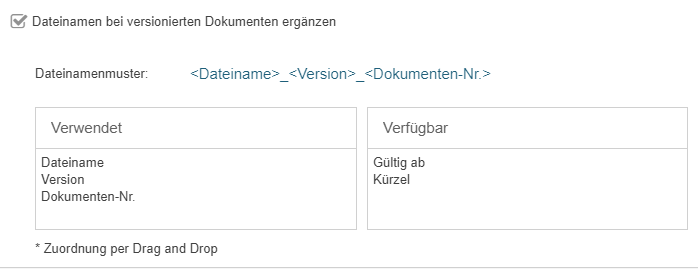
Mit dieser Einstellung kann der Name von Dateianlagen automatisch um die angebotenen Informationen erweitert werden. Per Drag & Drop können die verfügbaren Informationen in den Bereich "Verwendet" gezogen und deren Reihenfolge geändert werden.
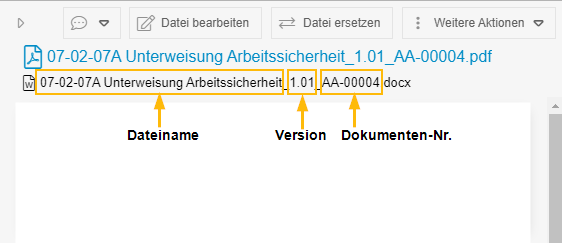
Anhand des Dateinamenmusters erhalten Sie eine Vorschau, wie sich der Name von allen Dateianlagen verändern würde. Im Beispiel folgt auf den eigentlichen Namen der Datei die aktuelle Versionsnummer und die Dokumentennummer, jeweils durch Unterstriche getrennt, sodass sich für den Anwender in den Dokumentendetails folgende Ansicht ergibt:
Dokumentendetails
Hier legen Sie fest, ob bei Erstellen eines Dokumentes das Feld "Verantwortlich" zwingend ausgefüllt werden muss.
Weiterhin kann festgelegt werden, ob archivierte Versionen von veröffentlichten Dokumenten für Viewer sichtbar bleiben. Diese können im Versionsmenü angesehen und miteinander verglichen werden.
War der Artikel hilfreich?
Prozessansicht
Dokumentenvorlagen