Inhaltsverzeichnis
Dokumentenvorlagen
Mit der Verwendung von Vorlagen zum Erstellen neuer Dokumente können Sie erreichen, dass alle Dokumente in SmartProcess einem einheitlichen Format und Design folgen. Dokumentenvorlagen hinzufügen. Zu…

Inhaltsverzeichnis
Mit der Verwendung von Vorlagen zum Erstellen neuer Dokumente können Sie erreichen, dass alle Dokumente in SmartProcess einem einheitlichen Format und Design folgen.
Dokumentenvorlagen hinzufügen
Zugriff auf die Dokumentenvorlagen in SmartProcess erhalten Sie über Einstellungen -> Anwendung konfigurieren -> Dokumentenmanagement -> Dokumentenvorlagen. Ihnen wird eine Übersicht der bisher gespeicherten Dokumentenvorlagen aufgelistet.
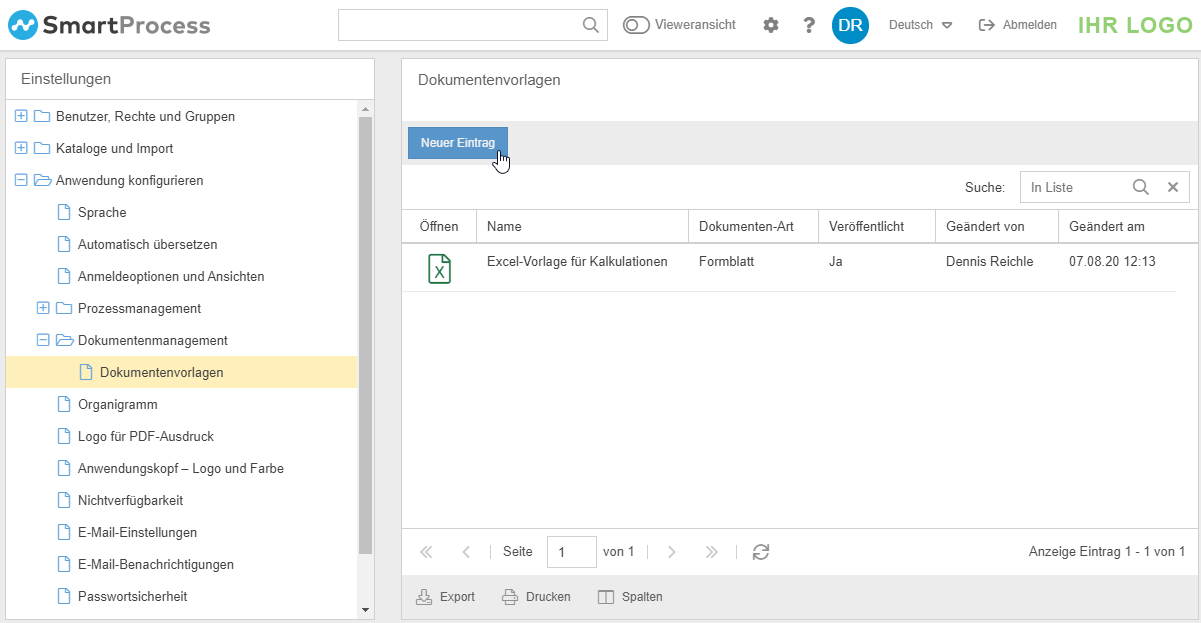
Mit einem Klick auf die Tabellenzeile eines Eintrags können Sie diesen bearbeiten, um z. B. die aktuelle Vorlage gegen eine angepasste auszutauschen.
Mit einem Klick auf das Dateisymbol können Sie die aktuell gespeicherte Dokumentenvorlage herunterladen (im Beispiel das Excel-Symbol). Um eine neue Dokumentenvorlage in SmartProcess zu hinterlegen, wählen Sie <Neuer Eintrag>.
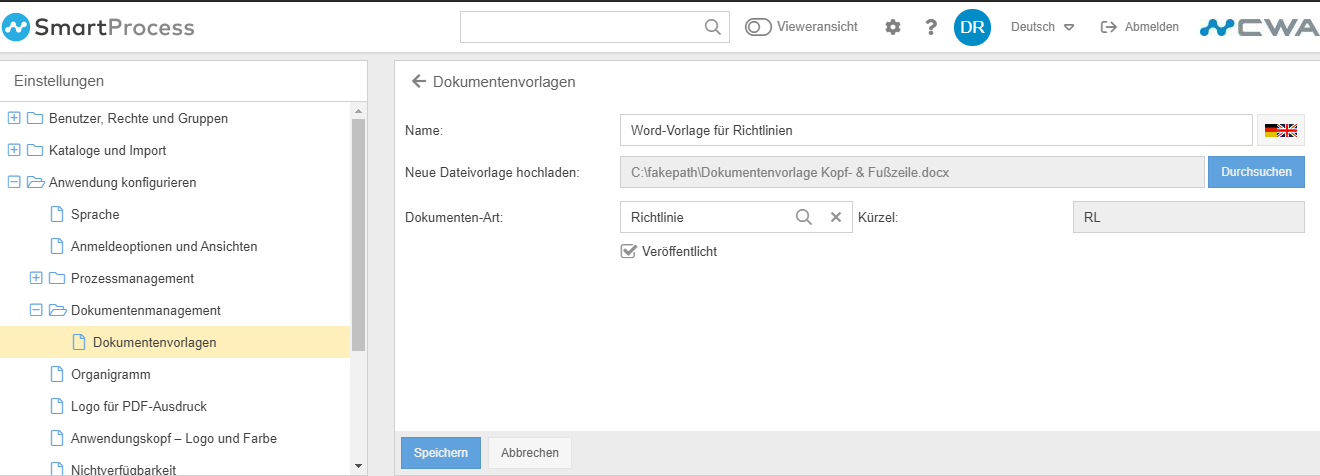
Anschließend können verschiedene Eigenschaften zu der Dokumentenvorlage hinzugefügt und die Vorlage anschließend gespeichert werden:
Eigenschaft | Beschreibung |
Name | Der Name, unter dem die Vorlage in SmartProcess angelegt wird. |
Neue Dateivorlage hochladen | Über den Button <Durchsuchen> können Sie die Datei von Ihrem Laufwerk hochladen, die als Dokumentenvorlage dienen soll. Theoretisch kann für jedes Dateiformat eine Vorlage erstellt werden. Besonders sinnvoll ist der Einsatz von Dokumentenvorlagen jedoch bei Word-, Excel- und PowerPoint-Dateien. Wenn neue Dokumente mit einer Dateivorlage dieser Formate erstellt werden, können die generierten Dateien per Check-In/Out-Verfahren mit dem MS Office-Paket direkt aus SmartProcess heraus bearbeitet werden. |
Dokumentenart | In diesem Feld können Sie optional einen Eintrag aus dem Katalog Dokumentenart auswählen. Wenn Sie dann auf Basis dieser Vorlage ein neues Dokument erstellen, wird automatisch der hier eingestellte Wert als Dokumentenart eingetragen. Die vorbelegte Dokumentenart kann bei der Erstellung des Dokuments allerdings noch geändert werden. |
Veröffentlicht | Ist die Checkbox aktiviert, können Anwender die Vorlage zur Erstellung neuer Dokumente benutzen. Ist die Checkbox deaktiviert, wird diese Vorlage für Anwender ausgeblendet. |
Neue Dokumente mit Vorlagen erstellen
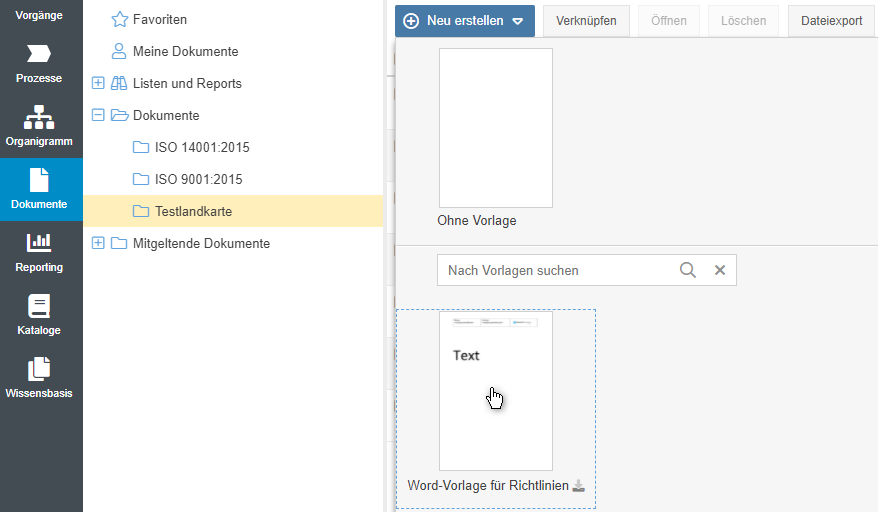
Um neue Dokumente mit den gespeicherten Vorlagen zu erstellen, wechseln Sie in das Menü Dokumente. Nutzen Sie im Inhaltsbereich des Menüs den Button <Neu erstellen>. Neben der Möglichkeit ein Dokument ohne Vorlage zu erstellen, können Sie nun auch eine ihrer gespeicherten Vorlagen auswählen indem Sie auch die Voransicht kicken.
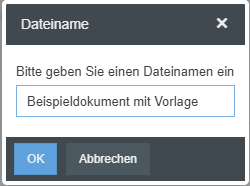
Anschließend werden Sie aufgefordert einen Namen für die zu erstellende Datei zu vergeben.
Wenn der Name vergeben und bestätigt wurde, öffnet sich das gewohnte Fenster zum Erstellen von Dokumenten, in dem die Dokumentendetails eingetragen werden. In diesem Fenster wurde die entsprechende Dokumentenvorlage bereits als Dateianlage hinzugefügt und die vorausgewählte Dokumentenart eingetragen.
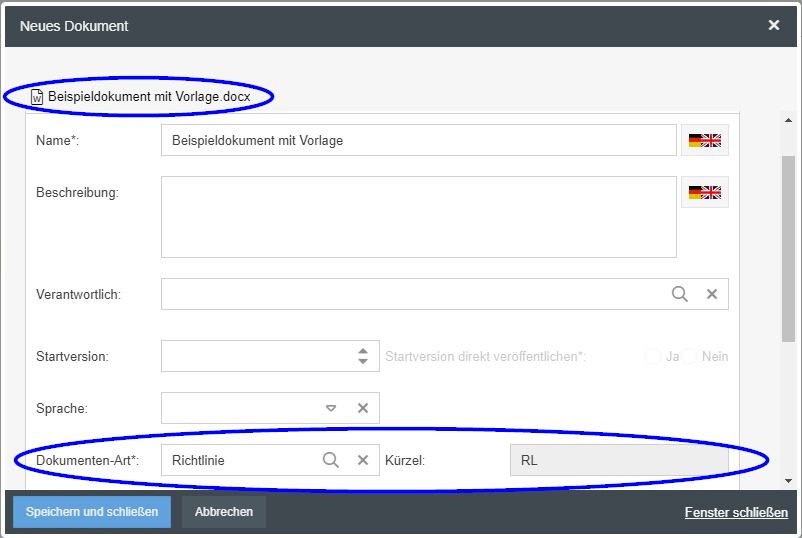
Füllen Sie die benötigten Felder aus und schließen die Erstellung über <Speichern und Schließen> ab. Als Ergebnis wird ein neues Dokument in SmartProcess angelegt, das als Dateianlage die von Ihnen bestimmte Dokumentenvorlage enthält.
Dokumente, die davor auf Basis dieser Vorlage erstellt wurden, passen sich nicht an das Layout der neuen Vorlage an.
Dokumentenvorlage herunterladen
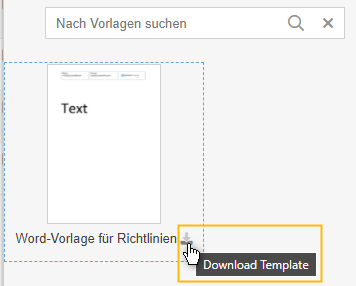
Statt direkt im System ein neues Dokument aus der Vorlage zu erstellen, können sie sich eine Vorlage auch herunterladen und dann lokal damit arbeiten.
Dokumentendetails aus SmartProcess in Vorlagen
Bei einigen Dateiformaten können Sie Vorlagen so erstellen, dass Daten aus SmartProcess in den jeweiligen Dateien angezeigt werden.
Word-Vorlagen
Wenn Sie MS Word-Dateien als Dokumentenvorlagen erstellen, können Sie mit Hilfe von Platzhaltern (Mergefields) Details des Dokuments in der Word-Datei anzeigen lassen.
Durch die Verwendung der Mergefields ist sichergestellt, dass an der gewünschten Position immer der aktuelle Inhalt aus SmartProcess angezeigt wird. Ändert sich also die Versionsnummer in SmartProcess, wird diese Änderung auch in der Kopfzeile der Word-Datei automatisch übernommen.
Die Vorgehensweise ist mit einem Beispiel im Artikel Eigenschaften und Platzhalter in Word-Dateien beschrieben.
Excel-Vorlagen
Da MS Excel im Gegensatz zu MS Word keine Mergefields unterstützt, gibt es hierfür eine andere Möglichkeit Dokumentendetails in der Excel-Datei anzeigen zu lassen. Dafür wird der Name der Datei mit Hilfe von Excel-Funktionen so aufgeteilt, dass einzelne Details des Dokuments ausgegeben werden können.
Um die Voraussetzungen für die Nutzung dieser Funktion zu schaffen, verwenden Sie die Option Dateinamen bei versionierten Dokumenten ergänzen in den Einstellungen des Dokumentenmanagements. Damit können Sie den Dateinamen um ausgewählte Dokumenteneigenschaften ergänzen, sodass SmartProcess aus dem Dateinamen "Test-Vorlage" durch Ergänzung um die Eigenschaften Versionsnummer und Kürzel den Namen "Test-Vorlage_2.00_FO" generiert.
Dieser durch Unterstriche getrennte Dateiname kann nun mit Hilfe von Excel-Funktionen so zerteilt werden, dass die einzelnen Inhalte in verschiedenen Excel-Zellen dargestellt werden.
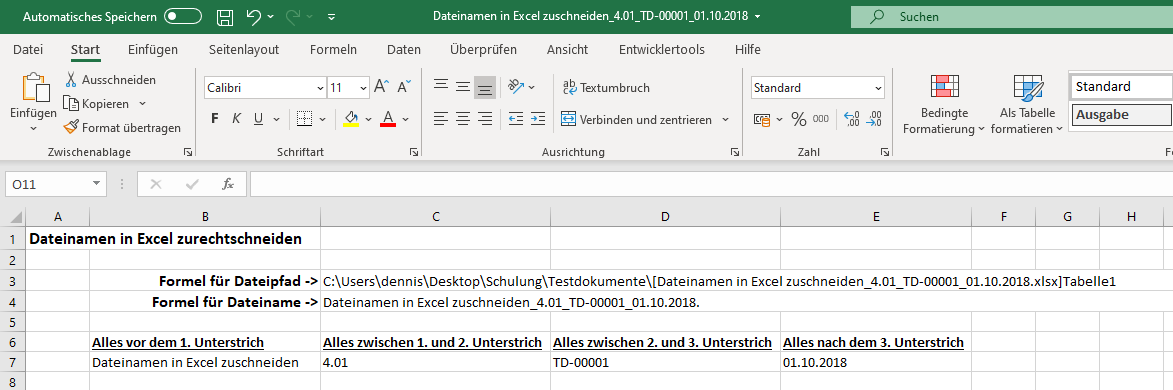
Die auf dem Screenshot dargestellte Datei finden Sie hier zum Herunterladen als Anwendungsbeispiel: Dateinamen in Excel zuschneiden_4.01_TD-00001_01.10.2018.xlsx
Damit die Formeln in der Excel-Datei funktionieren, ändern Sie die Bindestriche wieder zurück in Unterstriche.
War der Artikel hilfreich?
Einstellungen für Dokumentenmanagement
Dokumentenart
