Inhaltsverzeichnis
Katalogdaten verwalten
Im Menü Kataloge können Sie Einträge zu bereits konfigurierten Katalogen hinzufügen, bearbeiten oder löschen und gänzlich neue Kataloge anlegen: Um Katalogeinträge bearbeiten zu können, benötigt der…

Inhaltsverzeichnis
Im Menü Kataloge können Sie Einträge zu bereits konfigurierten Katalogen hinzufügen, bearbeiten oder löschen und gänzlich neue Kataloge anlegen: 
Über die Konfiguration jedes einzelnen Katalogs lässt sich weiter differenzieren, welche Benutzer-Berechtigungsprofile die Einträge welcher Kataloge sehen oder bearbeiten dürfen.
Bei Katalogen handelt es sich um Datenspeicher. Zu verschiedenen Themen können Daten gespeichert werden, auf die dann an anderer Stelle in SmartProcess beim Prozessmanagement, Dokumentenmanagement oder in Workflows zugegriffen wird.
So können z. B. in 2 vorinstallierten Katalogen Anforderungen & Normen sowie Begriffe & Abkürzungen eingetragen werden, mit denen modellierte Prozesse zu einem Normkapitel verknüpft werden bzw. modellierte Prozesse durch die Definition von Begriffen besser erklärt werden können. Zudem bilden die Einträge im Katalog Dokumenten-Art die Grundlage für die automatische Nummerierung von Dokumenten.
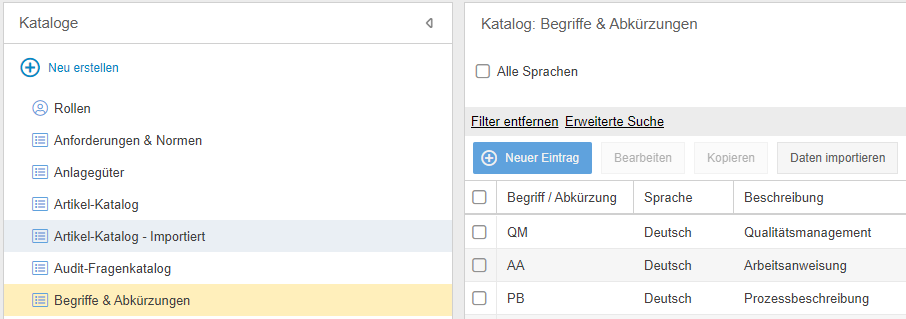
Weitere Kataloge können direkt im Katalogmenü oder in den Einstellungen frei erstellt und konfiguriert werden und finden größtenteils in der Workflowbearbeitung Verwendung.
Katalogeinträge erstellen / bearbeiten
Ein Katalogeintrag besteht in der Regel aus mehreren Informationen, die in verschiedene Felder eingetragen werden. So kann z. B. für einen Artikel im Artikel-Katalog nicht nur die Artikelbezeichnung, sondern optional in zusätzlichen Feldern auch eine Artikelnummer, ein Einkaufspreis und ein Verkaufspreis hinterlegt werden. Bei der Konfiguration des Katalogs können Sie die auszufüllenden Felder selbst bestimmen.
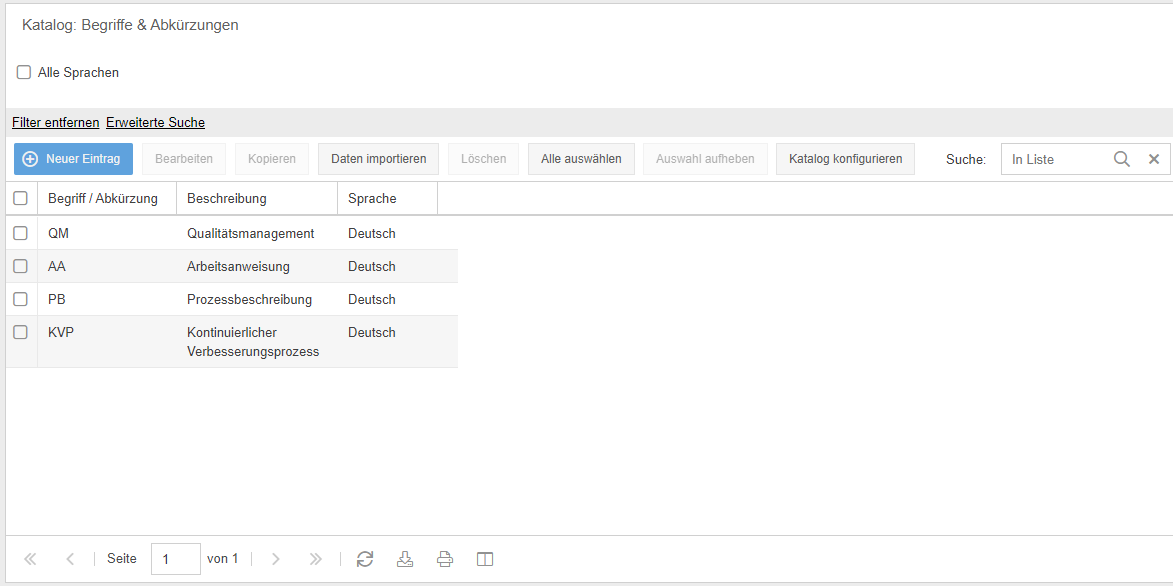
Wurde ein Katalog ausgewählt, werden die bestehenden Einträge in einer Liste dargestellt, in der Sie zusätzliche Optionen haben:
Neuer Eintrag | Hiermit können Sie zum ausgewählten Katalog einen neuen Eintrag hinzufügen. Neben den Feldern aus der Katalogkonfiguration können Sie für jeden Eintrag die Sprache bestimmen und eine Dateianlage hinzufügen. Deutschsprachige Einträge werden dann nur Benutzern angezeigt, die sich in der Systemsprache Deutsch anmelden. Für andere Sprachen gilt dieselbe Funktionsweise. 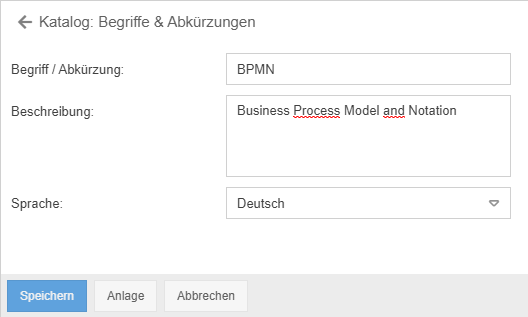 |
Bearbeiten | Über die Checkbox vor dem jeweiligen Katalogeintrag können Sie einen oder mehrere Einträge auswählen. Wenn Sie genau einen Eintrag ausgewählt haben, können Sie dessen Daten bearbeiten. |
Kopieren | Es werden Kopien von einem oder mehreren ausgewählten Katalogeinträgen erstellt. |
Daten importieren | Öffnet den Dialog, um Katalogdaten per Import hinzuzufügen (siehe Beschreibung unten) |
Löschen | Sie können einen oder mehrere Katalogeinträge auf einmal löschen. |
Katalog konfigurieren | Über die Konfiguration können Sie z. B. weitere Spalten hinzufügen oder den Katalog umbenennen. Eine ausführliche Beschreibung der Anpassungsmöglichkeiten lesen Sie im verlinkten Artikel. |
Suche in Liste | Mit der Suchleiste können Sie per Schlagwort alle Einträge des ausgewählten Katalogs durchsuchen. Dabei werden alle Felder des Katalogs nach dem Suchbegriff durchsucht. Um nur bestimmte Katalogfelder zu durchsuchen, können Sie sich über den Link <Erweiterte Suche> erweiterte Suchkriterien einblenden lassen. |
Alle Sprachen | Da die Checkbox im Standard deaktiviert ist, werden nur die Katalogeinträge in der aktuellen Sprache des Benutzers angezeigt. Wird die Checkbox aktiviert, werden in der Liste zusätzlich auch Katalogeinträge angezeigt, die in anderen Systemsprachen angelegt wurden, wie z. B. die englischen Katalogeinträge. |
Export & Drucken  | Mit dem Button Mit dem Button |
 können entweder nur die momentan ausgewählten Einträge oder einfach alle Einträge des Katalogs mit den aktuell sichtbaren Tabellenspalten als .xls-, .csv- oder .txt-Datei exportiert werden.
 kann die tabellarische Ansicht mit den momentan ausgewählten oder allen Katalogeinträgen als .pdf-Datei generiert und auf dem eigenen Laufwerk gespeichert bzw. ausgedruckt werden.
Kataloge mit Baumstruktur
In der Konfiguration kann für einen Katalog auch eine Baumstruktur erstellt werden. Diese wird beim Aufruf eines Katalogs zur Datenbearbeitung angezeigt. In der Baumstruktur können per Rechtsklick Ordner und Unterordner erstellt werden, mit denen sich die einzelnen Einträge in Kategorien einteilen lassen.
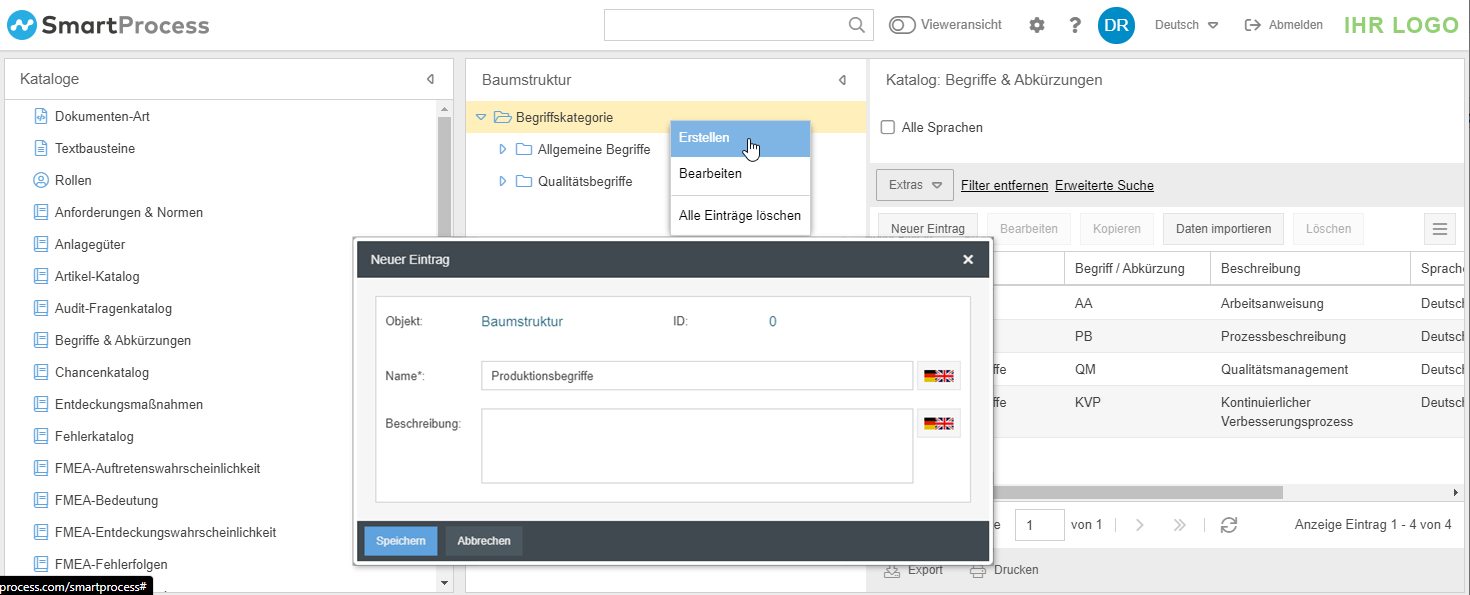
Anschließend können mehrere Einträge per Checkbox markiert und mittels Drag & Drop in einem Ordner abgelegt werden. Der Ordner, dem die Katalogeinträge hinzugefügt wurde, spiegelt sich in der Spalte "Kategorie" wider.
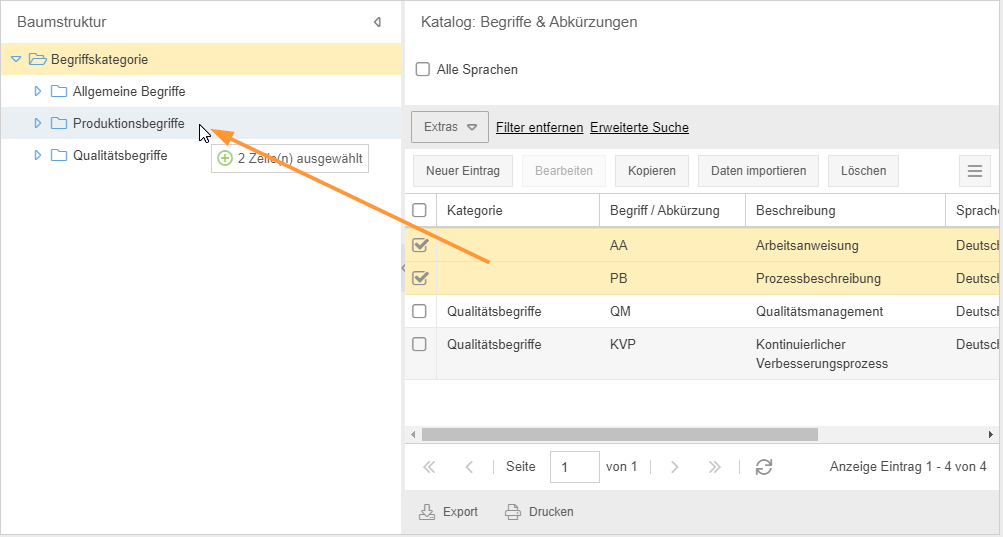
Über diese Ordner ist eine Vorfilterung der Katalogeinträge möglich. Jeweils über den obersten Knoten (hier "Begriffskategorie") werden alle Einträge des Katalogs in der Liste angezeigt. Mit der Navigation über die Ordner in der Baumstruktur können Sie sich Einträge nur aus einer bestimmten Kategorie anzeigen lassen. Diese Baumstruktur zur Vorfilterung wird sowohl im Menü Kataloge als auch dort angezeigt, wo die Kataloge verwendet werden (bei der Prozessmodellierung oder in Workflow-Formularen).
Katalogeinträge importieren
Außerdem sollte jeder Import zunächst mit wenigen Datensätzen getestet werden!
Eine generelle Beschreibung für die Konfiguration eines Datenimports finden Sie im Artikel Import von Daten.
Benötigte Spalten
Jeder Katalogeintrag muss einer Sprache zugeordnet werden. Daher sollte insbesondere bei mehrsprachigen Systemen die Spalte Sprache in der Importdatei aufgelistet und für jeden Eintrag gefüllt sein.
Benutzer, die sich auf Deutsch anmelden, sehen nur deutsche Einträge - Benutzer, die sich auf Englisch anmelden, sehen nur englische Einträge.
Wenn mit dem Import bestehende Katalogeinträge verändert werden sollen, sollten zusätzliche alle Spalten in der Importdatei berücksichtigt werden, die SmartProcess zur Feststellung von Duplikaten dienen (siehe folgender Abschnitt).
Kennung für Duplikate
In der Importmaske kann mit der Checkbox <Duplikate ersetzen> gesteuert werden, wie SmartProcess handeln soll, wenn es beim Datenimport auf Duplikate stößt.
Bei Katalogen können Sie in der Konfiguration selbst festlegen, welche Felder einen Katalogeintrag als eindeutig kennzeichnen. Wenn mehrere Katalogfelder als eindeutig gekennzeichnet werden, wird nur die Kombination von diesen Werten als Duplikat erkannt.
Beispiel 1 - Ein eindeutiges Katalogfeld
- Im Artikel-Katalog von SmartProcess gibt es bereits einen Eintrag mit der Artikel-Nr. 111
- Nun wird eine Datei importiert, die einen Eintrag mit der Nr. 111 in der Spalte 'Artikel-Nr.' enthält. Dieser Eintrag wird von SmartProcess als Duplikat erkannt.
Beispiel 2 - Mehrere eindeutige Katalogfelder
- Deshalb wird im Katalog Anforderungen & Normen sowohl das Feld 'Norm' als auch das Feld 'Abschnitt' als eindeutig gekennzeichnet.
- Im Katalog Anforderungen und Normen gibt es bereits einen Eintrag zu der Norm 'ISO 9001' mit dem Abschnitt '4.1'
- Befindet sich in einer Importdatei nun ein Eintrag mit der Norm 'ISO 9001' und Abschnitt '2.3' wird dies nicht als Duplikat erkannt, weil mindestens eine der beiden Informationen unterschiedlich ist. Dies gilt auch, wenn sich in der Importdatei ein Eintrag mit der Norm 'ISO 14001' und Abschnitt '4.1' befindet.
- Nur wenn es in der Importdatei einen Eintrag mit der Kombination Norm = ISO 9001 und Abschnitt = 4.1 gibt, wird dieser als Duplikat erkannt, weil für diese Kombination bereits ein Katalogeintrag in SmartProcess existiert.
Kataloge mit Baumstruktur - Spalte Kategorie
Wenn für einen Katalog eine Baumstruktur angelegt wurde, wie z. B. im Qualifikationskatalog, können neue Einträge per Import auch direkt der richtigen Kategorie zugeordnet werden.
Fügen Sie dafür in Ihrer Importdatei zusätzlich die Spalte Kategorie ein und tragen für jeden Eintrag in dieser Spalte die gewünschte zugeordnete Kategorie in der Baumstruktur ein.
War der Artikel hilfreich?
Spezielle Kataloge: Rollen
