Inhaltsverzeichnis
Der Prozessdesigner
Die Modellierung von Prozessgruppen und Prozessen findet im Prozessdesigner statt. Er wird aufgerufen, in dem ein Prozess im Prozess-Explorer ausgewählt und anschließend über den Button im Bearbeit…

Inhaltsverzeichnis
Die Modellierung von Prozessgruppen und Prozessen findet im Prozessdesigner statt. Er wird aufgerufen, in dem ein Prozess im Prozess-Explorer ausgewählt und anschließend über den Button  im Bearbeitungsmodus geöffnet wird. Folgende Bereiche stehen im Prozessdesigner zur Verfügung:
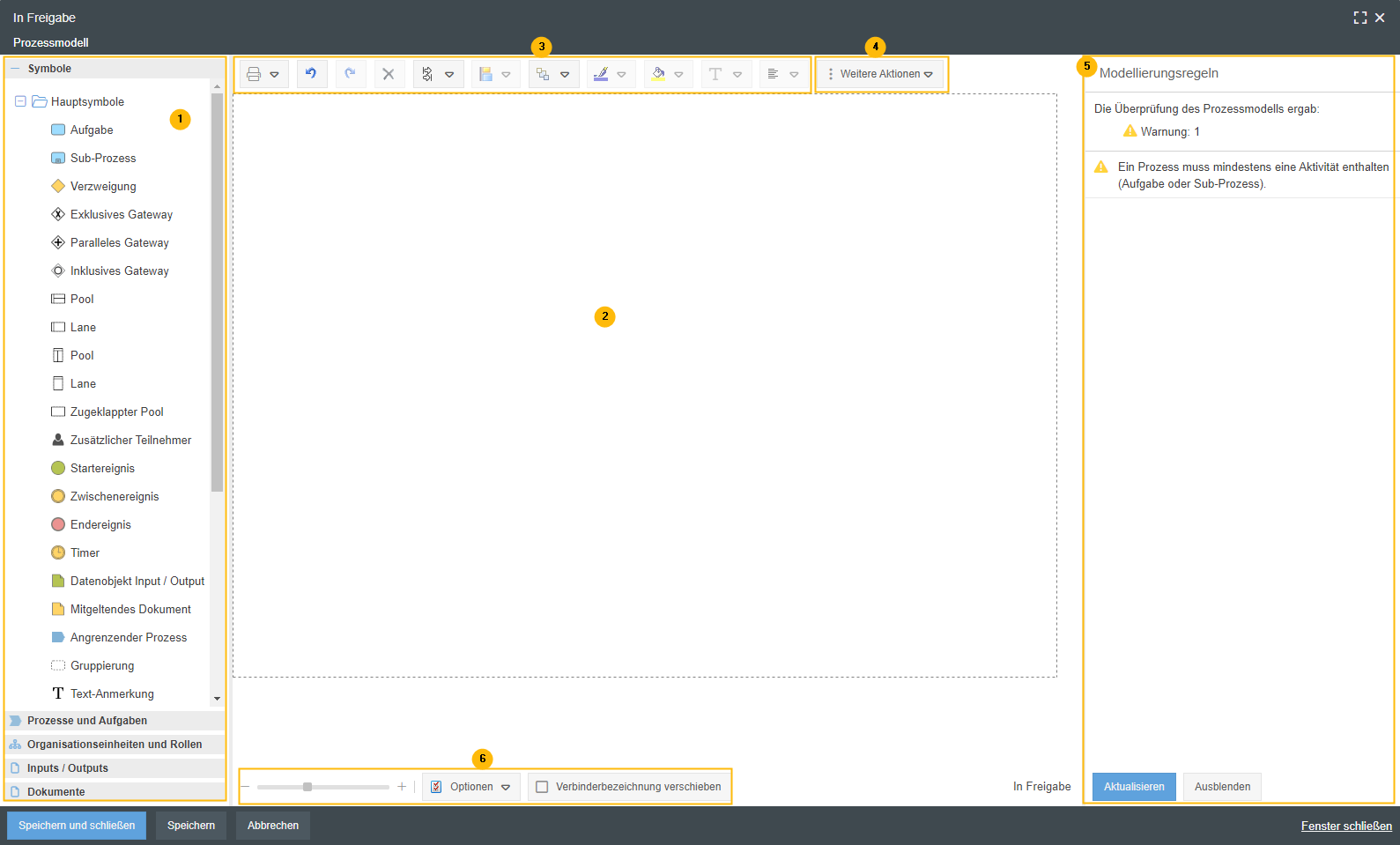
BPMN-Symbolbereich
In diesem Bereich stehen verschiedene Reiter zur Verfügung:
Symbole | Beinhaltet sämtliche Objekte, die für die Modellierung von Prozessgruppen und Prozessen genutzt werden können. Bei der Prozessmodellierung orientiert sich die Symbolpalette an den Vorgaben der BPMN. Wie genau wir diesen BPMN-Standard interpretieren und mit SmartProcess umsetzen oder im Einzelfall davon abweichen müssen, beschreiben wir transparent in einem Artikel auf unserer CWA-Website. Für die Modellierung von Prozessgruppen steht eine andere Symbolpalette zur Verfügung, als für Prozesse. Die Objekte können per Drag & Drop in dem Arbeitsbereich des Prozessdesigners (Nr. 2) abgelegt werden, um sie zu erstellen. Alternativ können auch die Mini-Symbole genutzt werden, die erscheinen, wenn Sie ein Objekt im Arbeitsbereich anklicken. Ziehen Sie das neue Objekt per Drag & Drop an die gewünschte Stelle und es wird automatisch ein passender Verbinder zum Ausgangsobjekt erstellt. 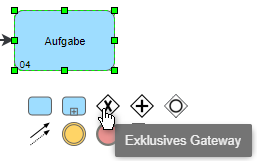 Die verfügbaren Symbole für die Modellierung und deren Reihenfolge im Symbolbereich können in den Einstellungen für das Prozessmanagement angepasst werden. |
Prozesse und Aufgaben | In diesem Reiter werden bereits erstellte Prozessgruppen, Prozesse und Aufgaben angezeigt. Die Anzeige entspricht der Darstellung im Prozess-Explorer. Per Drag & Drop können diese Objekte in das Prozessmodell eingefügt und damit an mehreren Stellen in SmartProcess wiederverwendet werden. |
Organisationseinheiten / Gruppen / Rollen | In diesem Reiter wird Ihnen das modellierte Organigramm in einer ausklappbaren Baumstruktur angezeigt. Die Org.-Einheiten und Gruppen können per Drag & Drop auf Swimlanes abgelegt werden, um diese Org.-Einheit der Swimlane zuzuordnen. |
Inputs / Outputs | In diesem Reiter werden die bisher verwendeten Datenobjekte aufgelistet und können per Drag & Drop eingefügt und somit wiederverwendet werden. |
Dokumente | In diesem Reiter werden alle angelegten Dokumente aus SmartProcess aufgelistet und können per Drag & Drop eingefügt und somit wiederverwendet werden. |
Arbeitsbereich
Im Arbeitsbereich wird das Modell des Prozesses oder der Prozessgruppe modelliert.
Die gestrichelten Linien zur "Begrenzung" des Arbeitsbereichs stellen die Abmessungen einer DIN A4-Seite im Querformat dar. Sie können beliebig weit nach rechts und unten modellieren, allerdings werden in dem Fall bei einem einseitigen Ausdruck des Prozessmodells im A4-Format die Objekte und Schriftgrößen entsprechend herunterskaliert.
Formatierungsleiste
Per Drag & Drop eingefügte Objekte werden in einem standardisierten Formatierung in das Prozessmodell eingefügt. Mit den Elementen der Formatierungsleiste können die Objekte und deren Beschriftung in Form, Farbe und Ausrichtung nachträglich geändert werden.
Zusätzlich kann das Prozessmodell als einseitige oder mehrseitige PDF-Datei erstellt werden, die dann heruntergeladen oder ausgedruckt werden kann.
Weitere Aktionen
- Das Prozessmodell kann hinsichtlich der in den Einstellungen vorgenommenen Modellierungsregeln überprüft werden
- Die Aufgaben und Sub-Prozesse können im Prozessmodell automatisch nummeriert werden
- Das Prozessmodell kann im BPMN-Format exportiert werden (.bpmn-Datei)
- Sowohl Titel- als auch Fußelement können separat ausgeblendet werden
- Die Wasserzeichen in den Swimlanes können deaktiviert werden
- Das aktuelle Layout von Prozess oder Prozessgruppe kann als Vorlage für neue Modelle gespeichert werden. Die Verwaltung der Vorlagen erfolgt im Auswahlfenster beim Erstellen neuer Prozesse bzw. Prozessgruppen.
Modellierungsregeln
Wenn die Überprüfung der Modellierungsregeln in den Weiteren Aktionen (4) gestartet wird oder beim Speichern, falls dies in den Einstellungen festgelegt wurde, werden auf der rechten Seite die Regeln angezeigt, die durch das Modell verletzt werden. Bei mehrfachem Bruch derselben Regel wird diese auch mehrfach gelistet. Durch einfaches Anklicken der Regeln wird die entsprechende Stelle im Prozessmodell hervorgehoben:
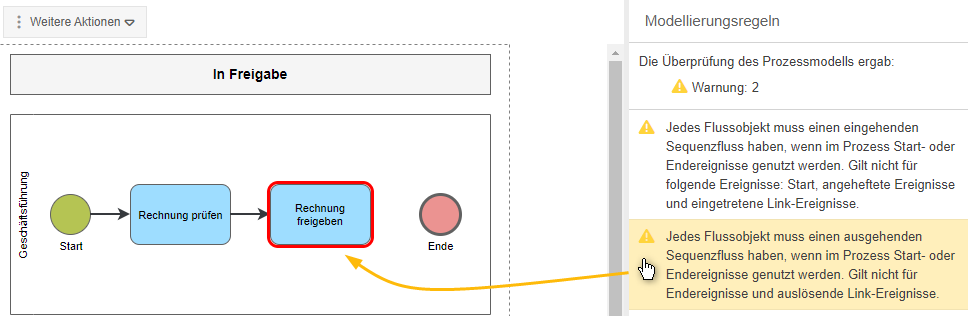
Nach einer Änderung am Modell können Sie unten rechts im Regelfenster mit <Aktualisieren> eine erneute Prüfung anstoßen.
Optionen für die Prozessmodellierung
Während der Prozessmodellierung können einige Optionen für bestimmte Objekte eingestellt werden:
Verbinderbezeichnung verschieben | Ist dies aktiviert, können die Bezeichnungen von Verbindern an eine beliebige Position verschoben werden. Andernfalls ist die Anordnung der Beschriftung auf festgelegte Positionen über die Formatierungsoptionen beschränkt. |
Objektbezeichnung verschieben | Ist dies aktiviert, können die Bezeichnungen von Objekten an eine beliebige Position verschoben werden. Dazu zählen:
Andernfalls ist die Anordnung der Beschriftung auf festgelegte Positionen über die Formatierungsoptionen beschränkt. |
Lose Verbinder erlaubt | Ist dies aktiviert, können Verbinder von einem Objekt ausgehend so modelliert werden, dass sie im freien Raum enden, statt an einem anderen Objekt. Es wird empfohlen diese Einstellung deaktiviert zu belassen, um die korrekte Verbindung aller Prozesselemente zu gewährleisten. |
Karierten Hintergrund anzeigen | Ist dies aktiviert, wird der Arbeitsbereich mit einem karierten Hintergrund dargestellt. Andernfalls ist der Hintergrund des Prozessmodells eine weiße Fläche ohne Muster. |
Rasterausrichtung einschalten | Legt fest, ob die Ausrichtung von Objekten anhand eines vorgegebenen Rasters erfolgen soll. Ist dies aktiviert, erleichtert das die gleichmäßige Ausrichtung von Modellierungsobjekten. Andernfalls können neue Objekte frei im Prozessmodell positioniert werden und die Ausrichtungslinien orientieren sich lediglich an bereits bestehenden Objekten. |
Rastergröße zum Ausrichten | Es kann eine Pixelgröße für das eingeschaltete Raster festgelegt werden. Damit können Objekte im Prozessmodell bei Bedarf in feineren Abständen verschoben oder ausgerichtet werden. |
War der Artikel hilfreich?
Prozessgruppen und Prozesse erstellen
