Inhaltsverzeichnis
Objekte formatieren und positionieren
Während der Modellierung im Prozessdesigner können die verwendeten Modellierungsobjekte über verschiedene Optionen in der Darstellung und Positionierung verändert werden. Objekte formatieren. Um die…

Inhaltsverzeichnis
Während der Modellierung im Prozessdesigner können die verwendeten Modellierungsobjekte über verschiedene Optionen in der Darstellung und Positionierung verändert werden.
Objekte formatieren
Alternativ kann im Prozessdesigner auch ein Auswahlrahmen um alle Objekte gezogen werden, die gemeinsam formatiert werden sollen.
Die Formatierungsleiste
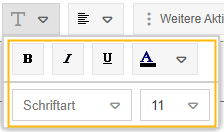
In der Formatierungsleiste im oberen Bereich des Prozessdesigners befinden sich generelle Einstellungsmöglichkeiten.
Die Einstellungen aus der Formatierungsleiste lassen sich grundsätzlich auf folgende Modellierungsobjekte anwenden:
- Prozess und Prozessgruppe
- Aufgabe
- Sub-Prozess
- (Zugeklappte) Pool / Lane
- Start-, Zwischen- und Endereignis
- Datenobjekt Input / Output
- Mitgeltendes Dokument
- Angrenzender Prozess
- Text-Anmerkung
- Verbinder
- Rechteck
- Kopf- und Fußelement
- Alle Objekte im Ordner 'Zeichensymbole'
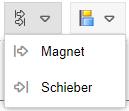
Folgende Aktionen stehen zur Verfügung (Eine detaillierte Beschreibung einiger Formatierungsoptionen befindet sich im Abschnitt 'Formatierung über das Kontextmenü'):

Aktionen für das Prozessmodell / Objekt | Formatierung und Ausrichtung des ausgewählten Objekts |
|
|
Formatierung über das Kontextmenü
Mit einem Rechtsklick auf ein Objekt können zusätzlich zu den Einstellungen in der Formatierungsleiste weiterführende Formatierungen vorgenommen werden.
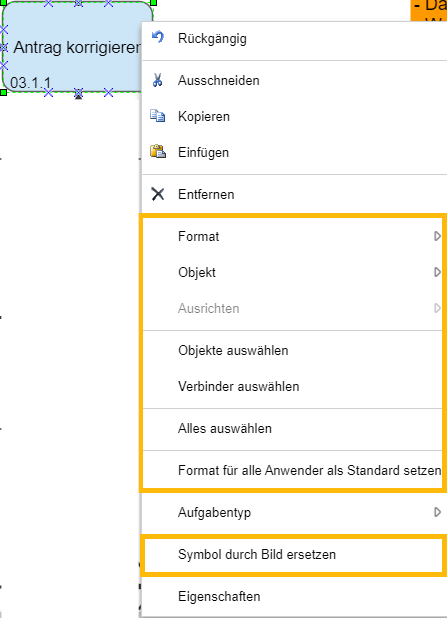
Um alle Verbinder eines Prozessmodells gleichzeitig auszuwählen, klicken Sie <Verbinder auswählen>.
Um alle Objekte und Verbinder eines Prozessmodells gleichzeitig auszuwählen, klicken Sie <Alles auswählen>.
Format - Farbe
In den Farbeinstellungen können die Füllfarbe und Rahmenfarbe des Objekts sowie die Farbe der Objektbeschriftung über folgende Optionen angepasst werden:
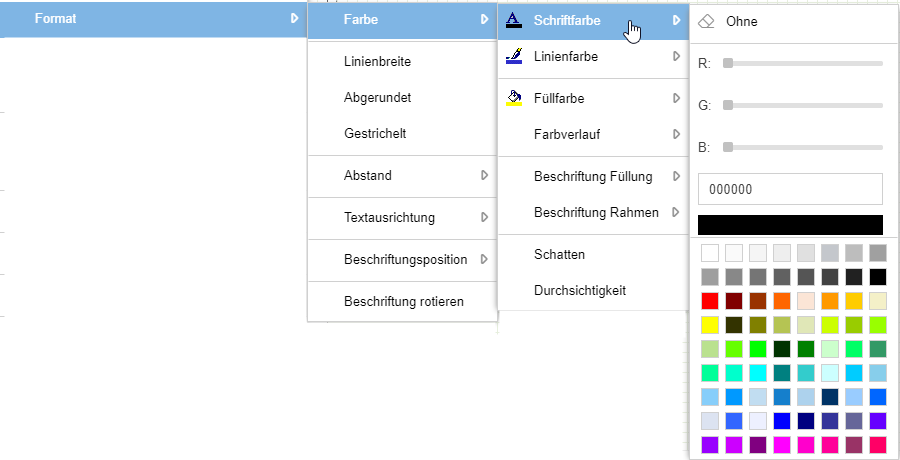
Allgemeine Optionen für Schriftfarbe, Linienfarbe & Füllfarbe |
|
Farbverlauf | Hier wird eine 2. Füllfarbe für das Objekt ausgewählt und bestimmt, in welche Richtung ein Farbverlauf von der 1. zur 2. Füllfarbe verlaufen soll (im Beispiel ein Farbverlauf von Blau zu Grün nach rechts gerichtet) 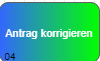 |
Beschriftung Füllung & Rahmen | Unabhängig von der Füllfarbe des Objekts kann hier eine separate Füllfarbe und Rahmenfarbe für die Beschriftung des Objekts festgelegt werden (im Beispiel: Grüner Hintergrund und roter Rahmen)  |
Schatten | Aktiviert oder deaktiviert einen Schatten, der um das Objekt erscheint. Die Größe und Ausrichtung des Schattens kann nicht angepasst werden |
Durchsichtigkeit | Es kann ein Prozentwert festgelegt werden, der bestimmt, zu wie viel Prozent das Objekt durchsichtig dargestellt wird. |
Format - Weitere Einstellungen
Linienbreite | Öffnet ein Fenster, in dem die Rahmendicke des Objektes in Pixeln angegeben werden kann |
Abgerundet | Rechteckige Objekte werden mit abgerundeten Ecken dargestellt. Wirkt sich nur aus bei den Objekten:
|
Gestrichelt | Der Rahmen des Objektes wird mit einer gestrichelten, statt einer durchgezogenen Linie dargestellt. |
Abstand | Der Abstand zwischen dem Objekt und seiner Beschriftung kann in 4 Himmelsrichtungen angepasst werden. |
Textausrichtung & Beschriftungsposition | Hiermit kann die Position des Textes innerhalb des Objektes bestimmt werden (Textausrichtung) oder in einem Bereich um das Objekt herum angezeigt werden (Beschriftungsposition) |
Beschriftung rotieren | Die Beschriftung des Objekts wird um 90° gegen den Uhrzeigersinn gedreht. Bei erneuter Auswahl wird die Beschriftung wieder in die Ausgangsposition versetzt. |
Anwendungsstandard für Objektformat setzen
Wenn ein Objekt, z. B. eine Aufgabe, formatiert wurde, kann mit einem Rechtsklick und der Auswahl <Format für alle Anwender als Standard setzen> anwendungsweit ein Standardformat für alle Aufgaben-Objekte gesetzt werden. Dies wirkt sich folgendermaßen aus:
- Jede bereits existierende Aufgabe wird an das neu festgelegte Standardformat angepasst, wenn die Aufgabe nicht bewusst anders gestaltet wurde (also noch dem bisherigen Systemstandard entsprach)
- Jede neu erstellte Aufgabe wird direkt in dem neu festgelegten Standardformat angelegt
Symbol durch Bild ersetzen
Über den Button <Symbol durch Bild ersetzen> können Sie das Standardsymbol des Objekts durch ein beliebiges Bild im .JPG- oder .PNG-Dateiformat austauschen.
Wenn Sie ein Bild eingefügt haben, können Sie mit einem weiteren Rechtsklick und dem Button <Bild durch Standard-Symbol ersetzen> zurück zu dem Standard-Symbol von SmartProcess wechseln.
Standard-Symbol | Symbol durch Bild ersetzt |
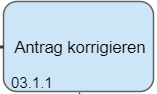 | 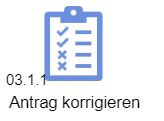 |
Wenn Sie weitere Formatierungen zur Farbe oder Ausrichtung vorgenommen haben, wirken sich diese nach dem Austausch durch ein Bild nicht mehr aus.
Wenn Sie das Objekt in anderen Prozessen wiederverwenden, wird also wieder das Standardsymbol von SmartProcess eingeblendet und ein manueller Austausch des Symbols ist erneut erforderlich.
Objekte verschieben, ausrichten und Objektgröße anpassen
Per Navigation im Prozessmodell
Das Verschieben der Objekte ist per Drag & Drop möglich.
Ist die Option deaktiviert, können Objekte normal per Drag & Drop verschoben werden.
Ist die Option allerdings aktiviert, bedeutet eine Positionierung der Maus genau in der Mitte des Objekts "Verbinder ziehen", sodass zum Verschieben die Maus leicht neben dem Mittelpunkt des Objekts platziert werden muss.
Verbinder ziehen:
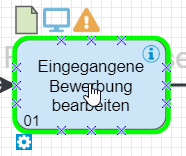
Objekt verschieben:
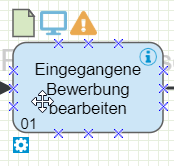
Sobald ein Objekt per Mausklick markiert wurde, kann es auch mit den Pfeiltasten der Tastatur verschoben werden. Wenn mehrere Objekte gleichzeitig markiert wurden, können diese ebenfalls per Drag & Drop oder mit den Pfeiltasten verschoben werden.
Wird ein Objekt per Drag & Drop verschoben, helfen Ausrichtungslinien bei der gewünschten Positionierung.
Sobald ein Objekt ausgewählt wurde, kann es mit der Maus anhand der grünen Quadrate größer oder kleiner gezogen werden. Mit gedrückter <SHIFT>-Taste kann das Seitenverhältnis des Objektes beim Vergrößern oder Verkleinern konstant gehalten werden.
Über das Kontextmenü
Mit einem Rechtsklick auf ein Objekt, können über den Listeneintrag 'Objekt' verschiedene Anpassungen vorgenommen werden:
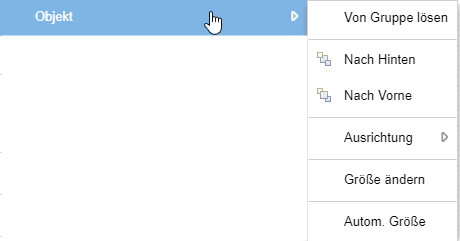
Nach Hinten / Nach Vorne | Das oder die markierten Objekte werden allesamt ganz im Vordergrund oder Hintergrund des Prozessmodells angezeigt. |
Ausrichtung | Bei einigen Objekten kann die Ausrichtung geändert werden, sodass die Objekte gedreht werden. Dazu zählen:
|
Größe ändern | Es erscheint ein Fenster, mit dem die Abmessungen des Objekts in Pixeln genau bestimmt werden können. Wenn mehrere Objekte gleichzeitig markiert sind, kann hiermit die Größe von mehreren Objekten gleichzeitig geändert werden. |
Autom. Größe | Die Größe des Objektes wird automatisch angepasst, je nachdem wie viel Platz die Objektbeschriftung benötigt. Dabei handelt es sich um eine einmalige Aktion, die z. B. bei der Veränderung der Objektbeschriftung erneut durchgeführt werden muss, damit eine Neuberechnung stattfindet. |
Ausrichtung
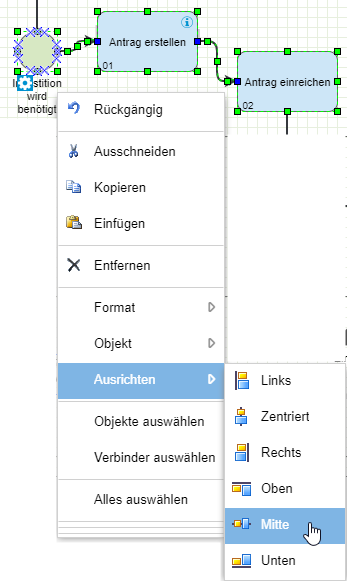
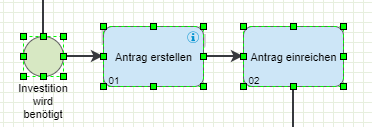
Wenn mehrere Objekte im Prozessmodell ausgewählt wurden, kann deren Position zueinander über 'Ausrichtung' harmonisiert werden.
Vorher | Nachher |
 |  |
War der Artikel hilfreich?
Prozessgruppen und Prozesse erstellen
Wiederverwenden & Kopieren von Objekten
