Inhaltsverzeichnis
Volltextsuche
Allgemeines. Mit der Volltextsuche im Anwendungskopf können Sie anhand von Schlagwörtern mehrere Menüs gleichzeitig nach Ergebnissen durchsuchen. Dazu zählen: Prozessgruppen, Prozesse und Aufgaben. D…

Inhaltsverzeichnis
Allgemeines
Mit der Volltextsuche im Anwendungskopf können Sie anhand von Schlagwörtern mehrere Menüs gleichzeitig nach Ergebnissen durchsuchen.

Dazu zählen:
- Prozessgruppen, Prozesse und Aufgaben
- Dokumente
- Vorgänge
- Wiki
Durchsucht werden dabei sämtliche Felder, die zu dem Objekt gehören, also bei Prozessen und Dokumenten auch die Details und bei Vorgängen jedes Formularfeld.
Arbeiten mit der Suche
Das Standardverhalten der Volltextsuche ist, dass bei der Suche nach einem Wort eine exakte Übereinstimmung gesucht wird.
Beispiel: Eine Suche nach Dienstreise sucht nur nach genau diesem Begriff und gibt keine Ergebnisse aus, die den Plural Dienstreisen enthalten.
Beispiel: Eine Suche nach Dienst wird auch Ergebnisse mit Dienstreise oder Dienstkleidung ausgeben, da das Wörterbuch "Dienst" als eigenständiges Wort erkennt, das mit anderen Hauptwörtern kombiniert werden kann.
Verwenden von Operatoren
Um die Ergebnisausgabe zu optimieren, können unterschiedliche Suchoperatoren in der Volltextsuche verwendet werden. In der folgenden Tabelle sind einige Beispiele aufgelistet:
Suchbegriff | Ergebnis |
 | Zeigt Ergebnisse, die exakt das Wort "dienstreise" enthalten, also z. B. nicht "dienstreisen" |
 | Zeigt Ergebnisse, die entweder den Begriff "dienst" oder den Begriff "reise" enthalten Achtung Ausnahme! "Dienst" und "Reise" werden zusätzlich als eigenständige Hauptwörter im hinterlegten Wörterbuch erkannt, weshalb auch andere zusammengesetzte Hauptwörter mit diesen Begriffen gefunden werden, wie "Reisekosten" oder "Dienstkleidung" |
 | Zeigt Ergebnisse, die verpflichtend den Begriff "reise" enthalten müssen (Das bewirkt der Operator +) Ergebnisse, die zusätzlich den Begriff "dienst" enthalten, werden in der Ergebnisliste zwar höher geranked, allerdings ist der Begriff nicht zwingend erforderlich für das Suchergebnis. Wenn beide Begriffe im Ergebnis enthalten sein sollen, wäre der benötigte Suchbegriff "+dienst +reise" |
 | Zeigt Ergebnisse, die den Begriff "dienst" enthalten, ohne dass der Begriff "reise" in demselben Ergebnis auftaucht (Das bewirkt der Operator -) |
 | Zeigt Ergebnisse, die das Wort "dienstreise" entweder genau oder mit beliebig vielen Folgezeichen enthalten, also auch "Dienstreisen" oder "Dienstreiseantrag" (Das bewirkt der Operator *) Der Operator * kann nicht als erstes Zeichen einer Suchanfrage verwendet werden. |
 | Zeigt Ergebnisse, die das Wort "dienstreise" entweder genau oder mit exakt einem Folgezeichen enthalten, also auch "Dienstreisen", aber nicht "Dienstreiseantrag" (Das bewirkt der Operator ?) Der Operator ? kann nicht als erstes Zeichen einer Suchanfrage verwendet werden. |
 | Zeigt Ergebnisse, die genau den (Teil-)Satz in Anführungszeichen enthalten. Ohne die Anführungszeichen würde das System nach Ergebnissen suchen, die entweder den Begriff "dienstreisen", "verschiedene" oder "orte" enthalten (Das Wort "an" wird als häufig auftauchende Silbe bzw. Bindewort durch das hinterlegte Wörterbuch automatisch herausgefiltert, da es die Anzahl der Suchergebnisse in der Regel unerwünscht erhöhen würde) |
Die Ergebnisansicht
Nach Ausführen der Suche wird eine Liste mit Ergebnissen angezeigt.
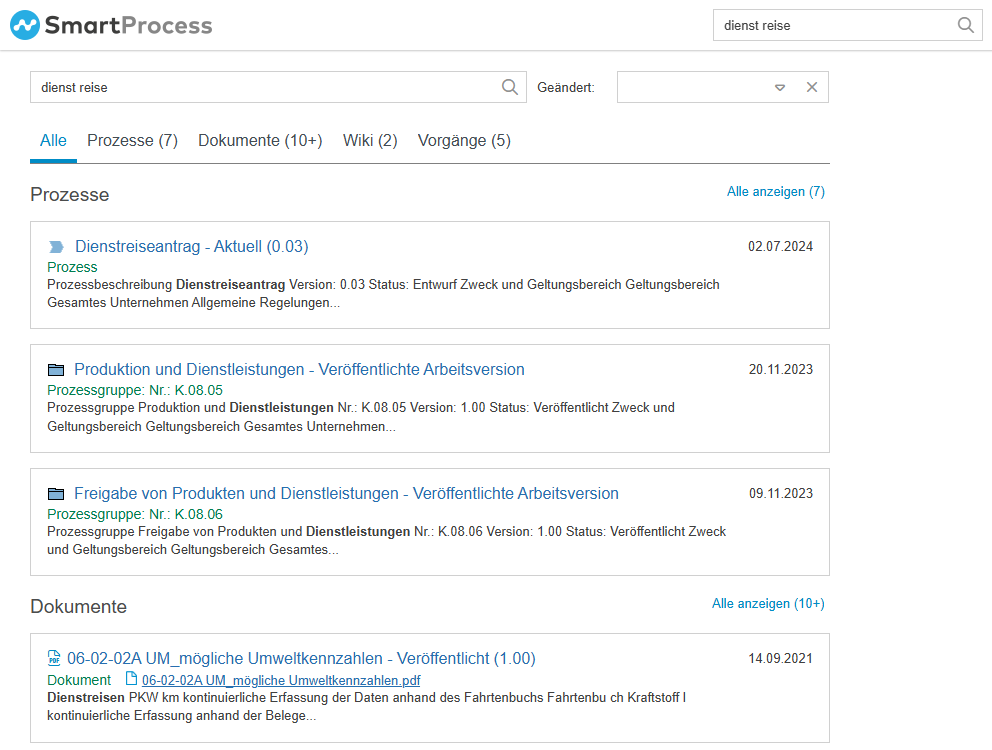
Wenn die Suche also nicht von der Startseite, sondern aus dem Menü Prozesse gestartet wird, ist zunächst automatisch der Reiter mit den Ergebnissen für Prozesse im Fokus.
In der Ergebnisansicht gibt es unterschiedliche Optionen für weitere Aktionen:
- Einige Aktionen sind abhängig von dem fokussierten Reiter:
- Im Reiter Alle kann über den Button Alle anzeigen die Ergebnisliste eines bestimmten Menüs geöffnet werden.
- Im Reiter Prozesse kann entschieden werden, ob in die ergebnisliste Prozessgruppen, Prozesse, Sub-Prozesse und Aufgaben mit einbezogen werden sollen.
- Im Reiter Vorgänge können die angezeigten Vorgänge vertiefend nach der Vorgangsart gefiltert werden.
- Die Suche kann mit einem anderen Suchbegriff erneut ausgeführt werden.
- Die angezeigten Ergebnisse lassen sich danach filtern, wann sie zuletzt bearbeitet wurden. Zur Auswahl stehen Zuletzt geändert innerhalb der letzten Woche, des letzten Monats oder des letzten Jahres.
- Mit einem Klick auf ein Suchergebnis wird der Prozess, das Dokument, der Vorgang oder der Wiki-Eintrag geöffnet.
Da pro Seite immer 10 Ergebnisse angezeigt werden, kann mit Hilfe der Seitennavigation geblättert werden, wenn es mehr Suchergebnisse geben sollte.
War der Artikel hilfreich?
Hauptmenü anpassen
