Anmeldung & Startseite
Anmeldung und Passwort
Aufbau von SmartProcess
Startseite anpassen
Elemente auf der Startseite
Hauptmenü anpassen
Volltextsuche
Workflows und Vorgänge
Workflows modellieren
Workflow-Objekte
Workflow-Objekt: Aufgabe
Workflow-Objekt: Verzweigung
Workflow-Objekt: Vorgang weiterleiten
Workflow-Objekt: E-Mail senden
Workflow-Objekt: Start-, Zwischen- und Endereignis
Workflow-Objekt: Timer
Workflow-Objekt: Paralleles Gateway
Workflow-Objekt: Sub-Prozess
Workflow-Objekt: Nachricht Eingang
Workflow-Objekt: Formular per E-Mail senden
Workflow-Objekt: Service / Export
Formulardesigner
Formularfelder
Allgemeine Feldeigenschaften
Feld: Text / Auswahlliste ohne Mehrfachauswahl
Feld: Auswahlliste mit Mehrfachauswahl
Feld: Mehrzeiliger Text
Feld: Mehrzeiliger formatierbarer Text
Feld: Zahl
Feld: Datum
Feld: Datum / Uhrzeit
Feld: Funktionsfeld
Feld: Kontaktfelder
Feld: Feldgruppe
Feld: Katalogfelder
Feld: Datenquelle für Prozesse und Dokumente
Feld: Prozess- und Dokumentenfelder
Feld: Wiki
Feld: Freitext
Der Formulardesigner
Workflow Grundlagen
Prozessmodell eines Workflows
Workflow Einstellungen
Rechte Workflow-Teilnehmer
Allgemeine Platzhalter für Word Reports in Workflows
Vorgangsbearbeitung
Workflow-Anwendungen
Prozesse
Menüaufbau & Begriffe
Prozesse modellieren
Prozess-Objekte
Überblick: BPMN-Objekte
Objekt: Aufgabe
Objekt: Sub-Prozess
Objekt: Verbinder
Objekt: Ereignisse
Objekt: Gateways
Objekt: Pool & Swimlane
Objekt: Artefakte allgemein
Objekt: Artefakte IT-System, Betriebsmittel
Objekt: Datenobjekt Input / Output, Angrenzender Prozess
Objekt: Artefakte Kennzahl, Risiko, Kontrolle, Chance
Objekt: Artefakt Mitgeltendes Dokument
Weitere Modellierungsobjekte
Benutzerdefinierte Bilder als Modellierungsobjekt
Der Prozessdesigner
Prozessgruppen und Prozesse erstellen
Objekte formatieren und positionieren
Wiederverwenden & Kopieren von Objekten
Prozessdetails
Liste: Details
Benutzerdefinierte Felder
Liste: Aktivitäten
Liste: Dokumente
Listen: Begriffe & Abkürzungen / Normen & Anforderungen
Listen: Kennzahlen, Risiken, Chancen
Liste: Prozessbeteiligte
Prozessbeschreibung
Veröffentlichung und Rechte
Status und Version
Veröffentlichung von Prozessen / Dokumenten
Gültigkeit
Lese- und Bearbeitungsrechte
Lesebestätigung
Wissensfragen für die Lesebestätigung
Zusätzliche Funktionen für Prozesse
Dokumente
Dokumente - Menüstruktur
Dokumente erstellen
Dokumentendetails
Dateien direkt in Office bearbeiten
Eigenschaften und Platzhalter in Word-Dateien
Dokumente - Status, Version, Veröffentlichung und Gültigkeit
Organigramm
Reporting
Das Reporting-Menü
Reporting für Prozesse und Dokumente
Reporting für Vorgänge
Gespeicherte Reports
Reports teilen
Excel Report Designer
Kataloge
Einstellungen
Benutzer, Rechte & Organisationseinheiten
Berechtigungsprofile
Einführung Berechtigungsprofile
Berechtigungsprofil - Reiter Vorgangsbearbeitung
Berechtigungsprofil - Reiter Prozesse
Berechtigungsprofil - Reiter Dokumente
Berechtigungsprofil - Reiter Organigramm
Berechtigungsprofil - Reiter Reporting
Berechtigungsprofil - Reiter Kontakte
Berechtigungsprofil - Reiter Benutzer
Berechtigungsprofil - Reiter Kataloge
Berechtigungsprofil - Reiter Wiki
Berechtigungsprofil - Reiter Administration
Berechtigungsprofil - Reiter Weitere
Organisationseinheiten und Rollen
Benutzer verwalten
Vertreter
Einstellungen für Kataloge
Import
Import von Daten
Kontakte Import
Benutzer Import
Organisationseinheiten Import
Vorgangsimport
Dokumenten-Metadatenimport
E-Mails und Textbausteine
Anwendung konfigurieren
Sprache
Automatische Übersetzung
Datum und Uhrzeit
Anmeldeoptionen und Ansichten
Einstellungen für Prozessmanagement
Modellierungsregeln
Symbole für Prozesse und Prozessgruppen
Prozessansicht
Einstellungen für Dokumentenmanagement
Dokumentenvorlagen
Dokumentenart
Einstellungen für das Organigramm
Anzeige des Logos
Nichtverfügbarkeit für Vorgänge für Termine
Verzeichnisdienste (AD, Entra ID / Azure) und Single Sign On
Benutzer-Benachrichtigungen
Passwortsicherheit
IP Filter (nur für SaaS Systeme)
API-Profil (Zusatzmodul)
Wartungszugriff verwalten (nur für SaaS Systeme)
Word Report Designer für Ausdrucke (Zusatzmodul)
KI-Funktion SmartAI (Zusatzmodul)
Audit-Trail
Erstkonfiguration SmartProcess - Prozess- und Dokumentenmanagement
Video-Tutorials
E-Learning Prozessmanagement
Video-Tutorial: Prozessbeteiligte (Viewer)
Video-Tutorials: Workflowmodellierung
Video-Tutorial: Vorgangsbearbeitung (Editoren)
Video-Tutorial: Auditmanagement
Version & Release Notes
Vorherige Release Notes
Version 24.9 - Release Notes
Version 23.10 - Release Notes
Version 22.10 - Release Notes
Version 22.5 - Release Notes
Version 22.3 - Release Notes
Version 21.3 - Release Notes
Version 9.1.0.10 - Release Notes
Version 9.1.0.9 - Release Notes
Version 9.1.0.8 - Release Notes
Version 9.1.0.7 - Release Notes
Version 9.1.0.6 - Release Notes
Version 9.1.0.5 - Release Notes
Version 9.1.0.4 - Release Notes
Version 9.1.0.3 - Release Notes
Handbücher von Vorgängerversionen
Version 25.11 - Release Notes
Version 25.3 - Release Notes
Info zur Version
Allgemeines
SmartProcess API
Mobile Web-App
HTML-Feld
Kontakte
Dateianlagen in SmartProcess
Wiki verwalten
QR-Codes mit SmartProcess nutzen
Kontakt & Forum
Inhaltsverzeichnis
- Alle Kategorien
- Anmeldung & Startseite
- Hauptmenü anpassen
Hauptmenü anpassen
Über das Hauptmenü am linken Bildschirmrand navigieren Sie durch die verschiedenen Menüs von SmartProcess. Einträge im Hauptmenü. Einige Menüeinträge sind möglicherweise ausgeblendet und müssen separ…
Über das Hauptmenü am linken Bildschirmrand navigieren Sie durch die verschiedenen Menüs von SmartProcess.
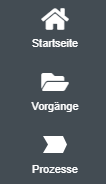
Einträge im Hauptmenü
In Abhängigkeit von Ihren Berechtigungen sind einige Menüpunkte möglicherweise nicht verfügbar.
Folgende Menüeinträge stehen in SmartProcess zur Verfügung:
- Startseite
- Vorgänge
- Prozesse
- Organigramm
- Dokumente
- Kataloge
- Reporting
- Wiki
- Kontakte
- Hilfe (Verlinkung zur SmartProcess Online-Hilfe -> Dieser Eintrag kann nicht aus dem Hauptmenü entfernt werden)
- Ein separates Anwendungsmenü für jeden aktiven Workflow, den Sie im Einsatz haben
Hauptmenü steuern & anpassen
Jeder Benutzer kann für sich entscheiden, welche Menüeinträge in welcher Reihenfolge für ihn eingeblendet sein sollen. Wenn der Benutzer eine Änderung am Hauptmenü vornimmt, wird diese Anpassung für ihn selbst direkt gespeichert. Folgende Optionen stehen zur Verfügung.
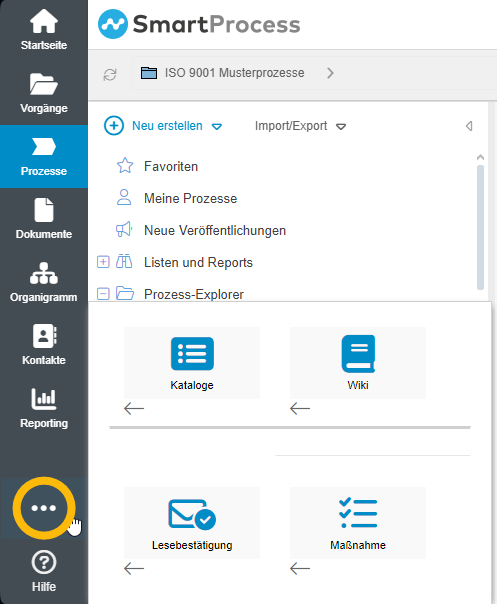
Ausgeblendete Elemente anzeigen | Bei kleinen Bildschirmauflösungen oder sehr vielen Einträgen im Hauptmenü kann es vorkommen, dass nicht alle Menüeinträge auf dem ersten Blick sichtbar sind. Die ausgeblendeten Menüeinträge können dann durch einen Klick auf die drei Punkte angezeigt und geöffnet werden. Im Beispiel ist für die Einträge Wiki und Kataloge kein Platz mehr im Hauptmenü, weshalb sie nur über das erweiterte Menü beim Klick auf die drei Punkte angezeigt werden. ![]() |
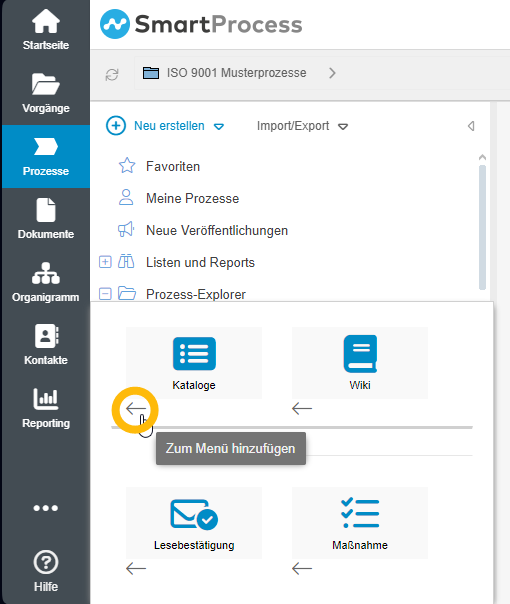
Neue Elemente hinzufügen | Um weitere Einträge zum Hauptmenü hinzuzufügen, klicken Sie die drei Punkte und anschließend den kleinen Pfeil unterhalb des Eintrags, den Sie in das Menü aufnehmen möchten. ![]() Wenn sich bereits zu viele Einträge im Hauptmenü befinden, kann es vorkommen, dass das neue Element direkt in das erweiterte Menü verschoben wird (siehe Beschreibung zu Ausgeblendete Elemente anzeigen) Um den Eintrag permanent sichtbar zu haben, müssen ggf. andere Einträge aus dem Menü entfernt werden. |
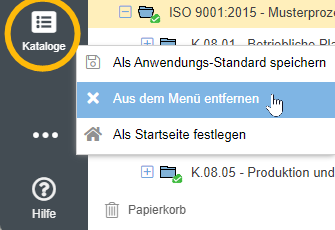
Element aus dem Menü entfernen | Mit einem Rechtsklick auf einen Menüeintrag und anschließendem Klick auf <Aus dem Menü entfernen> kann dieser Menüeintrag ausgeblendet werden. ![]() Der Eintrag 'Hilfe' sowie die drei Punkte für das erweiterte Hauptmenü können nicht entfernt werden. |
Anordnung von Elementen ändern | Verschieben Sie den Menüeintrag per Drag & Drop an die gewünschte Position. Die Elemente können entweder im oberen oder unteren Bereich des Hauptmenüs verankert werden. |
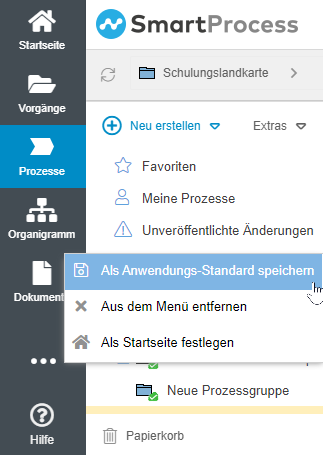
Anordnung als Anwendungsstandard festlegen | Mit einem Rechtsklick irgendwo im Bereich des Hauptmenüs und anschließendem Klick auf <Als Anwendungsstandard speichern> können die angezeigten Menüeinträge und deren Reihenfolge als Standardansicht für alle Benutzer gespeichert werden. Diese Option steht nur Anwendern zur Verfügung, welche die entsprechende Berechtigung dafür zugewiesen haben. ![]() Wenn sich Benutzer ihre persönliche Ansicht des Hauptmenüs bereits eingerichtet haben, werden die Hauptmenüs der Benutzer durch diese Aktion überschrieben. |
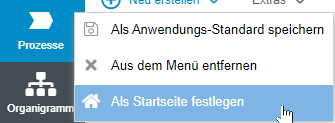
Als Startseite festlegen | Mit einem Rechtsklick irgendwo im Bereich des Hauptmenüs und anschließendem Klick auf <Als Startseite festlegen> kann jeder Benutzer für sich festlegen, welches Menü ihm angezeigt werden soll, wenn er sich in SmartProcess anmeldet. ![]() Mit der zusätzlichen Berechtigung die Ansicht des Hauptmenüs als Anwendungsstandard für alle Benutzer zu speichern, können Sie auch eine einheitliche Startseite für alle Benutzer vorgeben. Legen Sie dafür zunächst ein Menü als Startseite fest und speichern die Ansicht anschließend als Anwendungsstandard. |
War der Artikel hilfreich?
Elemente auf der Startseite
Volltextsuche


